A mensagem de erro “Missing Operating System” — que em alguns computadores pode aparecer como “Operating System Not Found” — surge geralmente em uma tela preta durante a inicialização de sistemas Windows. Apesar das variações no texto descritivo do erro, ambas as mensagens indicam a mesma condição técnica: o sistema não conseguiu localizar um ambiente de inicialização válido.
Embora a tradução literal sugira que o sistema operacional esteja “ausente”, isso não significa, necessariamente, que o Windows tenha sido removido ou esteja inacessível. Na prática, o erro ocorre quando o processo de boot falha por motivos como configuração incorreta, corrupção lógica das estruturas de inicialização ou, em cenários mais críticos, problemas físicos no HD ou SSD.
Neste artigo, explicamos o que causa o erro Missing Operating System, quais verificações e soluções podem ser tentadas com segurança e, principalmente, em que situações é fundamental interromper qualquer tentativa para evitar a perda definitiva dos dados.
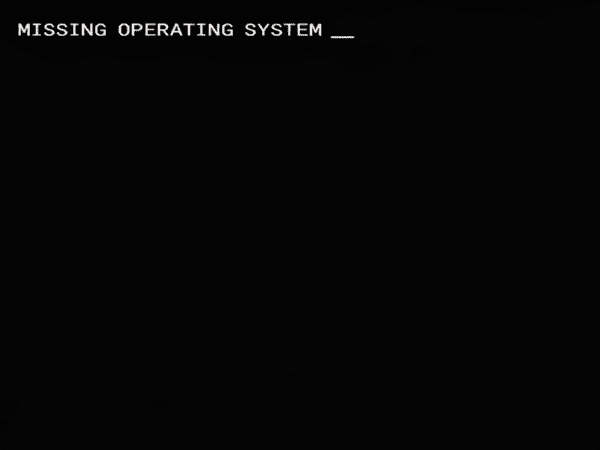
O que é o erro Missing Operating System no Windows (ou Operating System Not Found)?
O erro Missing Operating System indica uma falha no processo de boot, impedindo a transição entre a inicialização do firmware e o carregamento do Windows — mesmo quando o sistema está presente no HD ou SSD.
O que essa mensagem realmente significa
Durante a inicialização, a BIOS ou UEFI procura um disco inicializável. Se essa busca falhar, por erro de configuração, falha no disco ou corrupção das estruturas de boot, o sistema não inicia. Em muitos casos, o problema está diretamente relacionado ao fato de o dispositivo de armazenamento não ser corretamente detectado pela BIOS, mesmo estando fisicamente conectado.
Diferença entre Missing Operating System e Operating System Not Found
Embora as duas mensagens indiquem uma falha na inicialização do sistema, elas costumam surgir em momentos diferentes do processo de boot e, em muitos casos, são emitidas por componentes distintos do computador.
A mensagem Operating System Not Found é geralmente exibida pela BIOS ou UEFI. Ela aparece quando o firmware tenta inicializar a partir dos dispositivos configurados para boot — como HD, SSD, pendrive ou rede — e não encontra nenhum meio inicializável. Isso pode ocorrer por ordem de boot incorreta, disco desconectado, falha no cabo ou até problemas físicos no dispositivo, como desgaste mecânico em HDs ou degradação das células de memória em SSDs.
Já a mensagem Missing Operating System costuma ser gerada pelo setor de boot do próprio HD ou SSD. Nesse caso, a BIOS ou UEFI conseguiu localizar o disco, mas o código responsável por iniciar o Windows não pôde ser carregado, normalmente por corrupção das estruturas de inicialização, como MBR, BCD ou partição EFI.
A variação entre essas mensagens está relacionada ao fabricante do computador (OEM) — como HP, Dell, Acer, Lenovo, entre outros — e à forma como a BIOS ou UEFI foi implementada em cada sistema. Além disso, o texto exibido também depende de até onde o processo de inicialização conseguiu avançar antes de falhar: se a falha ocorre ainda na tentativa de localizar um dispositivo inicializável ou somente após o disco ser identificado, mas sem conseguir carregar corretamente as estruturas de boot.
Por que o Windows não inicia mesmo estando instalado
Mesmo com o Windows corretamente instalado, a inicialização pode falhar quando as estruturas responsáveis pelo boot são alteradas ou deixam de ser reconhecidas. Esse cenário é comum após trocas de HD por SSD, clonagens mal executadas, mudanças entre os modos Legacy e UEFI, ou quando a partição de inicialização é criada, identificada ou priorizada de forma incorreta.
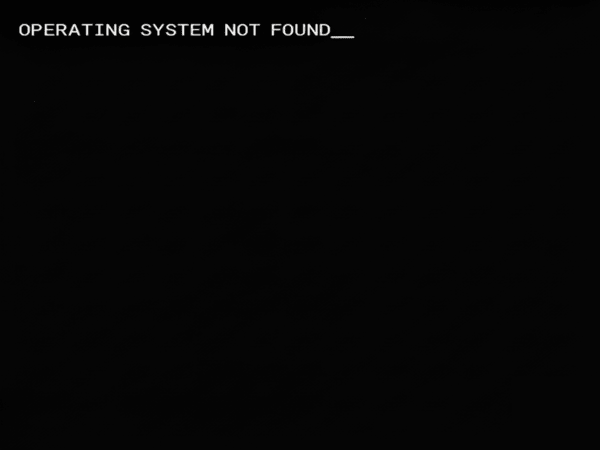
Quais são as causas mais comuns do erro Missing Operating System?
- BIOS ou UEFI não detecta o HD ou SSD;
- Falha física ou lógica no HD ou SSD;
- Ordem de boot incorreta ou alterada automaticamente;
- MBR corrompido ou estrutura GPT danificada;
- Partição do sistema inativa ou incorreta;
- Vírus, quedas de energia ou desligamentos abruptos.
Cenários comuns hoje (Windows 10 e Windows 11)
Em sistemas modernos, especialmente com Windows 10 e 11, o erro também pode estar relacionado a situações específicas do ambiente atual:
- Windows Boot Manager configurado incorretamente ou com prioridade errada no boot;
- Troca do modo de inicialização entre Legacy BIOS e UEFI sem ajuste das partições;
- Migração ou clonagem de HD para SSD sem a recriação correta da partição EFI;
- Ativação de PXE / Network Boot acima do disco do sistema;
- Uso de adaptadores, docks ou cases USB durante a inicialização.
Erro Missing Operating System: o que fazer primeiro (antes de qualquer reparo)
Antes de tentar qualquer procedimento técnico, comece pelas verificações mais simples e seguras.
Remova pendrives, HDs externos, SSDs externos e outros dispositivos USB
Dispositivos USB conectados podem fazer com que a BIOS/UEFI tente inicializar o sistema a partir deles. Isso inclui pendrives esquecidos, HDs externos, leitores de cartão, adaptadores SATA-USB e docks.
Por que dispositivos USB podem impedir o boot do Windows
Em muitos computadores, dispositivos removíveis têm prioridade de boot. Se não houver um sistema operacional válido no dispositivo externo, o erro é exibido.
Reinicie o computador após remover todos os periféricos
Desconecte todos os dispositivos USB, reinicie o computador e verifique se o Windows volta a inicializar normalmente. Essa solução é simples, rápida e não apresenta risco aos dados.
Não consigo dar boot no Windows: como avaliar o risco antes de tentar corrigir
Quando o problema pode ser apenas configuração
Erros após atualizações, troca de cabos, alteração de BIOS ou mudança recente de disco geralmente indicam falhas de configuração.
Sinais de falha física em HDs e SSDs
Ruídos anormais, lentidão extrema, travamentos constantes, desaparecimento intermitente do disco ou falhas de leitura são sinais de alerta.
Quando insistir em reparos pode causar perda de dados
Ao insistir em comandos de reparo, reinstalações ou ferramentas automáticas, o sistema pode sobrescrever áreas críticas do disco, como registros de inicialização, tabelas de partição e metadados do sistema de arquivos. Essas escritas não apenas reduzem as chances de recuperação, como podem tornar os dados definitivamente inacessíveis, mesmo em um laboratório profissional de recuperação de dados.
Como corrigir o erro Missing Operating System passo a passo
1. Verifique se o HD ou SSD é detectado pela BIOS/UEFI
Acesse a BIOS/UEFI e confirme se o dispositivo de armazenamento aparece listado. Se não for detectado, o problema pode estar relacionado a falha física, elétrica ou de comunicação.
2. Confira e ajuste a ordem de boot corretamente
Certifique-se de que o disco onde o Windows está instalado aparece antes de dispositivos USB, rede ou outros discos.
3. Teste o HD ou SSD em busca de falhas
Ferramentas de diagnóstico podem ajudar a identificar falhas físicas ou instabilidade no HD ou SSD, como setores defeituosos, erros de leitura, problemas de comunicação ou sinalizações críticas nos atributos SMART — incluindo contadores de realocação de setores, erros não corrigíveis ou degradação progressiva da mídia. Em HDs mecânicos, especialmente modelos SMR, esses sintomas também podem estar associados a desgaste mecânico, dificuldades de regravação e aumento do tempo de resposta interno.
Na prática, utilitários amplamente utilizados no mercado — como o PC-3000 Disk Analyzer, o CrystalDiskInfo ou ferramentas oficiais dos fabricantes, como o SeaTools — permitem avaliar parâmetros SMART, padrões de erro e comportamentos anômalos do dispositivo.
No entanto, resultados negativos nesses testes não significam que os dados estejam perdidos. Eles indicam, sobretudo, que novas tentativas devem ser feitas com cautela, pois leituras repetidas, varreduras profundas ou testes forçados podem agravar o problema, acelerar a degradação da mídia e reduzir significativamente as chances de uma eventual recuperação em laboratório especializado.
4. Restaurar as configurações padrão do BIOS
Configurações incorretas podem impedir a inicialização. Restaurar o padrão pode resolver falhas simples.
5. Reconstruir estruturas de inicialização com cautela
Em sistemas mais antigos, é possível utilizar comandos como bootrec /fixmbr. Esse tipo de intervenção deve ser feita com cautela, pois pode causar perda de dados caso exista falha física no HD ou SSD.
Atenção: os procedimentos de reparo variam conforme a versão do Windows e o tipo de estrutura de inicialização utilizada.
Entendendo o ambiente de inicialização antes de qualquer reparo:
• Legacy BIOS + MBR:
Ambiente mais comum em computadores antigos. Utiliza um setor de inicialização centralizado (MBR), onde comandos como bootrec e a marcação da partição ativa costumam fazer parte do processo de reparo. Erros nesse cenário geralmente estão ligados à corrupção do MBR ou da partição de inicialização.
• UEFI + GPT:
Presente na maioria dos computadores modernos. Utiliza uma partição EFI dedicada para o processo de boot, sem conceito de “partição ativa”. Nesses casos, comandos como bcdboot e verificações diretas na EFI são mais comuns. Aplicar procedimentos de Legacy/MBR nesse ambiente pode causar falhas adicionais de inicialização.
Em ambos os cenários, identificar corretamente a arquitetura de inicialização é essencial para evitar comandos incompatíveis que possam sobrescrever estruturas críticas e reduzir as chances de recuperação dos dados.
Executar comandos incompatíveis com a estrutura do disco ou do firmware pode sobrescrever informações importantes e agravar a perda de dados. Por isso, identificar corretamente o ambiente de inicialização antes de qualquer tentativa de reparo é fundamental.
6. Definir a partição correta como ativa
Em sistemas que utilizam Legacy BIOS com MBR, a partição do sistema precisa estar marcada como ativa para que o carregador de inicialização seja localizado corretamente. No entanto, esse conceito não se aplica a sistemas modernos baseados em UEFI com GPT, que utilizam uma partição EFI específica.
Marcar partições de forma incorreta em ambientes UEFI/GPT pode causar falhas adicionais de inicialização e agravar o problema.
Quando o problema está no HD ou no SSD: como recuperar os dados com segurança
Quando o erro Missing Operating System está associado a falhas no próprio HD ou SSD, a abordagem precisa mudar. Nesses cenários, tentativas de correção do Windows podem não apenas falhar, como comprometer definitivamente os dados armazenados.
Por que reinstalar o Windows pode destruir os dados
A reinstalação do Windows envolve escrita ativa no dispositivo de armazenamento, o que pode sobrescrever estruturas essenciais do disco. Em HDs, isso pode eliminar metadados ainda recuperáveis. Em SSDs, o risco é ainda maior: processos como TRIM podem marcar blocos como livres e provocar a limpeza lógica das células de memória, tornando a recuperação inviável mesmo em ambiente de laboratório.
Em discos SMR, tecnologia comuns em HDs mais recentes, operações de escrita e reorganização interna podem causar sobrescritas indiretas, agravando ainda mais o cenário de perda de dados.
Diferença entre falha lógica e falha física
Falhas lógicas envolvem corrupção de estruturas como partições, sistemas de arquivos ou registros de inicialização. Nesses casos, ainda pode ser possível recuperar os dados de forma integral. Já falhas físicas — como desgaste mecânico em HDs ou degradação de células de memória em SSDs — exigem intervenção especializada e equipamentos profissionais para leitura segura do conteúdo.
Quando interromper tentativas e procurar um especialista
Se o dispositivo não é detectado corretamente pela BIOS/UEFI, apresenta falhas recorrentes, lentidão extrema, travamentos ou desaparece de forma intermitente, o mais seguro é interromper imediatamente as tentativas caseiras. Continuar insistindo pode reduzir drasticamente as chances de recuperação.
Nesses casos, um diagnóstico especializado é a melhor forma de preservar os dados e definir a estratégia correta de recuperação.
Conclusão
O erro abordado neste artigo nem sempre indica a perda definitiva do sistema ou dos dados armazenados no HD ou SSD. Em diversos cenários, trata-se de uma falha de inicialização causada por ajustes incorretos, alterações no ambiente de boot ou corrupção lógica das estruturas responsáveis por iniciar o Windows, situações que podem ser resolvidas com cautela e diagnóstico adequado.
No entanto, quando há suspeita de falha física, corrupção estrutural ou quando o dispositivo deixa de ser detectado corretamente pela BIOS ou UEFI, insistir em tentativas caseiras, reparos forçados ou reinstalações pode agravar o cenário e comprometer os dados de forma irreversível. Nessas situações, o mais seguro é interromper as tentativas e buscar orientação especializada.
Se os dados armazenados no dispositivo são importantes, a avaliação correta antes de qualquer intervenção faz toda a diferença.
É aqui que a Bot Recuperação de Dados pode ajudar.
Com laboratórios próprios e a exclusiva WhiteRoom®, a Bot executa diagnósticos e recuperações em ambiente controlado, garantindo a integridade dos dispositivos durante todo o processo.
Oferecemos envio gratuito a partir de qualquer região do Brasil, diagnóstico gratuito em até 48h e acompanhamento técnico especializado em todas as etapas.
👉 Inicie sua recuperação agora mesmo.
Confiança internacional, resultados reais:
- Mais de 200.000 casos resolvidos com sucesso;
- 95% de satisfação média entre nossos clientes;
- Atuação no Brasil, Portugal e Espanha com estrutura própria;
- Referência em HDs, SSDs, RAIDs e dispositivos fisicamente danificados;
- Atendimento técnico, humano e sem letras miúdas.
Esperamos que este conteúdo tenha ajudado você a compreender o que significa quando o erro Missing Operating System e as formas seguras de restaurar o acesso. Caso algo dê errado, conte com a Bot.
Este conteúdo foi produzido pela equipe técnica da Bot Recuperação de Dados, multinacional líder em soluções avançadas de recuperação de dados.