El mensaje de error «Missing Operating System» — que en algunos ordenadores puede aparecer como «Operating System Not Found» — suele mostrarse en una pantalla negra durante el arranque de sistemas Windows. A pesar de las variaciones en el texto descriptivo del error, ambos mensajes indican la misma condición técnica: el sistema no ha conseguido localizar un entorno de arranque válido.
Aunque la traducción literal sugiera que el sistema operativo está “ausente”, eso no significa necesariamente que Windows se haya eliminado o sea inaccesible. En la práctica, el error aparece cuando el proceso de boot falla por motivos como una configuración incorrecta, corrupción lógica de las estructuras de arranque o, en escenarios más críticos, problemas físicos en el HDD o el SSD.
En este artículo, explicamos qué causa el error Missing Operating System, qué comprobaciones y soluciones pueden intentarse de forma segura y, sobre todo, en qué situaciones es fundamental detener cualquier intento para evitar la pérdida definitiva de los datos.
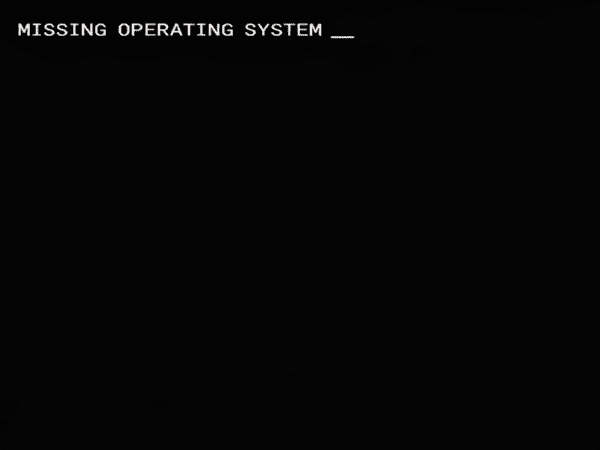
¿Qué es el error Missing Operating System en Windows (o Operating System Not Found)?
El error Missing Operating System indica un fallo en el proceso de boot, impidiendo la transición entre el inicio del firmware y la carga de Windows — incluso cuando el sistema está presente en el HDD o el SSD.
Qué significa realmente este mensaje
Durante el arranque, la BIOS o UEFI busca un disco arrancable. Si esa búsqueda falla por un error de configuración, un fallo del disco o la corrupción de las estructuras de boot, el sistema no inicia. En muchos casos, el problema está directamente relacionado con el hecho de que el dispositivo de almacenamiento no sea detectado correctamente por la BIOS, aunque esté conectado físicamente.
Diferencia entre Missing Operating System y Operating System Not Found
Aunque ambos mensajes indican un fallo en el arranque del sistema, suelen aparecer en momentos distintos del proceso de boot y, en muchos casos, los emiten componentes diferentes del ordenador.
El mensaje Operating System Not Found suele mostrarse por la BIOS o UEFI. Aparece cuando el firmware intenta arrancar desde los dispositivos configurados para el boot — como HDD, SSD, pendrive o red — y no encuentra ningún medio arrancable. Esto puede ocurrir por un orden de boot incorrecto, un disco desconectado, un fallo del cable o incluso problemas físicos en el dispositivo, como desgaste mecánico en HDDs o degradación de las celdas de memoria en SSDs.
En cambio, el mensaje Missing Operating System suele generarlo el sector de boot del propio HDD o SSD. En este caso, la BIOS o UEFI ha localizado el disco, pero el código responsable de iniciar Windows no se ha podido cargar, normalmente por corrupción de las estructuras de arranque, como MBR, BCD o la partición EFI.
La variación entre estos mensajes está relacionada con el fabricante del ordenador (OEM) — como HP, Dell, Acer, Lenovo, entre otros — y con la forma en que la BIOS o UEFI se ha implementado en cada sistema. Además, el texto mostrado también depende de hasta dónde ha conseguido avanzar el proceso de arranque antes de fallar: si el fallo ocurre al intentar localizar un dispositivo arrancable o solo después de identificar el disco, pero sin poder cargar correctamente las estructuras de boot.
Por qué Windows no inicia aunque esté instalado
Incluso con Windows correctamente instalado, el arranque puede fallar cuando se alteran o dejan de reconocerse las estructuras responsables del boot. Este escenario es común tras sustituir un HDD por un SSD, clonaciones mal ejecutadas, cambios entre los modos Legacy y UEFI, o cuando la partición de arranque se crea, identifica o prioriza de forma incorrecta.
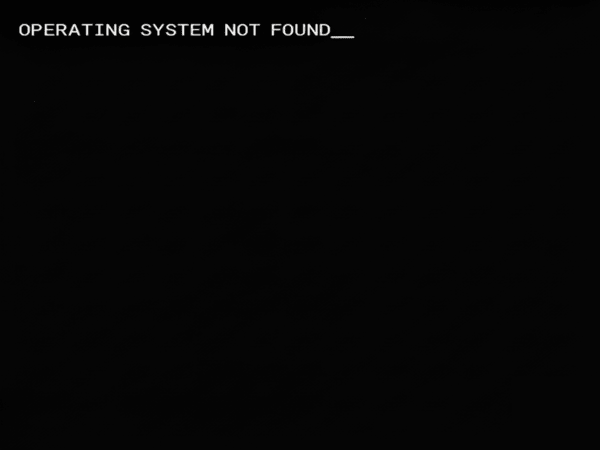
¿Cuáles son las causas más comunes del error Missing Operating System?
- La BIOS o UEFI no detecta el HDD o el SSD;
- Fallo físico o lógico en el HDD o el SSD;
- Orden de boot incorrecto o modificado automáticamente;
- MBR corrupto o estructura GPT dañada;
- Partición del sistema inactiva o incorrecta;
- Virus, cortes de energía o apagados bruscos.
Escenarios comunes hoy (Windows 10 y Windows 11)
En sistemas modernos, especialmente con Windows 10 y 11, el error también puede estar relacionado con situaciones específicas del entorno actual:
- Windows Boot Manager configurado incorrectamente o con prioridad errónea en el boot;
- Cambio del modo de arranque entre Legacy BIOS y UEFI sin ajustar las particiones;
- Migración o clonación de HDD a SSD sin recrear correctamente la partición EFI;
- Activación de PXE / Network Boot por encima del disco del sistema;
- Uso de adaptadores, docks o carcasas USB durante el arranque.
Error Missing Operating System: qué hacer primero (antes de cualquier reparación)
Antes de intentar cualquier procedimiento técnico, empieza por las comprobaciones más simples y seguras.
Retira pendrives, HDDs externos, SSDs externos y otros dispositivos USB
Los dispositivos USB conectados pueden hacer que la BIOS/UEFI intente iniciar el sistema desde ellos. Esto incluye pendrives olvidados, HDDs externos, lectores de tarjetas, adaptadores SATA-USB y docks.
Por qué los dispositivos USB pueden impedir el arranque de Windows
En muchos ordenadores, los dispositivos extraíbles tienen prioridad de boot. Si no hay un sistema operativo válido en el dispositivo externo, se muestra el error.
Reinicia el ordenador después de retirar todos los periféricos
Desconecta todos los dispositivos USB, reinicia el ordenador y comprueba si Windows vuelve a arrancar con normalidad. Esta solución es simple, rápida y no supone riesgo para los datos.
No consigo arrancar Windows: cómo evaluar el riesgo antes de intentar corregirlo
Cuándo el problema puede ser solo de configuración
Errores tras actualizaciones, cambio de cables, modificación de la BIOS o un cambio reciente de disco suelen indicar fallos de configuración.
Señales de fallo físico en HDDs y SSDs
Ruidos anómalos, lentitud extrema, bloqueos constantes, desaparición intermitente del disco o fallos de lectura son señales de alerta.
Cuándo insistir en reparaciones puede causar pérdida de datos
Al insistir con comandos de reparación, reinstalaciones o herramientas automáticas, el sistema puede sobrescribir áreas críticas del disco, como registros de arranque, tablas de particiones y metadatos del sistema de archivos. Estas escrituras no solo reducen las probabilidades de recuperación, sino que también pueden hacer que los datos queden definitivamente inaccesibles, incluso en un laboratorio profesional de recuperación de datos.
Cómo corregir el error Missing Operating System paso a paso
1. Comprueba si el HDD o el SSD se detecta en la BIOS/UEFI
Accede a la BIOS/UEFI y confirma si el dispositivo de almacenamiento aparece en la lista. Si no se detecta, el problema puede estar relacionado con un fallo físico, eléctrico o de comunicación.
2. Verifica y ajusta el orden de boot correctamente
Asegúrate de que el disco donde está instalado Windows aparezca antes que dispositivos USB, red u otros discos.
3. Prueba el HDD o el SSD en busca de fallos
Las herramientas de diagnóstico pueden ayudar a identificar fallos físicos o inestabilidad en el HDD o el SSD, como sectores defectuosos, errores de lectura, problemas de comunicación o alertas críticas en los atributos SMART — incluyendo contadores de reasignación de sectores, errores no corregibles o degradación progresiva del medio. En HDDs mecánicos, especialmente modelos SMR, estos síntomas también pueden asociarse a desgaste mecánico, dificultades de reescritura y aumento del tiempo de respuesta interno.
En la práctica, utilidades ampliamente utilizadas en el mercado — como el PC-3000 Disk Analyzer, el CrystalDiskInfo o herramientas oficiales de los fabricantes, como SeaTools — permiten evaluar parámetros SMART, patrones de error y comportamientos anómalos del dispositivo.
Sin embargo, resultados negativos en estas pruebas no significan que los datos estén perdidos. Indican, sobre todo, que nuevos intentos deben hacerse con precaución, ya que lecturas repetidas, escaneos profundos o pruebas forzadas pueden agravar el problema, acelerar la degradación del medio y reducir significativamente las probabilidades de una eventual recuperación en un laboratorio especializado.
4. Restaurar la configuración predeterminada de la BIOS
Una configuración incorrecta puede impedir el arranque. Restaurar los valores predeterminados puede resolver fallos simples.
5. Reconstruir estructuras de arranque con cautela
En sistemas más antiguos, es posible utilizar comandos como bootrec /fixmbr. Este tipo de intervención debe hacerse con cautela, ya que puede causar pérdida de datos si existe un fallo físico en el HDD o el SSD.
Atención: los procedimientos de reparación varían según la versión de Windows y el tipo de estructura de arranque utilizada.
Entendiendo el entorno de arranque antes de cualquier reparación:
• Legacy BIOS + MBR:
Entorno más común en ordenadores antiguos. Utiliza un sector de arranque centralizado (MBR), donde comandos como bootrec y el marcado de la partición activa suelen formar parte del proceso de reparación. Los errores en este escenario suelen estar relacionados con la corrupción del MBR o de la partición de arranque.
• UEFI + GPT:
Presente en la mayoría de los ordenadores modernos. Utiliza una partición EFI dedicada para el proceso de boot, sin el concepto de “partición activa”. En estos casos, comandos como bcdboot y comprobaciones directas en la EFI son más habituales. Aplicar procedimientos de Legacy/MBR en este entorno puede causar fallos adicionales de arranque.
En ambos escenarios, identificar correctamente la arquitectura de arranque es esencial para evitar comandos incompatibles que puedan sobrescribir estructuras críticas y reducir las probabilidades de recuperación de los datos.
Ejecutar comandos incompatibles con la estructura del disco o del firmware puede sobrescribir información importante y agravar la pérdida de datos. Por eso, identificar correctamente el entorno de arranque antes de cualquier intento de reparación es fundamental.
6. Establecer la partición correcta como activa
En sistemas que utilizan Legacy BIOS con MBR, la partición del sistema debe estar marcada como activa para que el cargador de arranque se localice correctamente. Sin embargo, este concepto no se aplica a sistemas modernos basados en UEFI con GPT, que utilizan una partición EFI específica.
Marcar particiones de forma incorrecta en entornos UEFI/GPT puede causar fallos adicionales de arranque y agravar el problema.
Cuando el problema está en el HDD o en el SSD: cómo recuperar los datos de forma segura
Cuando el error Missing Operating System está asociado a fallos en el propio HDD o SSD, el enfoque debe cambiar. En estos escenarios, los intentos de corrección de Windows no solo pueden fallar, sino también comprometer definitivamente los datos almacenados.
Por qué reinstalar Windows puede destruir los datos
La reinstalación de Windows implica escritura activa en el dispositivo de almacenamiento, lo que puede sobrescribir estructuras esenciales del disco. En HDDs, esto puede eliminar metadatos todavía recuperables. En SSDs, el riesgo es aún mayor: procesos como TRIM pueden marcar bloques como libres y provocar la limpieza lógica de las celdas de memoria, haciendo que la recuperación sea inviable incluso en un entorno de laboratorio.
En discos SMR, una tecnología común en HDDs más recientes, las operaciones de escritura y reorganización interna pueden provocar sobrescrituras indirectas, agravando aún más el escenario de pérdida de datos.
Diferencia entre fallo lógico y fallo físico
Los fallos lógicos implican la corrupción de estructuras como particiones, sistemas de archivos o registros de arranque. En estos casos, todavía puede ser posible recuperar los datos de forma íntegra. En cambio, los fallos físicos — como el desgaste mecánico en HDDs o la degradación de celdas de memoria en SSDs — exigen intervención especializada y equipos profesionales para una lectura segura del contenido.
Cuándo detener los intentos y buscar un especialista
Si el dispositivo no se detecta correctamente en la BIOS/UEFI, presenta fallos recurrentes, lentitud extrema, bloqueos o desaparece de forma intermitente, lo más seguro es detener inmediatamente los intentos domésticos. Seguir insistiendo puede reducir drásticamente las probabilidades de recuperación.
En estos casos, un diagnóstico especializado es la mejor forma de preservar los datos y definir la estrategia correcta de recuperación.
Conclusión
El error tratado en este artículo no siempre indica la pérdida definitiva del sistema o de los datos almacenados en el HDD o el SSD. En muchos escenarios, se trata de un fallo de arranque causado por ajustes incorrectos, cambios en el entorno de boot o corrupción lógica de las estructuras responsables de iniciar Windows — situaciones que pueden resolverse con cautela y un diagnóstico adecuado.
Sin embargo, cuando existe sospecha de fallo físico, corrupción estructural o cuando el dispositivo deja de detectarse correctamente en la BIOS o UEFI, insistir con intentos domésticos, reparaciones forzadas o reinstalaciones puede agravar el escenario y comprometer los datos de forma irreversible. En estas situaciones, lo más seguro es detener los intentos y buscar orientación especializada.
Si los datos almacenados en el dispositivo son importantes, una evaluación correcta antes de cualquier intervención marca toda la diferencia.
Ahí es donde Bot Recuperação de Dados puede ayudar.
Con laboratorios propios y la exclusiva WhiteRoom®, Bot realiza diagnósticos y recuperaciones en un entorno controlado, garantizando la integridad de los dispositivos durante todo el proceso.
Ofrecemos envío gratuito desde cualquier región de Brasil, diagnóstico gratuito en hasta 48 horas y seguimiento técnico especializado en todas las etapas.
👉 Inicie su recuperación ahora mismo.
Confianza internacional, resultados reales:
- Más de 200.000 casos resueltos con éxito;
- 95% de satisfacción media entre nuestros clientes;
- Presencia en Brasil, Portugal y España con estructura propia;
- Referente en HDDs, SSDs, RAIDs y dispositivos dañados físicamente;
- Atención técnica, humana y sin letra pequeña.
Esperamos que este contenido le haya ayudado a comprender qué significa cuando aparece el error Missing Operating System y cuáles son las formas seguras de restaurar el acceso. Si algo sale mal, cuente con Bot.
Este contenido fue elaborado por el equipo técnico de Bot Recuperação de Dados, multinacional líder en soluciones avanzadas de recuperación de datos.