


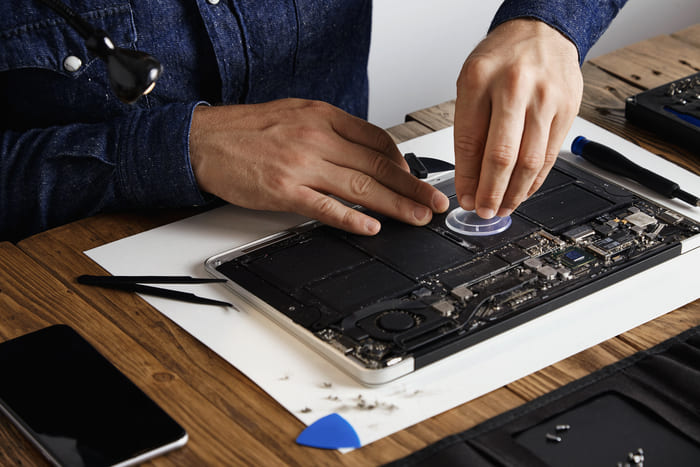
Recuperar datos de un MacBook o un iMac que no arranca puede ser complicado, pero no es imposible. En este artículo verás varias formas de recuperar datos de distintos modelos de Mac, desde los más antiguos hasta los más recientes y con tecnología más avanzada. Si tu MacBook no arranca y no tienes una copia de seguridad en iCloud o en Time Machine, no te preocupes: hay soluciones. Perder datos es frustrante, pero en muchos casos se pueden recuperar de un MacBook o un iMac que no arranca. Eso sí, la dificultad depende del modelo y del tipo de almacenamiento que use. Por eso, en esta guía repasamos las opciones para cada familia de Mac: MacBook, MacBook Pro, MacBook Air, iMac y Mac mini.
En el Mac, insistir con la Utilidad de Discos puede empeorar el caso. Si los archivos son importantes, conoce la recuperación de datos de SSD, con diagnóstico gratuito.
Recuperar datos de un MacBook o MacBook Pro (modelos A1181, A1304, A1342, A1278, A1286, A1297)
Si tienes un MacBook o un MacBook Pro antiguo (fabricado entre 2008 y 2012) con un disco duro mecánico SATA o un SSD SATA estándar, recuperar los datos es relativamente sencillo. Sigue estos pasos:
- Apaga el Mac, desconéctalo de la corriente y retira la tapa inferior con el destornillador adecuado.
- Desatornilla el soporte que sujeta el disco duro o el SSD.
- Desconecta el cable SATA y saca el disco duro o el SSD del Mac. Si el disco funciona, puedes conectarlo a otro ordenador con un adaptador USB‑SATA y copiar los datos.
- Si el disco no se reconoce o hace ruidos raros, no insistas: inicia el proceso con nosotros para que evaluemos el disco duro o el SSD y te enviemos un presupuesto de recuperación.
Recuperar datos de un MacBook Pro con pantalla Retina (modelos A1425, A1502, A1398)
Si tienes un MacBook Pro con pantalla Retina fabricado entre 2012 y 2015 y el equipo aún se enciende, puedes usar el «modo de disco de destino» para recuperar los datos. Sigue estos pasos:
- Apaga el MacBook Pro.
- Vuelve a encenderlo y mantén pulsada la tecla «T» hasta que aparezca el símbolo de Thunderbolt en la pantalla.
- Conecta el MacBook Pro a otro Mac que funcione con un cable Thunderbolt. El disco del MacBook Pro aparecerá en el otro Mac como un disco externo.
- Copia los datos de la carpeta de inicio de cada cuenta a un disco externo.
Si el MacBook no da ninguna señal de vida, puedes extraer el SSD, que usa un conector propio de Apple, y leerlo con un adaptador adecuado o instalarlo en otro Mac compatible que funcione. Si así no lo consigues, inicia el proceso con nosotros para que evaluemos el SSD y te enviemos un presupuesto de recuperación.
Recuperar datos de un MacBook Pro sin Touch Bar
Los MacBook Pro de 13″ sin Touch Bar fabricados entre 2016 y 2017 (modelo A1708) también tienen un SSD extraíble. Para recuperar los datos de estos modelos, sigue estos pasos:
- Saca el SSD del Mac averiado.
- Instálalo en otro Mac compatible que funcione.
- Copia los datos del SSD a un disco externo.
Si el Mac todavía se enciende, también puedes usar el «modo de disco de destino», tal como se explica más arriba.
Recuperar datos de un MacBook Pro (modelos A1707 y A1706)
Los MacBook Pro de 13″ y 15″ con Touch Bar fabricados entre 2016 y 2017 (modelos A1707 y A1706) tienen el SSD soldado a la placa base, lo que complica la recuperación. Para recuperar los datos de estos modelos hace falta un laboratorio de recuperación de datos especializado en Apple y Mac.
Recuperar datos de un MacBook con chip de seguridad T2 o chip M1/M2
Los MacBook más recientes, fabricados entre 2018 y 2023, con chip de seguridad T2 o chip M1/M2 (modelos A1989, A1990, A2141, A2159, A2171, A2251, A2289, A2338), son todavía más complicados, porque los datos están cifrados por hardware y vinculados a la propia placa. Para recuperarlos hay que reparar la placa base, y solo un laboratorio de recuperación de datos especializado en Apple y Mac puede hacer este trabajo.
Recuperar datos de un MacBook Air
Los MacBook Air más antiguos (modelos A1465 y A1466, hasta 2017) tienen un SSD extraíble, del que se pueden recuperar los datos siguiendo los pasos anteriores. En cambio, los modelos más recientes (como A1932, A2179 y A2337) tienen el SSD soldado y, en ellos, recuperar los datos también exige reparar la placa base, un trabajo que solo puede hacer un laboratorio especializado como Bot.
Recuperar datos de un iMac
En los iMac antiguos con disco duro (modelos de 21,5″ y 27″) se puede extraer el disco y conectarlo a otro Mac que funcione para recuperar los datos. Si el disco tiene una avería o se han borrado datos, necesitarás un servicio de recuperación de datos de discos duros. Los iMac más recientes, con el SSD soldado a la placa base, plantean los mismos problemas que los MacBook Pro más nuevos, y en Bot podemos ayudarte a recuperar los datos.
Recuperar datos de un Mac mini
En los Mac mini antiguos (como A1283 y A1347) se puede extraer el disco duro y conectarlo a otro Mac que funcione para recuperar los datos. Si el disco tiene una avería o se han borrado datos, también necesitarás un servicio de recuperación de datos de discos duros. Los modelos más recientes con el SSD soldado (desde el A1993 de 2018 y los modelos con chip M1 o posterior) presentan los mismos problemas que los demás Mac nuevos, y la recuperación debe hacerla un laboratorio como Bot.
Lee también
Conclusión
Recuperar datos de un Mac que no arranca puede ser muy distinto según el modelo y el tipo de almacenamiento. Los modelos antiguos suelen ser más fáciles, mientras que los más nuevos, con el SSD soldado o con cifrado por hardware, son más difíciles de recuperar. En estos Mac, solo un laboratorio de recuperación de datos muy especializado como Bot puede hacer el trabajo. A partir de 2016, Apple empezó a soldar el SSD directamente a la placa base del Mac, lo que impide extraerlo de la forma habitual para recuperar los datos. Por eso, en Bot hemos desarrollado un know‑how específico en un proceso muy complejo: la delicada transferencia de chips de placas base dañadas a placas que funcionan. Gracias a este método, podemos intentar la recuperación en cualquier modelo de Mac, ya sea MacBook Air, MacBook Pro, Mac mini o iMac. Además, trabajamos con equipos y herramientas de última generación que nos permiten analizar y filtrar con cuidado los archivos dañados o irrelevantes que surgen durante la recuperación, para entregarte los datos recuperados de forma limpia y organizada. Confía en un laboratorio especializado, con más de dos décadas de experiencia y más de 200.000 casos: ¡empieza ahora a recuperar los datos de tu Mac con Bot!


