


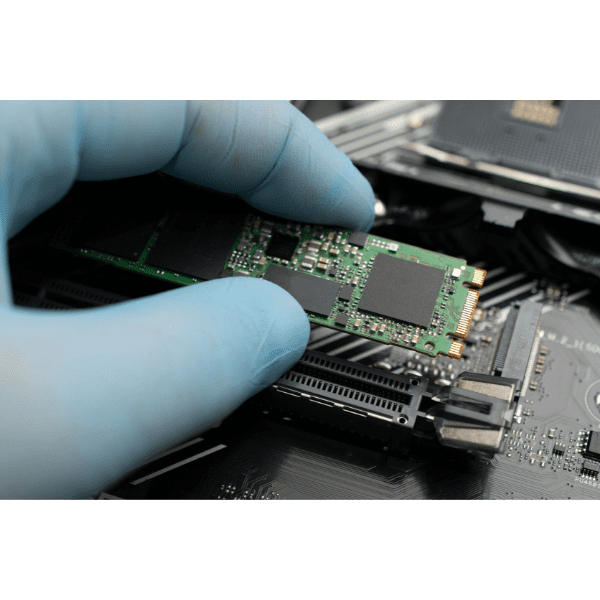
El MacBook Pro es la opción preferida de muchos usuarios porque ofrece un almacenamiento muy rápido gracias a la unidad de estado sólido (SSD), que sustituye el disco duro tradicional por memoria flash. Sin embargo, un problema frecuente es que el MacBook Pro no reconozca el SSD integrado, y averiguar por qué puede ser todo un quebradero de cabeza. Si te está pasando, en este artículo repasamos las causas más probables y sus soluciones.
En el Mac, insistir con la Utilidad de Discos puede empeorar el caso. Si los archivos son importantes, conoce la recuperación de SSD, con diagnóstico gratuito.
¿Por qué un MacBook Pro no reconoce el SSD?
Estas son algunas de las causas que pueden provocar problemas con la unidad SSD integrada de tu MacBook Pro. Revisa cada caso para ver cuál puede afectar a tu equipo.
Adaptador SATA defectuoso
Algunos modelos necesitan un adaptador SATA adicional para acceder al SSD. Por eso, una de las causas posibles es precisamente un fallo del adaptador o incluso un problema en el controlador SATA de la placa base.
El SSD externo no arranca
Es habitual transferir o sincronizar el sistema y los archivos a un SSD externo para arrancar desde él. Sin embargo, si no se configura correctamente, el MacBook no podrá arrancar desde el SSD externo, que no se reconocerá como disco de arranque, y el sistema operativo no se iniciará.
SSD dañado
Un SSD dañado es un problema muy frecuente en el SSD integrado del MacBook Pro. Suele ocurrir cuando el ordenador se apaga de golpe y el sistema de archivos se corrompe.
Ajustes que ocultan la unidad
Por último, también puede haber ajustes que impiden que el SSD aparezca en la Utilidad de Discos o en el Finder, lo que hace que parezca que la unidad no se reconoce.
¿Cómo consigo que mi MacBook Pro reconozca el SSD?
Ya conoces las posibles causas. Ahora veremos tres alternativas para intentar solucionar el problema.
Comprueba que el SSD externo está bien conectado
- Método 1: Primero, comprueba que el cable funciona. Prueba con otro cable: si el MacBook reconoce entonces el SSD, ya sabes cuál era el problema.
- Método 2: Asegúrate también de que el adaptador o la base SATA es compatible con el SSD. Para ello, comprueba si es SATA I, SATA II o SATA III (y, si el SSD es M.2, si es SATA o NVMe).
- Método 3: Conecta otro SSD SATA al adaptador para confirmar que el adaptador funciona con otra unidad.
Si ninguno de estos métodos funciona, prueba la siguiente alternativa.
Busca el SSD en la Utilidad de Discos
Si el MacBook no reconoce el SSD, comprueba si aparece en la Utilidad de Discos. Así podrás descartar un problema de hardware: si no aparece en la Utilidad de Discos, es posible que la unidad esté dañada y por eso el MacBook no la reconoce. Para comprobarlo, sigue estos pasos:
- Paso 1: en el Finder, haz clic en el menú «Ir» y elige «Utilidades»;
- Paso 2: abre «Utilidad de Discos»;
- Paso 3: haz clic en el menú «Visualización»;
- Paso 4: selecciona «Mostrar todos los dispositivos» para buscar el SSD externo.
Ten en cuenta lo siguiente:
- Si usaste el SSD en otro sistema y el MacBook no lo reconoce, fíjate en el sistema de archivos de esa unidad: puede que no sea compatible con macOS, que esté corrupto o que la unidad tenga una avería física;
- Si es un SSD nuevo, puede que no se reconozca porque todavía no se ha inicializado. En ese caso, aparecerá el mensaje «El disco que ha insertado no es legible por este ordenador». Para solucionarlo, inicializa la unidad en la Utilidad de Discos. Ojo: inicializar borra todo, así que no lo hagas nunca con un SSD que contenga datos que quieras conservar.
Usa Primeros auxilios
Puede que el SSD aparezca en la Utilidad de Discos pero no esté montado. En ese caso, puedes montarlo para que se reconozca en cuestión de segundos con estos pasos:
- Paso 1: abre la «Utilidad de Discos» y selecciona el SSD;
- Paso 2: haz clic en «Montar», en la parte superior de la ventana.
Si la opción «Montar» aparece atenuada y no puedes montarlo, usa «Primeros auxilios» para reparar los errores del disco. Sigue estos pasos:
- Paso 1: abre la «Utilidad de Discos»;
- Paso 2: selecciona el SSD que aparece en gris en el panel izquierdo;
- Paso 3: en la parte superior de la ventana, haz clic en «Primeros auxilios».
¿Cómo recupero los datos del SSD integrado o externo de mi MacBook?
Si lo que necesitas es recuperar los datos de tu MacBook, tienes dos alternativas:
- Usar un programa de recuperación de datos: solo es recomendable si tienes conocimientos técnicos y experiencia previa en este tipo de procesos;
- Dejar la recuperación en manos de una empresa especializada como Bot, que trabaja con total seguridad para recuperar tus datos.
Recuperación de datos de MacBook Pro con Touch Bar y SSD integrado
En Bot somos expertos en recuperar datos de MacBook Pro con SSD integrado. Podemos recuperar datos de los MacBook Pro con Touch Bar de 13 y 15 pulgadas de 2016 y 2017, y es posible porque contamos con todo el equipo necesario para extraer los datos directamente del SSD integrado. Este equipo profesional no está al alcance del público ni de los servicios técnicos. Por eso, como la multinacional mejor valorada en recuperación de datos, ofrecemos recuperación de datos de MacBook Pro con Touch Bar de 2016 y 2017 averiados. En estos modelos de 13 y 15 pulgadas, el SSD está soldado a la placa base, así que la recuperación de datos solo es posible con herramientas muy especializadas. Y no solo estos modelos: recuperamos datos de cualquier MacBook, también de los de 2018 en adelante con chip T2 o Apple M1, M2 y M3, con SSD soldado o placa quemada. Son casos complejos y sin garantías, pero los analizamos todos. Si tienes un MacBook y necesitas recuperar datos, ponte en contacto con nosotros.
¿Cómo se formatea un SSD nuevo en un MacBook Pro?
Si necesitas formatear un SSD nuevo en tu MacBook Pro, el proceso es sencillo: abre la Utilidad de Discos, selecciona la unidad y haz clic en «Borrar». Elige el formato que quieras (APFS en las versiones recientes de macOS) y la unidad quedará lista para usar. Recuerda que formatear borra todo el contenido de la unidad.
Lee también
Conclusión
Entre las causas principales de los problemas con el SSD integrado del MacBook Pro están los defectos del propio SSD, que la unidad no esté inicializada o que esté dañada. Otro motivo posible son los ajustes que ocultan la unidad. Para intentar solucionarlo, puedes comprobar que el SSD externo está bien conectado, buscarlo en la Utilidad de Discos o usar la función Primeros auxilios del Mac. Si has perdido archivos y documentos al intentar que tu MacBook Pro reconozca el SSD, lo mejor es dejar la recuperación en manos de una empresa especializada y de confianza, como Bot. Trabajamos con equipos profesionales para manipular el SSD y sus circuitos electrónicos reduciendo al mínimo el riesgo de causar más daños. Además, el diagnóstico normal es gratuito y está listo en un plazo de hasta 48 h. Confía en quien tiene más de dos décadas de experiencia y más de 200.000 casos: empieza tu recuperación de datos con Bot.


