

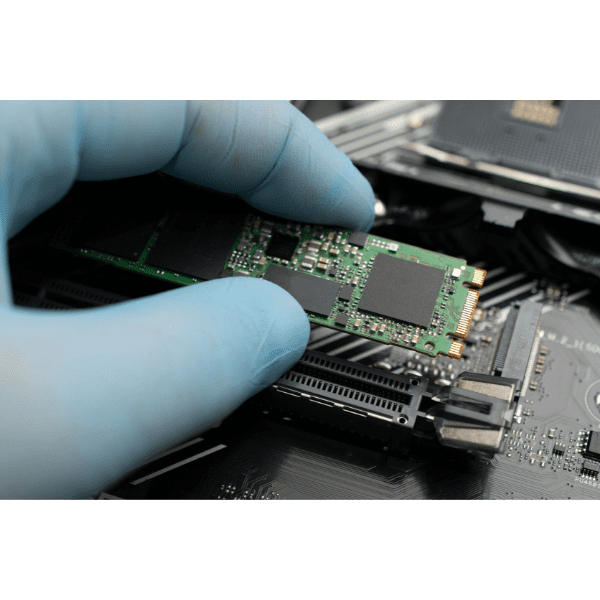
O MacBook Pro é a escolha de muitos utilizadores pela excelente velocidade de armazenamento, graças ao Solid State Drive (SSD), que substitui o disco rígido tradicional por memória flash.
No Mac, insistir com o Utilitário de Disco pode piorar o caso. Se os ficheiros são importantes, conheça a recuperação de SSD, com diagnóstico gratuito.
No entanto, um problema frequente entre os utilizadores do MacBook Pro é o SSD deixar de ser reconhecido – o que pode tornar-se uma verdadeira dor de cabeça.
Se está a passar por isto, veja neste artigo algumas das causas possíveis e as respetivas soluções.
Porque é que o MacBook Pro deixa de reconhecer o SSD?
Qualquer um dos motivos abaixo pode estar a causar problemas no SSD do MacBook Pro. Analise cada caso para perceber o que pode estar a acontecer no seu equipamento.
Adaptador SATA avariado
Em alguns casos – por exemplo, para ligar um SSD externamente ou instalá-lo num modelo mais antigo – é preciso um adaptador SATA para aceder à unidade.
Por isso, uma das causas possíveis é precisamente uma avaria no adaptador ou até um problema no controlador SATA da placa-mãe.
SSD externo não inicializado
É comum transferir ou sincronizar os ficheiros para um SSD externo e usá-lo para arrancar o sistema.
Mas, se não for configurado corretamente, o SSD externo não fica inicializado com um sistema de ficheiros que o Mac reconheça, e o portátil não o deteta nem arranca o sistema operativo a partir dele.
SSD corrompido
Um SSD corrompido é um problema bastante comum no SSD do MacBook Pro.
Normalmente acontece quando o computador se desliga de forma abrupta e o sistema de ficheiros fica corrompido.
Definições que ocultam a unidade
Por fim, definições que impedem o SSD de aparecer no Utilitário de Disco ou no Finder também podem fazer com que a unidade não seja reconhecida.
Como fazer com que o MacBook Pro reconheça o SSD?
Já conhece as causas possíveis do problema. Vejamos agora 3 soluções a que pode recorrer para o resolver.
Verificar a ligação do SSD externo
- Método 1: comece por confirmar se o cabo está a funcionar. Para isso, experimente outro cabo – se o MacBook reconhecer a unidade, encontrou a origem do problema.
- Método 2: confirme também se o adaptador SATA ou a dock é compatível com o SSD. Para isso, verifique se a unidade é SATA I, SATA II ou SATA III.
- Método 3: ligue outro SSD SATA ao mesmo adaptador e confirme se o sistema o reconhece e se funciona com essa unidade.
Se nenhum destes métodos resultar, experimente a solução seguinte.
Procurar a unidade no Utilitário de Disco
Quando o MacBook não reconhece o SSD, o passo seguinte é ver se a unidade aparece no Utilitário de Disco.
Depois, é preciso perceber se a unidade tem algum problema de hardware.
Se não a encontrar no Utilitário de Disco, é possível que esteja danificada, e por isso o MacBook não a reconhece.
Para fazer esta verificação, siga estes passos:
- Passo 1: no Finder, clique em «Ir» > «Utilitários»;
- Passo 2: abra o «Utilitário de Disco»;
- Passo 3: clique no menu «Visualização»;
- Passo 4: selecione «Mostrar todos os dispositivos» para procurar o SSD externo.
Tenha em conta que:
- Se usou o SSD noutro sistema e o MacBook não o reconhece, o problema pode estar no sistema de ficheiros da unidade, que pode ser incompatível ou estar corrompido – ou a unidade pode ter danos físicos;
- Se o SSD é novo, pode não ser reconhecido por ainda não ter sido inicializado. Nesse caso, aparece a mensagem «O disco que inseriu não é legível por este computador». Para resolver, inicialize a unidade no Utilitário de Disco – mas faça-o apenas num SSD novo ou sem dados, porque inicializar apaga tudo o que a unidade contém.
Usar os Primeiros socorros
Pode acontecer que o SSD apareça no Utilitário de Disco, mas não esteja montado.
Nesse caso, pode montá-lo e torná-lo visível em poucos segundos, seguindo estes passos:
- Passo 1: abra o «Utilitário de Disco»;
- Passo 2: selecione a unidade e clique em «Montar», na parte superior da janela.
Se o botão «Montar» estiver desativado e não conseguir montar a unidade, use os «Primeiros socorros» para reparar erros do disco. Se a unidade tiver dados importantes e sinais de avaria física, não insista: a reparação pode alterar o sistema de ficheiros. Para usar os Primeiros socorros, siga estes passos:
- Passo 1: abra o «Utilitário de Disco»;
- Passo 2: selecione o SSD (que aparece a cinzento) no painel lateral esquerdo;
- Passo 3: na parte superior da janela, clique em «Primeiros socorros».
Como recuperar dados do SSD integrado ou de um SSD externo do MacBook?
Se o que precisa é de recuperar os dados do MacBook, tem duas alternativas:
- Usar um programa de recuperação de dados – recomendável apenas para quem tem conhecimentos técnicos e experiência neste tipo de processo, e nunca em unidades com avaria física;
- Confiar a recuperação a uma empresa especializada, como a Bot, que trata os seus dados com toda a segurança.
Recuperação de dados de MacBook Pro com Touch Bar e SSD integrado
Na Bot, somos especializados na recuperação de dados de MacBook Pro com SSD integrado. Conseguimos recuperar dados dos MacBook Pro com Touch Bar de 13 e 15 polegadas de 2016 e 2017 porque temos todo o equipamento necessário para extrair os dados diretamente do SSD integrado. Este equipamento profissional não está disponível ao público nem nas assistências técnicas.
Por isso, como a multinacional mais bem avaliada em recuperação de dados, oferecemos recuperação de dados de MacBook Pro com Touch Bar de 2016 e 2017 danificados, tal como de qualquer outro MacBook, incluindo os modelos com chip T2 e M1, M2 e M3, mesmo nos casos complexos e sem garantias de resultado. Nos MacBook Pro de 13 e 15 polegadas com Touch Bar, o SSD está soldado na placa-mãe, e a recuperação só é possível com ferramentas extremamente especializadas. Se tem um MacBook e precisa de recuperar dados, entre em contacto connosco.
Como formatar um SSD novo para MacBook Pro?
Se precisa de formatar um SSD novo para o MacBook Pro, o processo é simples: no Utilitário de Disco, selecione a unidade e clique em «Apagar», escolha o formato pretendido e confirme. Atenção: formatar apaga todos os dados, por isso faça-o apenas num SSD novo ou de cujos dados já não precise.
Leia também
Conclusão
Entre as principais causas de problemas com o SSD do MacBook Pro estão avarias no SSD ou no adaptador, uma unidade não inicializada ou um sistema de ficheiros corrompido. Definições que ocultam a unidade também podem estar na origem da falha.
Para resolver o problema, pode verificar a ligação do SSD externo, procurar a unidade no Utilitário de Disco ou recorrer aos Primeiros socorros do Mac.
Se perdeu ficheiros e documentos ao tentar que o MacBook Pro reconhecesse o SSD, a melhor alternativa é confiar a recuperação a uma empresa especializada e de confiança – como a Bot.
Aqui, usamos equipamento profissional especializado para manusear o seu SSD com o máximo cuidado, para não agravar os danos no circuito eletrónico.
Além disso, o diagnóstico normal é gratuito e tem prazos de até 48 h, com opções de até 24 h e até 12 h!
Não arrisque os seus dados: confie em quem tem mais de duas décadas de experiência e mais de 200 mil casos e inicie já a recuperação dos seus dados com a Bot!


