



Una máquina virtual (VM) es una solución muy potente para que las empresas amplíen su capacidad de gestionar distintos sistemas operativos sin las limitaciones del hardware físico. Combinada con sistemas RAID (Redundant Array of Independent Disks), se convierte en una herramienta muy eficaz. Las máquinas virtuales permiten convertir un único servidor físico en varios servidores virtuales, por lo que se han vuelto componentes cruciales. Sin embargo, esta eficacia también ha atraído la atención de los hackers, que han desarrollado ransomware especializado en cifrar máquinas virtuales y sus archivos. Hoy en día, los datos son fundamentales para cualquier empresa, y su disponibilidad y accesibilidad son vitales, así que perderlos puede ser devastador. Además, hay varios problemas que pueden provocar la pérdida de datos en las máquinas virtuales, como veremos en este artículo. Por suerte, existen métodos para recuperar máquinas virtuales, aunque son complejos y exigen conocimientos técnicos avanzados para evitar complicaciones. En este artículo también encontrarás métodos seguros para recuperar los datos de tus máquinas virtuales. Sigue leyendo para descubrir cuáles son, cómo hacer copias de seguridad de máquinas virtuales y mucho más.
En RAID y NAS, un rebuild o una inicialización sin diagnóstico puede reducir las posibilidades de recuperación. Antes de tocar nada, conoce la recuperación de RAID, con diagnóstico gratuito.
Problemas que provocan pérdida de datos en máquinas virtuales
Hay varios problemas que pueden provocar la pérdida de datos en las máquinas virtuales. Estos son algunos de los principales:
Borrado accidental de datos
Los usuarios pueden borrar por error archivos importantes dentro de las máquinas virtuales, con la consiguiente pérdida de datos.
Formatear particiones
Formatear particiones en una máquina virtual puede provocar la pérdida de datos porque se eliminan las estructuras que gestionan los archivos y directorios del sistema de archivos. Cuando se formatea una partición, se borra toda la información sobre la ubicación de los archivos, los metadatos y la estructura de directorios. Así, los datos que había antes dejan de ser accesibles.
Corrupción de datos
El sistema de archivos de la máquina virtual puede dañarse por apagados incorrectos, cortes de corriente y otros tipos de interrupciones. Esto provoca la corrupción de archivos y la pérdida de datos.
Sobrescritura de datos
La sobrescritura puede provocar la pérdida de datos en las máquinas virtuales porque sustituye o daña los datos existentes. Ocurre cuando se escriben datos nuevos en lugares donde antes había información guardada. Puede darse en varias situaciones, como:
- Sistema de archivos compartido
- Conflictos de acceso
- Copia de seguridad y restauración simultáneas
- Sincronización asíncrona
- Fallos en los procesos de escritura.
Formateo y reinstalación del sistema
Formatear un disco, un disco virtual, un array, una LUN, un vDisk o un volumen y reinstalar el sistema son otras causas de pérdida de datos en entornos virtualizados. En el caso de las máquinas virtuales, el formateo puede producirse tanto en el sistema invitado como en el host. También puede haber corrupción al aplicar parches y actualizaciones sin una copia de seguridad fuera de línea, así como por una implantación mal planificada de nuevo software, problemas de integración o daños en bases de datos. Estos problemas pueden dañar los archivos del host y el sistema de archivos del invitado. También hay que tener en cuenta el riesgo de pérdida de datos con el thin provisioning (aprovisionamiento dinámico). En lugar de reservar desde el principio todo el espacio que necesita la máquina virtual y colocar las estructuras del sistema de archivos en ubicaciones físicas fijas, el aprovisionamiento dinámico asigna solo el espacio necesario en cada momento y va añadiendo bloques a medida que crece el disco virtual.
Esto da lugar a un disco virtual más complejo y fragmentado. Si los punteros de los metadatos que indican dónde están los datos faltan o están dañados, localizar los distintos fragmentos y reconstruir el disco virtual se convierte en un reto. Y si la capa de mapeo dentro del disco virtual se daña o se sobrescribe, el reensamblaje es mucho más difícil.
Fallos de hardware
Los problemas de hardware de los sistemas virtuales son básicamente los mismos que los de los sistemas físicos: fallos de discos, controladoras y otros componentes del servidor, además de problemas de alimentación. Pero, por la propia naturaleza de la virtualización, la corrupción de un RAID es un problema mucho mayor en entornos con máquinas virtuales, y la pérdida de datos en este tipo de almacenamiento no es rara. A la complejidad de los RAID modernos por hardware y por software se suman la deduplicación y la compresión, y la capa adicional de virtualización aumenta las posibilidades de fallo. Las controladoras RAID son las que registran dónde está cada dato en los distintos discos. Por eso, si la configuración del RAID se daña, los archivos pueden dejar de ser accesibles y hará falta un laboratorio especializado en recuperación de RAID. Cuando esto ocurre, la interconexión de varios sistemas puede provocar una pérdida de datos y un tiempo de inactividad importantes.
Fallo simultáneo de varios discos en sistemas de almacenamiento (storages)
Este fallo puede provocar la pérdida de datos en las máquinas virtuales por la forma en que se configuran estos sistemas para la redundancia y la protección de datos. Los storages suelen utilizar técnicas como el RAID para distribuir y proteger los datos, pero si fallan varios discos a la vez, la integridad de los datos puede verse comprometida.
¿Cómo recupero los datos de una máquina virtual?
Arcserve UDP permite usar la opción «Restaurar VM» para recuperar una máquina virtual de la que se haya hecho antes una copia de seguridad sin agente basada en host. Con este método, puedes restaurar la máquina virtual completa en su ubicación original o en un servidor ESX o Hyper-V alternativo. Puedes buscar los puntos de recuperación de la máquina virtual en una vista de calendario y elegir el que quieras restaurar. Sigue leyendo para ver el proceso paso a paso.
Revisa los requisitos previos y las consideraciones para la restauración
Antes de iniciar una restauración, valida los siguientes requisitos previos:
- Punto de recuperación válido: comprueba que existe un punto de recuperación válido para la restauración;
- Servidor de destino accesible: necesitas un servidor vCenter/ESX o Hyper-V válido y accesible para recuperar la máquina virtual;
- Compatibilidad: consulta la Matriz de compatibilidad para comprobar los navegadores, bases de datos y sistemas operativos compatibles.
A continuación, considera la siguiente información para la restauración:
- Restauraciones simultáneas: el Agente de Arcserve UDP (Windows) solo permite una tarea de restauración a la vez, mientras que Arcserve UDP admite varias tareas simultáneas;
- Restauración en curso: si ya hay una tarea de restauración en curso e intentas iniciar otra manualmente, aparecerá un aviso para que lo intentes más tarde;
- Compatibilidad con el destino: si el destino de la restauración es Windows Server 2008 R2, la máquina virtual de origen no debe tener discos VHDX, ya que el Hyper-V de este sistema no los admite;
- Generación de la VM: si el destino es Windows Server 2008 R2 o Windows Server 2012, la máquina virtual de origen no puede ser de generación 2, porque el Hyper-V de estas versiones no la admite;
- Restaurar en ESXi 5.5: no es posible restaurar máquinas virtuales en un ESXi 5.5 si se usa un servidor proxy con un sistema operativo x86, porque hace falta VMware VDDK 5.5.x, que no es compatible con x86;
- Alternativa con servidor proxy x86: si el servidor proxy es x86, el Agente de Arcserve UDP (Windows) utiliza VDDK 5.1.2, ya que VDDK 5.5.x no es compatible con x86.
Con esto, tendrás todo lo necesario para hacer una restauración con éxito, asegurando la compatibilidad y evitando problemas durante la recuperación.
Especifica la información de la máquina virtual que se va a restaurar
Puedes recuperar una máquina virtual completa a partir de un punto de recuperación. El proceso es el siguiente:
Especifica la máquina virtual y el punto de recuperación al que restaurar
La opción «Restaurar VM» sirve para recuperar una máquina virtual a partir de una copia de seguridad anterior hecha con Arcserve UDP. Este método es ideal para crear rápidamente una máquina virtual a partir de un punto de recuperación en ESX o Hyper-V. Después, basta con iniciar la máquina virtual restaurada para terminar el proceso. Para hacer la restauración, sigue estos pasos:
- Accede al cuadro de diálogo de selección del método de restauración:
- En Arcserve UDP:
- Inicia sesión en Arcserve UDP;
- Ve a la pestaña «Recursos» y selecciona «Todos los nodos»;
- En Arcserve UDP:
- Elige el nodo que quieras y haz clic en «Acciones» y, después, en «Restaurar»;
- En el Agente UDP de Arcserve (Windows):
- O bien, inicia sesión en el Agente de Arcserve UDP (Windows);
- En la página de inicio, selecciona «Restaurar» y, después, «Restaurar VM»;
- Definir el origen de la copia de seguridad:
- Haz clic en «Cambiar» para modificar la ubicación de la copia de seguridad
- Elige la ubicación de las imágenes de copia de seguridad y proporciona las credenciales necesarias
- Selecciona la carpeta de puntos de recuperación.
- Seleccionar el punto de recuperación:
- Especifica la configuración del «Servidor de Punto de Recuperación» y haz clic en «Actualizar».
- Selecciona el nodo deseado de la lista que aparece
- Elige la máquina virtual a recuperar en la lista desplegable
- En el calendario, las fechas con puntos de recuperación aparecen resaltadas.
- Elegir el punto de recuperación:
- Selecciona la fecha en el calendario para la máquina virtual
- Elige un punto de recuperación disponible.
- Opciones de restauración:
- Haz clic en «Siguiente» para acceder al cuadro de diálogo «Opciones de restauración».
- En este paso se configuran las opciones específicas de restauración de la máquina virtual y del punto de recuperación.
Configura las opciones de restauración
Tras identificar la máquina virtual y el punto de recuperación para la restauración, es imprescindible configurar las opciones específicas para la máquina virtual elegida. Para ello, sigue los pasos que se indican a continuación:
- Definir el destino del catering:
- En el cuadro de diálogo «Opciones de restauración», elige el destino de la restauración
- Las opciones disponibles son «Restaurar en la ubicación original» y «Restaurar en una ubicación diferente».
- La opción por defecto es restaurar a la ubicación original.
- Resolución de conflictos:
- Especifica las opciones de «Resolución de conflictos» que realizará Arcserve UDP si se producen conflictos durante la restauración
- Existe la opción de sustituir la máquina virtual existente. Por defecto, esta opción de sustitución no está marcada
- Si se selecciona, el proceso de restauración sustituirá todas las imágenes de máquina virtual existentes en el destino de la restauración
- Sin la opción marcada, la tarea de recuperación fallará si la máquina virtual existe en la ubicación original, o creará una imagen independiente en una ubicación alternativa.
- Opción «Después de la recuperación»:
- Marca la opción «Después de la recuperación». Esta opción determina si la máquina virtual se encenderá después del proceso de restauración
- La configuración por defecto es no marcar esta opción.
- Seleccionar el destino de restauración:
- Al configurar el proceso de recuperación de la máquina virtual, es importante seleccionar el destino de la restauración
- Las opciones disponibles son «Restaurar en la ubicación original» y «Restaurar en una ubicación alternativa».
En resumen, después de elegir la máquina virtual y el punto de recuperación, es esencial configurar bien las opciones de restauración: elegir el destino, definir cómo se resuelven los conflictos y decidir si la máquina virtual se encenderá tras la recuperación. Elegir con cuidado estas opciones permite restaurar la máquina virtual de forma precisa y satisfactoria.
Configura las opciones para restaurar en la ubicación original
Para restaurar una máquina virtual a su ubicación original, sigue los pasos que se indican a continuación:
- Opciones de restauración: en el cuadro de diálogo «Opciones de restauración», marca las opciones «Resolver conflictos» y «Después de la recuperación». A continuación, selecciona «Restaurar en la ubicación original» y haz clic en «Siguiente». Aparecerá el cuadro de diálogo adecuado para VMware o Hyper-V
- Credenciales de vCenter/Servidor ESX: para VMware, en el cuadro de diálogo «Establecer credenciales para el vCenter/Servidor ESX de origen». Introduce las credenciales necesarias para acceder a la máquina virtual.
- A continuación, rellena los campos:
- vCenter/Servidor ESX: muestra el nombre de host/dirección IP del vCenter o servidor ESX de destino
- Nombre de la máquina virtual: muestra el nombre de la máquina virtual que se va a restaurar
- Protocolo: permite elegir entre HTTP y HTTPS para la comunicación con el servidor de destino
- Número de puerto: registra el puerto para transferir datos entre servidores
- Nombre de usuario: contiene el nombre del usuario con acceso al servidor vCenter/ESX.
- Contraseña: contiene una contraseña correspondiente al nombre del usuario.
- A continuación, rellena los campos:
- Credenciales de Hyper-V Server/Hyper-V Cluster: para Hyper-V, rellena los campos correspondientes:
- Servidor Hyper-V/Clúster Hyper-V: muestra el nombre de host o la dirección IP del servidor Hyper-V o clúster Hyper-V de destino.
- Nombre de la máquina virtual: muestra el nombre de la máquina virtual que se está restaurando
- Nombre de usuario: te permite introducir el nombre del usuario con privilegios para el servidor Hyper-V o el clúster Hyper-V.
- Contraseña: te permite definir una contraseña correspondiente al nombre del usuario.
- Resumen de restauración: pulsa «Aceptar». Aparecerá el cuadro de diálogo «Resumen de restauración», con todas las opciones de restauración en la ubicación original.
Configura las opciones de restauración en la ubicación alternativa
Para restaurar una máquina virtual en una ubicación alternativa o en otro almacén de datos, tendrás que configurar la ubicación alternativa. A continuación se detallan los pasos para llevar a cabo este proceso para la ubicación alternativa y para Hyper-V:
- Configuración alternativa del emplazamiento:
- En el cuadro de diálogo «Opciones de restauración», marca las opciones «Resolver conflictos» y «Después de la recuperación».
- Selecciona «Restaurar en una ubicación alternativa».
- Configuración para VMware:
- El cuadro de diálogo «Opciones de restauración» se amplía para mostrar otras opciones alternativas de restauración
- Rellena los campos del servidor vCenter/ESX:
- Servidor vCenter/ESX: especifica el nombre de host o la dirección IP del servidor vCenter o ESX de destino.
- Nombre de usuario: introduce tus credenciales de acceso
- Contraseña: establece la contraseña correspondiente
- Protocolo: elige entre HTTP y HTTPS para la comunicación
- Número de puerto: elige el puerto para la transferencia de datos.
- Configuración para Hyper-V:
- El cuadro de diálogo «Opciones de restauración» se amplía para mostrar otras opciones alternativas de restauración
- Rellena los campos del servidor Hyper-V:
- Servidor Hyper-V: especifica el nombre de host o la dirección IP del servidor Hyper-V de destino
- Nombre de usuario: introduce tus credenciales de acceso
- Contraseña: establece la contraseña correspondiente
- Añadir máquina virtual al clúster: selecciona si quieres añadir la máquina virtual restaurada al clúster Hyper-V.
Configuración del almacenamiento de datos (VM → VMware / VM → Hyper-V)
Para completar este paso, tendrás que configurar el almacenamiento de la máquina virtual, tanto en VMware como en Hyper-V, y por último validar el resumen de recuperación. Consulta el proceso paso a paso a continuación:
- Configuración del almacenamiento de datos MV:
- Especifica el almacenamiento de datos de la máquina virtual para la recuperación o para cada disco virtual de la máquina virtual
- Para cada disco virtual, especifica el repositorio de datos y el tipo de disco virtual
- Pulsa «Establecer conexión con este servidor vCenter/ESX» o «Establecer conexión con este servidor Hyper-V» para comprobar la información de las credenciales.
- Una vez validados, se activarán los campos de configuración de la VM.
- Configuraciones de VM para VMware:
- Rellena los campos para la configuración de la VM. Incluye el nombre de la VM, el servidor ESX de destino y el pool de recursos o pool de vApps que se va a utilizar.
- Especifica el almacenamiento de datos de la máquina virtual para cada disco virtual, incluyendo el repositorio de datos y el tipo de disco virtual
- Configura los ajustes de red.
- Configuraciones de VM para Hyper-V:
- Rellena los campos para configurar la VM. Incluye el nombre de la VM y la ruta de destino para guardar el archivo de configuración de la VM.
- Para cada disco virtual, especifica la ruta en el servidor Hyper-V y el tipo de disco virtual
- Especifica la configuración de red.
- Resumen de restauración: pulsa «Aceptar». El cuadro de diálogo «Resumen de restauración» mostrará las opciones de restauración para la ubicación alternativa.
Restaurar la máquina virtual
El resumen de restauración te ayuda a revisar todas las opciones de restauración que has configurado y a modificarlas si es necesario. Para ejecutarlo, sigue estos pasos:
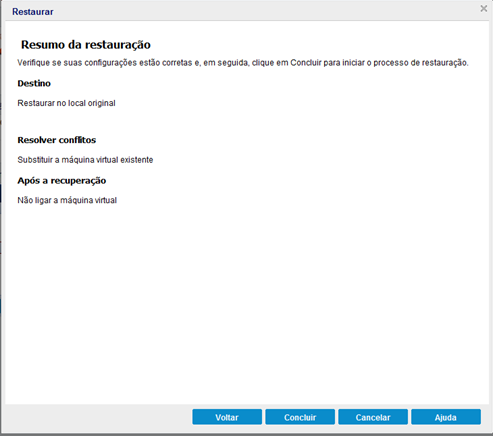
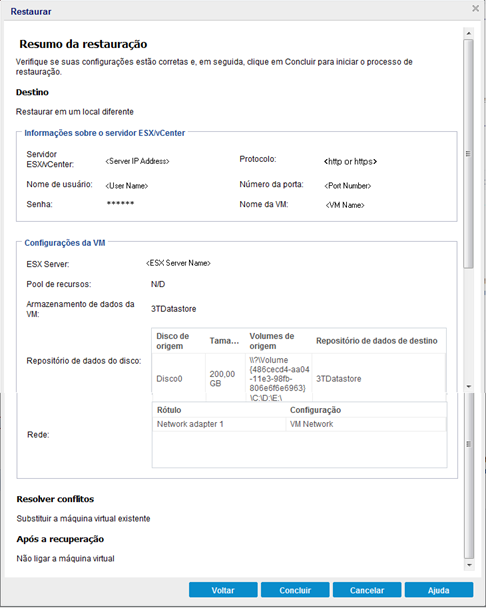
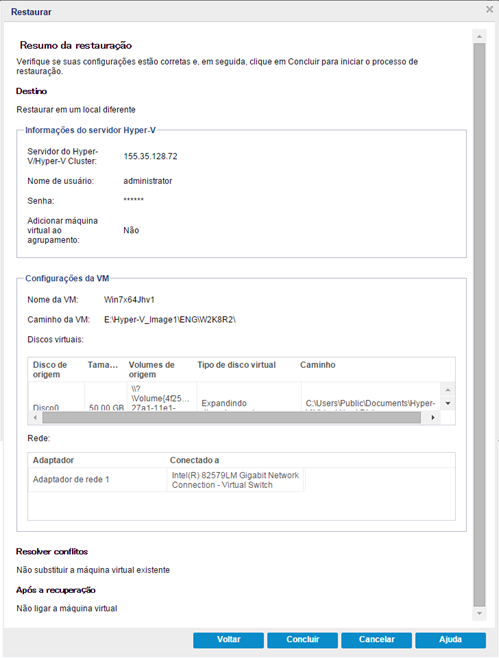
- En el cuadro de diálogo «Resumen de restauración», revisa la información mostrada para comprobar que todas las opciones y ajustes de restauración son correctos.
Resumen de la restauración a la ubicación original:
Resumen de la restauración en la ubicación alternativa (VMware):
Resumen de la restauración en la ubicación alternativa (Hyper-V):
- Si la información resumida no es correcta, pulsa «Anterior» y vuelve al cuadro de diálogo en cuestión para corregir la configuración incorrecta
- Si la información resumida es correcta, pulsa «Finalizar» para iniciar el proceso de restauración.
Una vez hecho esto, se restaurará tu máquina virtual.
Comprueba que se ha restaurado la máquina virtual
Una vez finalizado el proceso de restauración, es imprescindible confirmar que efectivamente se ha recuperado la máquina virtual en el destino especificado. Para realizar esta comprobación, sigue el procedimiento que se describe a continuación:
- Accede a la ubicación de restauración designada: por ejemplo, considera que has elegido restaurar la máquina virtual en la ubicación original. En este caso, accede a vCenter/ESX o al Servidor Hyper-V correspondiente y comprueba la presencia de la máquina virtual
- Restaurar en ubicación alternativa: considera que se ha seleccionado la opción para restaurar la máquina virtual en una ubicación alternativa. En este caso, tendrás que iniciar sesión en vCenter/ESX o en el Servidor Hyper-V alternativo indicado en las opciones de restauración. Para finalizar, confirma que la máquina virtual se ha restaurado correctamente
- Confirmar: comprueba a fondo que la máquina virtual se ha restaurado y está disponible para su uso.
De este modo, puedes estar seguro de que la restauración de la máquina virtual se ha completado con éxito y está lista para su uso.
¿Cómo recuperar los datos de una máquina virtual sin ponerla en peligro?
Recuperar datos de una máquina virtual sin correr riesgos implica adoptar medidas cuidadosas y estrategias bien planificadas. He aquí algunos pasos para minimizar los riesgos al recuperar datos de una máquina virtual:
- En primer lugar, aísla la máquina virtual afectada para evitar que los problemas o errores se propaguen a otras partes del entorno virtual
- Asegúrate de que tienes una copia de seguridad válida y reciente de la máquina virtual antes de realizar cualquier recuperación. Esto garantiza que puedas volver a un estado seguro en caso de problemas
- Si es posible, crea un clon de la máquina virtual afectada o haz una instantánea antes de intentar recuperar la máquina virtual. De este modo, podrás probar los procedimientos de recuperación sin afectar a la máquina virtual original.
- Comprende la causa de la pérdida de datos antes de proceder a la recuperación. De ese modo, podrás elegir el mejor enfoque para recuperar los datos perdidos
- Utiliza herramientas de recuperación de datos específicas para entornos virtuales que sean compatibles con el sistema de archivos de la máquina virtual y la plataforma de virtualización utilizada
- Al recuperar datos, evita las escrituras innecesarias en la máquina virtual afectada. Opta por operaciones de solo lectura para evitar agravar la situación
- Si la recuperación implica operaciones más complejas o arriesgadas, haz una copia de seguridad completa de la máquina virtual actual antes de proceder. Esto proporciona una capa adicional de seguridad
- Si es posible, crea un entorno de pruebas aislado para llevar a cabo los procedimientos de recuperación. Esto te permitirá evaluar los resultados sin afectar al entorno de producción.
- Anota todos los pasos que des durante el proceso de recuperación. Esta acción es útil para futuras referencias y puede ayudar a identificar posibles problemas
- Si la recuperación implica situaciones complejas o de riesgo, opta por consultar a especialistas en recuperación de datos con experiencia en entornos virtuales.
¿Cómo recupero las máquinas virtuales huérfanas?
En situaciones excepcionales, las máquinas virtuales alojadas en un servidor ESXi gestionado por vCenter Server pueden encontrarse en estado huérfano. En este escenario, estas máquinas virtuales están registradas en la base de datos de vCenter Server. Sin embargo, el servidor ESXi en el que residen ya no puede reconocerlas. Aunque esta situación es poco frecuente, puede ocurrir. Esto provoca una desconexión entre la capa de gestión central (vCenter Server) y los nodos de ejecución (servidores ESXi) del entorno de virtualización. La orfandad de máquinas virtuales puede producirse por diversos motivos. Por ejemplo, fallos de comunicación entre el Servidor vCenter y los hosts ESXi, interrupciones inesperadas o incluso problemas relacionados con la corrupción de datos. Cuando una máquina virtual queda huérfana, sigue figurando en la base de datos del Servidor vCenter. Sin embargo, los servidores ESXi no pueden identificar ni gestionar su estado actual. Para resolver esta situación, es necesario restablecer la conexión entre vCenter Server y el servidor ESXi en el que está alojada la máquina virtual. Esto puede hacerse mediante procedimientos de diagnóstico: por ejemplo, comprobando la configuración de red y analizando los registros del Servidor vCenter y del servidor ESXi, así como intentando reactivar la máquina virtual dentro del entorno virtual.
Identifica el datastore donde está el archivo de configuración de la VM
En el cliente de vSphere, localiza el archivo .vmx de la máquina virtual. Para ello, navega por el inventario, selecciona la máquina virtual y abre la pestaña «Datastores» (almacenes de datos), donde verás los almacenes en los que están guardados sus archivos. Si aparecen varios datastores, tendrás que revisarlos uno a uno: selecciona cada almacén de datos y abre la pestaña «Archivos» para ver su contenido. El objetivo es encontrar el archivo .vmx, imprescindible para el funcionamiento de la máquina virtual, así que navega por las carpetas del datastore hasta dar con el archivo .vmx de la máquina virtual en cuestión y, si hay más de un datastore, repite la búsqueda en cada uno. Una vez localizado el archivo .vmx en el datastore correcto, habrás confirmado su ubicación.
Quita la máquina virtual del inventario
Vuelve al inventario, haz clic con el botón derecho en la máquina virtual y elige «Quitar del inventario». Ojo: no elijas «Eliminar del disco», que borraría los archivos de la máquina virtual.
Confirma que quieres quitar la máquina virtual
Pulsa «Sí» para confirmar que quieres quitar la máquina virtual del inventario.
Vuelve a registrar la máquina virtual
Haz clic con el botón derecho en el almacén de datos donde está el archivo de la máquina virtual y elige «Registrar VM». A continuación, busca el archivo .vmx y confirma con «Aceptar». Después, elige la ubicación de la máquina virtual en el inventario y haz clic en «Siguiente». Selecciona el host en el que quieres ejecutarla y vuelve a hacer clic en «Siguiente». Por último, haz clic en «Finalizar» para completar el proceso.
¿Cómo hago copias de seguridad de máquinas virtuales y recupero sus datos?
Hacer una copia de seguridad de máquinas virtuales consiste en crear copias de las máquinas virtuales en funcionamiento. Estas copias protegen las aplicaciones y los datos frente a fallos o desastres, lo que evita la interrupción de los servicios y la corrupción o pérdida de información. Una copia de seguridad de una máquina virtual suele incluir una imagen completa de la máquina, con el sistema operativo, las aplicaciones y los datos. Estas imágenes deben guardarse en lugares seguros, como sistemas de almacenamiento externos o soluciones de copia de seguridad en la nube, para que estén listas para restaurar el entorno en caso de emergencia. Hay que tener en cuenta que la copia de seguridad de máquinas virtuales es muy distinta de la copia de archivos tradicional, porque su objetivo es garantizar la continuidad e integridad de los servicios, sobre todo ante situaciones adversas o desastres inesperados. Dicho esto, para poder recuperar la información de una máquina virtual, mantén las copias de seguridad actualizadas y sigue estos pasos:
- Elige el software: opta por las soluciones mencionadas o por herramientas integradas en el hipervisor (Hyper-V, VMware, VirtualBox, etc.);
- Configura la protección de la VM: selecciona la máquina virtual y ajusta las opciones de copia, como la frecuencia y el destino;
- Elige un destino: un servidor local, un sistema de almacenamiento o un NAS, o bien la nube;
- Inicia la copia de seguridad: ejecuta el programa elegido y espera a que termine el proceso;
- Comprueba la copia: asegúrate de que la copia de la máquina virtual se ha hecho correctamente y de que permite restaurar el entorno.
Recuerda que los pasos pueden variar según el programa que elijas, así que lee las instrucciones del fabricante para entender cómo funciona antes de empezar.
¿Cómo puede ayudar Bot?
¿Tu máquina virtual ha dejado de funcionar, has probado todas las soluciones de este artículo y ninguna ha dado resultado? Entonces probablemente ha llegado el momento de recurrir a una empresa de recuperación de datos para que sus profesionales intenten recuperar los archivos perdidos. Eso sí, al elegir una empresa de recuperación de datos, conviene comprobar que cuenta con:
- Sala blanca y equipamiento profesional: hay muchas empresas que ofrecen recuperación de datos, pero no todas tienen las instalaciones y el equipo adecuados. Es esencial evitar que el dispositivo sufra más daños durante el proceso de recuperación y que el problema empeore;
- Experiencia demostrada: las empresas con una larga trayectoria en el sector ofrecen más seguridad en el proceso de recuperación de datos;
- Opiniones positivas: consulta siempre las opiniones en línea antes de elegir una empresa de recuperación de datos.
Un ejemplo de empresa que cumple todos estos criterios es Bot, que cuenta con profesionales muy cualificados, una sala blanca Clase 100 (ISO 5) propia, más de dos décadas de experiencia, más de 200.000 casos y una tasa de éxito del 96 %. No pierdas más tiempo: empieza ahora con nosotros la recuperación de datos de tu máquina virtual.


