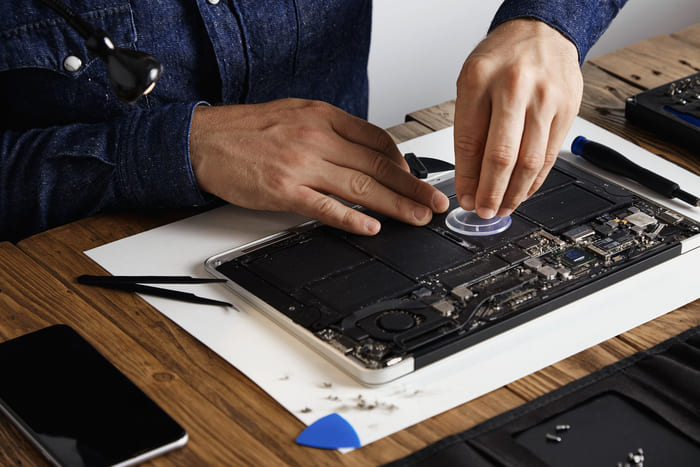
Si tu disco duro (HDD) no es detectado por la BIOS, la causa puede ser una mala configuración, problemas de conexión (cables/puertos) o un fallo en la propia unidad. Esta guía explica, de forma práctica y segura, cómo identificar las causas más comunes y qué pruebas realizar sin agravar el problema.
La BIOS (Basic Input/Output System) es el firmware (software interno que controla el hardware) encargado de inicializar los componentes del ordenador durante el arranque, incluido el HDD. Cuando la BIOS no reconoce la unidad, sigue las comprobaciones que indicamos a continuación. Si prefieres ayuda profesional o necesitas proteger datos importantes, solicita un diagnóstico gratuito antes de continuar.
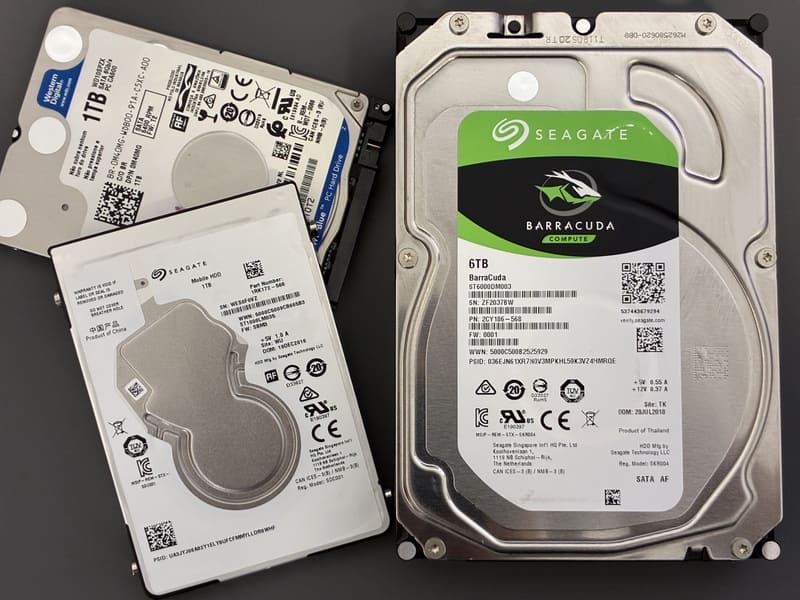
¿Cuál es el papel de la BIOS en la detección del HDD?
La BIOS realiza la detección del hardware esencial durante el arranque (boot). En esta fase identifica los puertos de almacenamiento (como SATA), aplica la configuración del modo del controlador (IDE/AHCI/RAID) y pone el HDD a disposición del sistema. Cualquier inconsistencia puede impedir su detección.
Principales causas por las que el HDD no aparece en la BIOS
- Unidad o puerto deshabilitado en la BIOS: puertos SATA desactivados o prioridad de arranque mal configurada.
- Modo del controlador mal configurado: incompatibilidades entre IDE/AHCI/RAID.
- Cable defectuoso: mal contacto, cable dañado o pines doblados.
- Fallo de hardware o firmware: problemas en la placa lógica (PCB), motor, cabezales o firmware.
- Jumpers incorrectos: en modelos antiguos pueden afectar la detección.
Cómo hacer que la BIOS reconozca el HDD paso a paso
1) Verifica que el HDD esté activado en la BIOS
Accede al setup de la BIOS (normalmente con Del o F2) y comprueba que el puerto SATA esté en Enabled.
2) Activa el modo CSM
El Compatibility Support Module (CSM) permite compatibilidad con sistemas Legacy en equipos UEFI.
3) Ajusta la prioridad de arranque
Asegúrate de que el HDD esté en primer lugar en el orden de arranque.
4) Actualiza la BIOS/UEFI
Las versiones más recientes corrigen fallos y mejoran la compatibilidad.
5) Restaura la configuración por defecto
Utiliza “Load Setup Defaults” para evitar errores por configuraciones avanzadas.
6) Reconecta correctamente el HDD
Apaga el equipo, descarga la electricidad estática y revisa cables de datos y alimentación.
7) Cambia el cable o puerto SATA
Prueba otro cable o puerto para descartar fallos físicos.
8) Usa herramientas de diagnóstico
Las herramientas del fabricante pueden detectar errores críticos.
¿Qué hacer si el HDD sigue sin detectarse?
Evita pruebas repetidas
Intentos continuos pueden empeorar el daño. No abras el disco duro.
Cuándo acudir a un especialista
Si el disco no aparece tras las pruebas, lo más seguro es recurrir a un servicio profesional.
Conclusión
- Verifica que el HDD esté activado en BIOS;
- Revisa cables y puertos;
- Actualiza BIOS y prueba herramientas de diagnóstico.
Si el problema persiste, puede tratarse de un fallo interno. En ese caso, detén las pruebas y busca ayuda profesional.
Cómo puede ayudarte Bot
En Bot Recuperación de Datos somos especialistas en recuperar información de dispositivos dañados.
Contamos con laboratorios propios, tecnología avanzada y entorno controlado WhiteRoom®.
Ofrecemos diagnóstico gratuito en 24–48 horas y soporte especializado en todo el proceso.
👉 Inicia ahora tu recuperación de datos