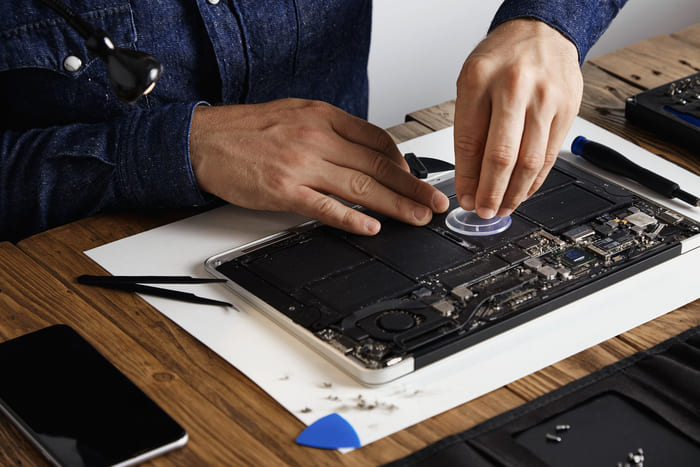
Se, ao usar o seu Mac, você percebe que o sistema trava com frequência, as pastas desaparecem e o computador fica lento, esses sinais podem indicar que o HD está corrompido.
Essa corrupção pode acontecer por danos físicos na unidade, infecção por vírus, falhas de firmware ou até dados desorganizados por erros no sistema de arquivos.
Esse problema pode virar uma dor de cabeça, já que a principal consequência é a perda de dados — afinal, quando o HD é corrompido, você pode perder o acesso aos arquivos.
Mas calma, não precisa entrar em desespero.
Neste artigo, vamos te mostrar como identificar os sinais de um HD corrompido, como evitar esse problema e também como recuperar seus dados caso isso já tenha acontecido.

Quais são os sintomas de um HD corrompido no Mac?
Dispositivos de armazenamento — principalmente HDs — são mais propensos a falhas por conta da forma como funcionam.
Isso porque o HD possui partes mecânicas em movimento constante, e impactos ou vibrações podem danificar o disco.
Veja alguns sinais de alerta:
- Aplicativos fechando sozinhos;
- O Mac travando ou não respondendo;
- Arquivos que não abrem ou dão erro;
- Dificuldade para mover arquivos;
- Em casos mais graves, o Mac pode nem iniciar.
Como evitar a corrupção do HD no macOS?
Para evitar problemas no HD, é importante manter o Mac longe de líquidos, poeira e calor, além de evitar quedas ou impactos.
Também é essencial manter backups atualizados e desligar o sistema corretamente.
Desligue o Mac corretamente
Evite desligar o Mac de forma forçada. Sempre use o menu Apple e clique em “Desligar”.
Isso garante que o sistema finalize os processos corretamente, evitando corrupção de dados.
Monitore o HD
Ficar atento ao comportamento do HD ajuda a evitar problemas maiores.
Se notar algo estranho, você pode agir rápido e evitar perda de dados causada por erros lógicos ou bad blocks.
Use a ferramenta Primeiros Socorros no Utilitário de Disco para verificar o HD.
Faça backup regularmente
Utilize o Time Machine para manter cópias de segurança dos seus dados.
Com um backup do Time Machine, você pode restaurar seu Mac caso o HD apresente problemas.
Como recuperar um HD corrompido no Mac?
Existem algumas formas de recuperar um HD corrompido no Mac. Veja as principais:
Reparar com o Utilitário de Disco
Abra o Terminal e digite:
diskutil repairVolume /Volumes/[Drive Name]
Substitua “Drive Name” pelo nome do seu HD e pressione Enter.
Você também pode fazer isso pelo botão Primeiros Socorros no Utilitário de Disco.
Usar o comando FSCK
Esse comando verifica e corrige erros no sistema de arquivos.
Em Macs mais antigos, use o modo de usuário único (Command + S). Em Macs com chip T2 ou M1, use o modo de recuperação.
Execute:
/sbin/fsck_hfs -fy /dev/[partition number]
Repita até o sistema indicar que está tudo OK.
Usar software de recuperação
Ferramentas como o Disk Drill podem ajudar a recuperar arquivos.
Mas atenção: essas ferramentas têm limitações e não resolvem a causa do problema.
Procurar ajuda profissional
Em casos mais graves, o ideal é procurar um serviço especializado.
Na Bot, usamos tecnologia avançada e ambiente controlado para recuperar seus dados com segurança.
Conclusão
Um HD corrompido pode apresentar vários sinais antes de falhar de vez.
Para evitar isso, mantenha bons hábitos como desligar corretamente o Mac, monitorar o HD e fazer backup com frequência.
Se o problema já aconteceu, você pode tentar reparar usando ferramentas do próprio sistema ou softwares de recuperação.
Mas, em casos mais complexos, o mais seguro é contar com ajuda profissional.
Na Bot, recuperamos seus dados com segurança e rapidez, com diagnóstico em até 48 horas.
👉 Comece agora sua recuperação de dados