

Com tudo o que pode dar errado com um computador, é fundamental ter uma forma simples e confiável de fazer backup dos arquivos e das preferências do Mac, concorda? Para isso, a Apple criou o Time Machine.
Se o backup falhou ou não existe, os arquivos ainda podem estar no dispositivo original. Nesse caso, conheça a recuperação de dados em laboratório, com diagnóstico grátis.
Lançado com o Mac OS X 10.5 Leopard, o Time Machine é a ferramenta de backup do macOS: ele copia os arquivos do Mac para um disco externo ou para um disco na rede (como um NAS compatível ou uma AirPort Time Capsule). Não é um backup na nuvem.
Neste artigo, você vai descobrir o que é o Time Machine, para que serve, como ajustar as preferências, o que dá para restaurar com ele e como fazer a restauração, passo a passo.
O que é o Time Machine?
O Time Machine é um aplicativo que guarda cópias dos seus arquivos ao longo do tempo, para que você possa restaurá-los mais tarde.
Você pode usá-lo para fazer backup e restaurar o sistema inteiro ou só os seus arquivos importantes.
Também é possível usá-lo com o iWork, o iLife e vários outros aplicativos para restaurar versões de arquivos sem sair deles.
Dá até para guardar os backups em um disco de rede, como a antiga AirPort Time Capsule da Apple ou um NAS compatível com Time Machine.
Para que serve o Time Machine?
O Time Machine se destaca entre os aplicativos de backup porque guarda o estado do seu Mac em vários momentos do passado, o que facilita recuperar arquivos, e-mails ou fotos e vídeos apagados por engano.
O aplicativo faz backups a cada hora e os mantém por 24 horas; depois disso, guarda um backup por dia durante o último mês e, para os meses anteriores, um backup por semana.
Como fazer backup com o Time Machine?
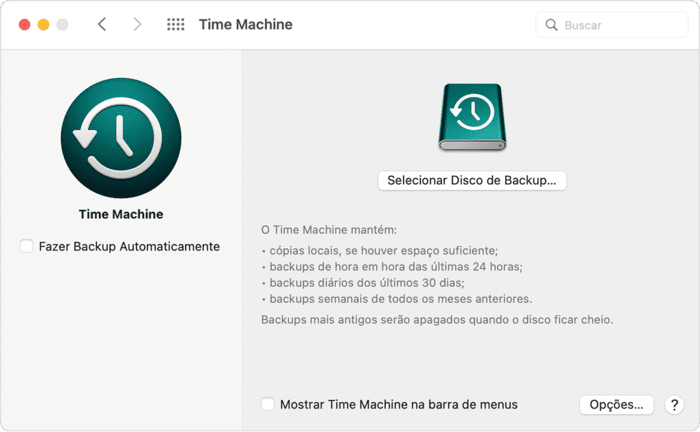
Para ativar os backups do Time Machine no seu Mac, siga estes passos:
- Abra o Time Machine em menu Apple > Preferências do Sistema (no macOS Ventura e posteriores: Ajustes do Sistema > Geral > Time Machine).
- Clique em “Selecionar Disco de Backup” (ou “Adicionar Disco de Backup”).
- Escolha o disco que você quer usar para os backups do Time Machine. Atenção: se o disco precisar ser formatado, tudo o que estiver nele será apagado.
- Marque a opção “Fazer Backup Automaticamente”.
Quanto tempo leva o backup do Time Machine?
O primeiro backup pode levar várias horas, dependendo da quantidade de arquivos. Mas você pode continuar usando o computador enquanto isso.
Depois disso, os backups seguintes são bem mais rápidos, já que o Time Machine só copia os arquivos que foram alterados desde o backup anterior.
Como configurar as preferências de backup do Time Machine?
O Time Machine começa a fazer o backup logo depois de configurado. Lembre-se de que, na primeira vez, o processo pode demorar bastante.
Depois da primeira cópia, o Time Machine passa a fazer pequenos backups a cada hora no disco externo e mantém os backups diários do último mês e os semanais dos meses anteriores.
Detalhe: quando o disco fica cheio, os backups mais antigos são apagados automaticamente.
Exclua itens e faça backup só do que quiser
Mesmo com poucas opções, o Time Machine permite escolher o que entra e o que fica de fora do backup.
Para deixar um item de fora, vá em “Preferências do Sistema” > Time Machine, clique em “Opções” e depois no botão de adicionar (“+”) para escolher o item que não deve entrar no backup.
Se mudar de ideia e quiser que o item volte a ser copiado, selecione-o e clique no botão de remover (“–”).
Verifique o status dos seus backups
Para acompanhar os backups e verificar se estão em boas condições, mostre o ícone do Time Machine na barra de menus, no alto da tela.
Para isso, vá em “Preferências do Sistema” > Time Machine e marque “Mostrar Time Machine na barra de menus”.
Depois, mantenha a tecla ⌥ Option pressionada, clique no ícone do Time Machine e escolha “Verificar Backups” (opção disponível para backups em disco de rede).
Se aparecer um ponto de exclamação (!) no ícone, houve algum problema com o último backup.
Se o ponto de exclamação não aparecer, está tudo certo.
Como usar o Time Machine para restaurar arquivos
Se você mantiver os backups sempre em dia, restaurar arquivos com o Time Machine é simples.
Primeiro, entre no Time Machine para navegar por todos os arquivos, pastas e aplicativos guardados.
Para isso, abra o Finder, vá em “Aplicativos” e clique em Time Machine. Você também pode abrir o Spotlight (pressionando ⌘ Command + barra de espaço), digitar Time Machine e abrir o app.
No lado direito da tela, aparece uma linha do tempo com as datas dos backups, para você navegar entre elas.
Na parte de baixo da tela ficam os botões para cancelar e para restaurar o arquivo ou a pasta selecionada.
Também dá para restaurar arquivos sem entrar no aplicativo: basta abrir no Finder o disco onde estão os backups e copiar os itens para onde quiser.
Mas esse procedimento exige conhecer a estrutura do sistema — e entender a diferença entre copiar e restaurar.
No aplicativo, você navega pelas pastas de cada data guardada pelo Time Machine e vê tudo o que há nelas.
Lembre-se de que o Time Machine só copia o que mudou, em vez de copiar tudo do seu Mac a cada vez. Além disso, você pode restaurar, automática ou manualmente, qualquer item que estiver faltando.
Para ter uma segunda cópia fora de casa, você também pode usar serviços de armazenamento em nuvem para os seus documentos e outros dados importantes.
O que pode ser restaurado do Time Machine
Com o Time Machine, você pode restaurar:
- Arquivos específicos: quando você excluiu por engano um arquivo importante e deseja restaurar apenas aquele;
- O Mac inteiro, no estado em que estava em um backup específico: por exemplo, depois de reinstalar o macOS, para deixar tudo como estava antes;
- O backup do Time Machine em um Mac novo: quando você quer transferir todos os dados do backup para o novo Mac, com o Assistente de Migração.
Como restaurar arquivos com o Time Machine
Para restaurar arquivos com o Time Machine, siga estes passos:
- Abra o Time Machine em menu Apple > Preferências do Sistema (ou Ajustes do Sistema);
- Marque “Mostrar Time Machine na barra de menus”;
- Clique no ícone do Time Machine na barra de menus e escolha “Entrar no Time Machine” (ou “Explorar Backups do Time Machine”);
- Encontre o arquivo ou a pasta e clique em “Restaurar”.
Lembre-se de que você define quais arquivos e pastas ficam de fora do backup nas “Opções” do Time Machine.
Quanto tempo demora a restauração?
Não há uma resposta exata: o tempo depende da quantidade de dados do backup e da velocidade da conexão com o disco externo ou de rede.
Em alguns casos, a restauração de um backup do Time Machine leva uma hora; em outros, pode levar 10 horas ou mais.
Como configurar as preferências do Time Machine
Para alterar essas preferências, vá em menu Apple > Preferências do Sistema e clique em Time Machine.
| Opção | Descrição |
| Fazer Backup Automaticamente | Configura o Time Machine para fazer backups dos seus arquivos automaticamente. |
| Selecionar Disco de Backup, Selecionar Disco, Adicionar ou Remover Disco de Backup | Se você ainda não configurou o Time Machine, clique em “Selecionar Disco de Backup” para configurar um disco de backup. Repita os passos para cada disco que quiser configurar.
Se você já configurou os discos de backup, eles aparecem listados, com as informações de cada um. Para selecionar, adicionar ou remover discos de backup, clique em “Adicionar ou Remover Disco de Backup”. |
| Opções | Define os itens que ficam fora do backup e se os backups devem ser feitos quando o Mac estiver na bateria. |
| Mostrar Time Machine na barra de menus | Adiciona o menu do Time Machine à barra de menus, no alto da tela. |
Leia também
Conclusão
O Time Machine é ótimo para fazer e restaurar backups. Mas ele só protege o que foi copiado: se o disco de backup falhar, se os arquivos nunca entraram no backup ou se houver uma perda de dados grave, ele não resolve.
Se isso acontecer com você, o caminho é recorrer a um serviço profissional de recuperação de dados, como o da Bot.
Na Bot, o diagnóstico é gratuito e sai em até 48 horas, e os nossos técnicos trabalham com equipamentos profissionais e, quando é preciso abrir um HD, na sala limpa WhiteRoom® Classe 100 (ISO 5), com controle rigoroso de partículas, para não colocar o disco em risco.
Além disso, estamos à disposição para tirar as suas dúvidas nas nossas redes sociais.
Não arrisque: conte com quem tem mais de duas décadas de experiência em recuperação de dados e já atendeu mais de 200 mil casos. Inicie já a sua recuperação com a Bot!


