


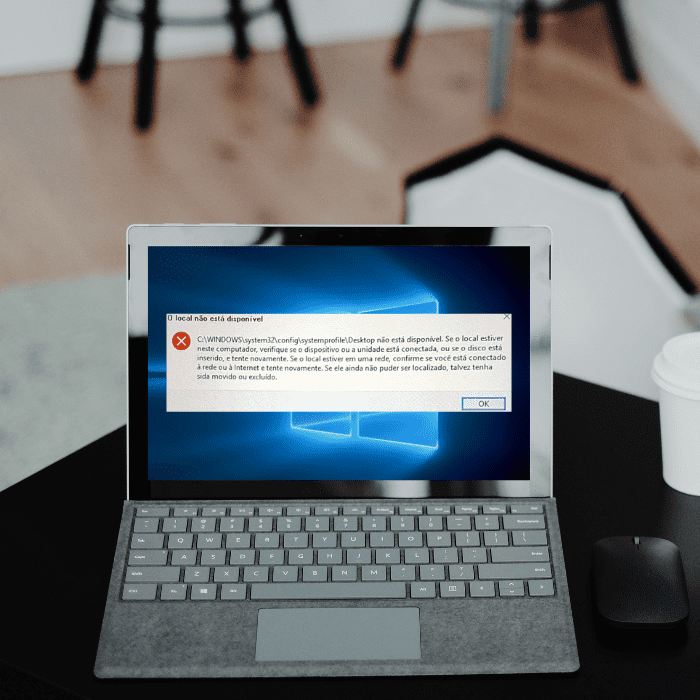
“La ubicación no está disponible” es un error recurrente en versiones de Windows, normalmente mostrado mediante un pop-up nada más iniciar el sistema.
Errores como este pueden tener una causa lógica o física, e insistir en reparaciones puede empeorar el caso. Si los archivos son importantes, mira cómo funciona la recuperación de datos de disco duro, con diagnóstico gratuito.
El problema suele aparecer tras actualizaciones del sistema operativo, aunque también puede darse en otras circunstancias.
Cuando esto ocurre, el escritorio se vuelve inaccesible, impidiendo funciones básicas como acceder al menú Inicio, usar la búsqueda de Windows o interactuar con la barra de tareas.
Como resultado, acciones como copiar, mover o abrir archivos guardados quedan bloqueadas, haciendo que el uso del ordenador sea extremadamente limitado.
Se trata, por tanto, de un fallo crítico que lleva a muchos usuarios a buscar soluciones urgentes para restaurar el funcionamiento normal del sistema.
¿Por qué el ordenador muestra “la ubicación no está disponible”?
Este error suele estar relacionado con permisos de administrador mal configurados, ya sea por cambios manuales, actualizaciones o infecciones por malware. La restricción de permisos puede impedir el acceso a directorios esenciales, bloqueando todo el escritorio.
Situaciones en las que puede aparecer el error “la ubicación no está disponible”
Diversos factores pueden provocar este error. A continuación, los más comunes:
El volumen no contiene un sistema de archivos reconocido
Este aviso aparece al acceder a una unidad (disco externo, unidad USB, tarjeta SD, etc.) cuyo sistema de archivos está dañado o en formato RAW, no reconocido por Windows. Suele deberse a fallos en la tabla de particiones o en el sector de arranque.
El parámetro no es correcto
Las desconexiones bruscas, los fallos en los puertos USB o los sectores defectuosos pueden dañar los metadatos de la unidad. En estos casos, formatear el disco puede acabar siendo la única forma de volver a usarlo, pero formatear borra los datos: si contiene archivos importantes, recupéralos primero, con un programa de recuperación o con un servicio especializado, y formatea solo después.
Acceso denegado
Al intentar abrir una carpeta o unidad, puede aparecer el mensaje “Acceso denegado”, indicando restricciones de permisos, corrupción de la unidad o presencia de malware.
El archivo o directorio está dañado y es ilegible
Fallos en la MFT o en la FAT pueden hacer que archivos y carpetas sean inaccesibles.
Error CRC
El CRC (comprobación de redundancia cíclica) detecta incoherencias en los datos leídos. Las causas más habituales son los sectores defectuosos, la corrupción del disco y las copias o instalaciones interrumpidas.
El nombre de red especificado ya no está disponible
Suele estar relacionado con fallos en el protocolo SMB, bloqueos de firewall o antivirus, o incompatibilidades entre sistemas.
6 soluciones para corregir el error “la ubicación no está disponible”
Solución 1: Acceder al modo seguro con red
- Reinicia el ordenador;
- En la pantalla de inicio de sesión, mantén pulsada la tecla Mayús y haz clic en Reiniciar;
- Sigue la ruta: Solucionar problemas > Opciones avanzadas > Configuración de inicio > Reiniciar;
- Pulsa F5 para iniciar en modo seguro con funciones de red.
Solución 2: Obtener control total de la carpeta
- Haz clic derecho en la carpeta y selecciona Propiedades;
- Ve a Seguridad y haz clic en Editar;
- Añade tu usuario y marca “Control total”;
- Aplica los cambios y reinicia si es necesario.
Solución 3: Convertirse en propietario de la carpeta
- Accede a Propiedades > Seguridad > Opciones avanzadas;
- Haz clic en Cambiar propietario;
- Introduce tu usuario o “Administradores”;
- Marca “Reemplazar propietario en subcontenedores y objetos”.
Solución 4: Restablecer permisos
- Abre Propiedades;
- Ve a Seguridad > Editar > Añadir;
- Escribe “Usuarios autenticados”;
- Marca “Control total”.
Solución 5: Ejecutar CHKDSK (solo si el disco no tiene fallos físicos)
- Abre el símbolo del sistema como administrador;
- Ejecuta
chkdsk E: /f /r /x(sustituye E: por la letra de la unidad afectada); - Si es la unidad del sistema, confirma que quieres programar la comprobación y reinicia. Atención: CHKDSK escribe en el disco y, si la unidad tiene sectores defectuosos o datos importantes sin copia de seguridad, puede empeorar el daño; en ese caso, recupera primero los datos.
Solución 6: Usar Restaurar sistema
- Busca “Crear punto de restauración”;
- Haz clic en Restaurar sistema;
- Selecciona un punto de restauración anterior a la aparición del error y sigue las instrucciones.
- Si es la unidad del sistema, confirma que quieres programar la comprobación y reinicia. Atención: CHKDSK escribe en el disco y, si la unidad tiene sectores defectuosos o datos importantes sin copia de seguridad, puede empeorar el daño; en ese caso, recupera primero los datos.
Lee también
Cómo puede ayudarte Bot
Si tu sistema muestra el error “La ubicación no está disponible”, Bot Recuperación de Datos puede ayudarte con seguridad y eficacia.
Disponemos de laboratorio propio y tecnología exclusiva como WhiteRoom®, nuestra sala blanca Clase 100 (ISO 5), que permite trabajar con precisión en dispositivos dañados.
Ofrecemos recogida gratuita (islas no incluidas), diagnóstico normal gratuito con presupuesto en un plazo de hasta 48 h y soporte técnico especializado.
👉 Inicia ahora tu recuperación de datos


