


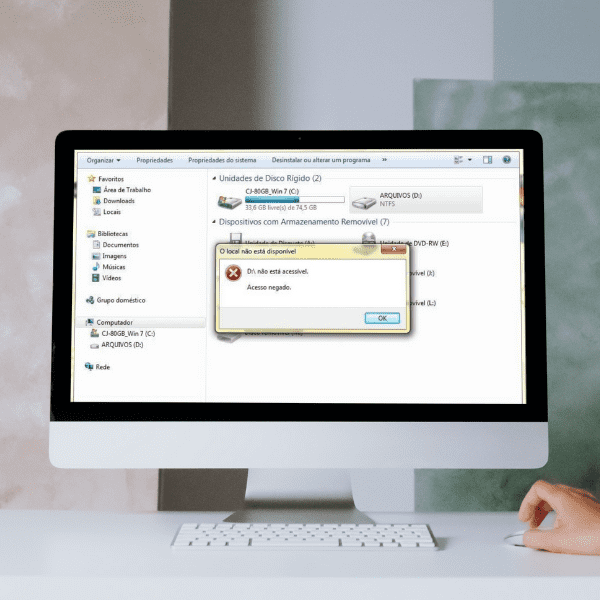
El error de acceso denegado aparece cuando el disco tiene algún fallo o cuando el sistema de archivos de la unidad (un disco interno o externo, una tarjeta SD o una memoria USB) pasa a aparecer como RAW. Cuando esto ocurre, el sistema no puede acceder a los datos guardados. En este artículo verás qué hacer, cómo obtener permiso para acceder al disco y cómo intentar solucionar el error manualmente sin perder tus archivos.
Errores como este pueden tener una causa lógica o física, e insistir en reparaciones puede empeorar el caso. Si los archivos son importantes, mira cómo funciona la recuperación de discos duros, con diagnóstico gratuito.
¿Qué es el error de acceso denegado?
El error de acceso denegado está relacionado con los permisos del sistema de archivos. Suele aparecer cuando no puedes abrir un archivo o una carpeta, cuando el ordenador no consigue arrancar o cuando el sistema no puede abrir un archivo a través de la red o de un sitio web.
¿Qué hacer cuando se deniega el acceso a un disco externo?
Si te encuentras con un error de acceso denegado, significa que tu usuario no tiene permisos para acceder a la partición del disco, como hemos visto. Por eso, lo primero es intentar tomar posesión de la unidad para obtener permiso y resolver el problema.
Cómo obtener permiso para acceder a un disco inaccesible
Sigue estos dos pasos para obtener permiso de acceso al disco:
- Paso 1: ve a «Este equipo», haz clic derecho en el disco inaccesible y selecciona «Propiedades».
- Paso 2: abre la pestaña «Seguridad», haz clic en «Editar», selecciona tu nombre de usuario en «Nombres de grupos o usuarios», marca «Control total» en la columna «Permitir» y pulsa «Aceptar».
¿Cómo resolver el problema de acceso denegado?
Para resolver este problema, puedes hacer lo siguiente:
- Iniciar sesión con permisos de administrador;
- Tomar posesión de la unidad o de la carpeta;
- Revisar los permisos de la carpeta;
- Comprobar la configuración del antivirus;
- Comprobar si los archivos están cifrados.
Recuperar los datos de un disco inaccesible
Para acceder al contenido del disco sin formatearlo, y así sin perder todos tus datos, tienes dos alternativas:
- Usar un programa de recuperación de datos: es una opción, pero el proceso puede fallar y existe el riesgo de perder archivos y documentos para siempre;
- Recurrir a un servicio profesional de recuperación de datos: es la solución más segura, porque los especialistas trabajan sin dañar el disco y con las mayores probabilidades de recuperar tus archivos.
Si, aun conociendo los riesgos, prefieres usar un programa de recuperación de datos, sigue estos pasos:
Paso 1: selecciona y analiza el disco
Abre el programa, elige el volumen del que quieres recuperar archivos y analízalo.
Paso 2: busca y visualiza los archivos de la unidad seleccionada
Cuando termine el análisis, revisa los archivos que el programa ha identificado como recuperables.
Paso 3: recupera y guarda los datos del disco
Por último, selecciona los archivos de vídeo, audio, imagen o documentos que quieras restaurar y haz clic en «Recuperar» para guardarlos en la ubicación que elijas, siempre en otro disco, nunca en el mismo que estás recuperando.
Formatea el disco inaccesible
Solo después de recuperar los datos del disco inaccesible puedes formatearlo para volver a usarlo. Ten en cuenta que formatear borra todo su contenido:
- Haz clic con el botón derecho en el disco inaccesible y selecciona «Formatear»;
- Elige el sistema de archivos y escribe un nombre para la etiqueta del volumen. Después, haz clic en «Iniciar»;
- Por último, haz clic en «Aceptar» para confirmar el formateo del disco.
Cómo comprobar y solucionar manualmente el error «no se puede acceder al disco»
Hay algunos métodos manuales para corregir el error de disco inaccesible. Los dos principales son: 1) usar el comando chkdsk; 2) cambiar la letra de la unidad o formatear el disco. Recuerda que formatear borra todos los datos guardados en el disco, por lo que, si no tienes copia de ellos, antes necesitarás un servicio profesional de recuperación de datos.
Ejecuta CHKDSK para reparar la unidad inaccesible
El comando CHKDSK es una de las alternativas para corregir manualmente el error de disco inaccesible. Ten en cuenta que escribe en el disco y que, si la unidad tiene fallos físicos o datos importantes sin copia, puede empeorar la situación; además, no funciona en unidades RAW. Para ejecutarlo, sigue estos pasos:
- Paso 1: abre el «Símbolo del sistema» como administrador y escribe
chkdsk X: /f; - Paso 2: sustituye la «X» por la letra del disco inaccesible;
- Paso 3: pulsa «Intro» para iniciar la comprobación;
- Paso 4: cuando termine, escribe
exity pulsa «Intro» para cerrar la ventana.
Si el problema está en el sistema de archivos, este proceso puede corregir los errores que te impedían acceder a la unidad.
Cambia la letra de la unidad o formatea el disco inaccesible
Si necesitas recurrir a esta solución, prueba uno de estos métodos. Método 1: en el Administrador de discos, haz clic derecho en el disco inaccesible, selecciona «Cambiar la letra y rutas de acceso de unidad», asígnale una letra nueva y comprueba si ya se abre. Si no funciona, prueba el método 2 (borra todos los datos):
- Haz clic derecho en «Este equipo» y selecciona «Administrar»;
- Haz clic en «Administración de discos» y, después, haz clic derecho en el disco inaccesible y selecciona «Formatear»;
- Por último, elige el sistema de archivos, ponle un nombre al disco y confirma (esto borra todos los datos del disco y lo deja listo para guardar datos nuevos).
Lee también
Conclusión
El error de acceso denegado indica que el sistema no puede acceder a la unidad. A veces basta con obtener los permisos correspondientes; en otros casos, la única forma de volver a usar el disco es formatearlo, lo que borra los datos. Por eso, si tienes en el disco datos valiosos, recupéralos antes con un programa (asumiendo el riesgo de pérdida permanente de datos) o confía en una empresa especializada en recuperación de datos, como Bot. Nuestros especialistas altamente cualificados trabajan con total seguridad y te dan un diagnóstico normal gratuito en un plazo de hasta 48 horas. Además, nuestros técnicos manipulan los discos y los componentes electrónicos en nuestra sala blanca Clase 100 (ISO 5), un entorno donde las partículas de polvo están rigurosamente controladas, para proteger la integridad de tu dispositivo. Y resolvemos todas tus dudas en nuestras redes sociales o por teléfono, con atención 24 horas al día, 7 días a la semana. Súmate a nuestros más de 200.000 casos y empieza ya tu recuperación con nosotros.


