

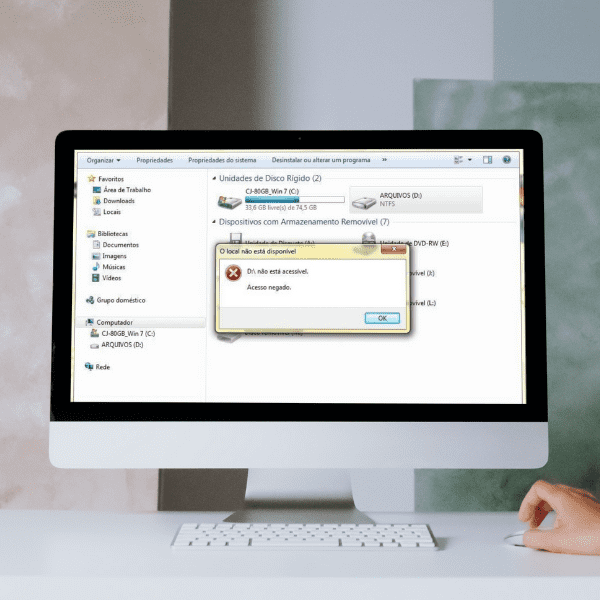
O erro de acesso negado no disco pode surgir por falta de permissões, por uma falha do próprio disco ou quando o sistema de ficheiros do dispositivo (disco interno ou externo, cartão SD ou pen USB) fica RAW.
Erros como este podem ter causa lógica ou física, e insistir em reparações pode piorar o caso. Se os ficheiros são importantes, veja como funciona a recuperação de disco rígido, com diagnóstico gratuito.
Quando isso acontece, o sistema não consegue aceder aos dados guardados.
Neste artigo, fica a saber o que é este erro, o que fazer, como obter permissão para aceder ao disco e como corrigir o erro manualmente.
O que é o erro de acesso negado?
O erro de acesso negado está relacionado com as permissões ou com o sistema de ficheiros. Normalmente, surge quando não é possível abrir um ficheiro ou uma pasta, quando o computador não consegue arrancar ou quando o sistema não consegue abrir um ficheiro numa rede ou num site.
O que fazer quando um disco externo dá «acesso negado»?
Na maioria dos casos, o erro de acesso negado significa que a sua conta não tem permissão para aceder a essa partição, como vimos acima.
Por isso, o primeiro passo é tornar-se proprietário da unidade para obter a permissão e resolver o problema.
Como obter permissão para aceder ao disco inacessível
Siga estes dois passos simples para obter permissão para aceder ao disco:
- Passo 1: abra «Este PC» e clique com o botão direito do rato no disco inacessível. Depois, selecione «Propriedades»;
- Passo 2: abra o separador «Segurança», clique em «Editar», selecione o seu utilizador em «Nomes de grupos ou de utilizadores», marque «Controlo total» na coluna «Permitir» e clique em «OK». Se não conseguir alterar as permissões, clique em «Avançadas» e, em «Proprietário», clique em «Alterar» para indicar a sua conta como proprietária.
Como resolver o problema de acesso negado?
Para resolver este problema, pode seguir estes passos:
- Usar uma conta com permissões de administrador;
- Corrigir as permissões que provocam o acesso negado;
- Rever as permissões da pasta;
- Verificar as definições do antivírus;
- Verificar se os ficheiros estão encriptados.
Recuperar os dados do disco inacessível
Se as permissões não resolverem, há duas formas de recuperar os dados sem formatar o disco — e, portanto, sem perder os seus dados:
- Usar um programa de recuperação de dados — opção em que há risco de o processo falhar e de perder definitivamente ficheiros e documentos;
- Recorrer a um serviço profissional de recuperação de dados — a opção mais segura, com as melhores hipóteses de recuperar os seus ficheiros sem danificar o disco.
Se, mesmo conhecendo os riscos, quiser usar um programa de recuperação de dados, siga estes passos:
Passo 1. Selecione e analise o disco
Abra o programa, selecione o volume de onde quer recuperar os ficheiros e inicie a análise.
Passo 2. Pré-visualize os ficheiros encontrados na unidade selecionada
Quando a análise terminar, pré-visualize os ficheiros que o programa indicou como recuperáveis.
Passo 3. Recupere e guarde os dados perdidos
Por fim, selecione os ficheiros (vídeos, áudio, imagens, documentos) que quer recuperar e clique em «Recuperar» para os guardar noutra unidade — nunca no disco de onde os está a recuperar.
Formatar o disco inacessível
Depois de recuperar os dados, pode formatar o disco para o voltar a usar, da seguinte forma:
- No Explorador de Ficheiros, clique com o botão direito no dispositivo inacessível e selecione a opção «Formatar»;
- Escolha o sistema de ficheiros e, se quiser, um novo nome para a etiqueta do volume. Depois, clique em «Iniciar»;
- Por fim, clique em «OK» para confirmar a formatação.
Como verificar e corrigir manualmente o erro «disco não acessível»
Há alguns métodos manuais para corrigir o erro de disco não acessível. Os dois principais são:
1) Usar o comando chkdsk; ou
2) Mudar a letra da unidade e, em último caso, formatar o disco.
Lembre-se de que a formatação apaga todos os dados guardados no disco. Por isso, se tiver dados importantes, recupere-os primeiro com um serviço profissional de recuperação de dados.
Executar o CHKDSK para reparar a unidade inacessível
O comando CHKDSK é uma das formas de corrigir manualmente o erro de disco não acessível. Tenha em conta que não funciona em unidades RAW e que, ao reparar, escreve no disco: se os dados forem importantes ou o disco der sinais de avaria física, recupere-os primeiro.
Para o executar, siga estes passos:
- Passo 1: abra a Linha de Comandos como administrador e escreva
chkdsk X: /f; - Passo 2: substitua a letra «X» pela letra da unidade inacessível;
- Passo 3: prima «Enter» para iniciar a verificação;
- Passo 4: quando terminar, escreva
exite prima «Enter» para fechar a Linha de Comandos.
Este processo corrige os erros do sistema de ficheiros que o estão a impedir de aceder à unidade.
Mudar a letra da unidade e formatar o disco inacessível
Se precisar de recorrer a esta solução, experimente os métodos abaixo, por esta ordem:
Método 1: abra a Gestão de Discos, clique com o botão direito do rato na partição inacessível, selecione «Alterar letra de unidade e caminhos» e atribua-lhe uma letra nova. Depois, veja se a unidade já abre. Este passo não apaga dados.
Se não resultar e já tiver os dados a salvo, passe ao método 2:
- Clique com o botão direito do rato em «Este PC» e selecione «Gerir»;
- Clique em «Gestão de Discos» e, depois, clique com o botão direito do rato na partição inacessível. Selecione a opção «Formatar»;
- Por fim, escolha o sistema de ficheiros e o nome do volume e confirme. A formatação apaga todos os dados da unidade e deixa-a pronta para voltar a guardar ficheiros.
Leia também
Conclusão
O erro de acesso negado no disco indica que não consegue aceder à unidade. Muitas vezes, basta obter as permissões necessárias para resolver o problema.
Se isso não resultar, a última solução é formatar o disco — o que implica perder os dados.
Por isso, se tiver no disco dados valiosos que queira recuperar, pode usar um programa (opção que tem risco de perda definitiva dos dados) ou contratar uma empresa especializada em recuperação de dados, como a Bot.
Os nossos especialistas trabalham com todo o cuidado para recuperar os seus dados em segurança, e o diagnóstico é gratuito, com orçamento no prazo máximo de 48 h.
Além disso, quando é preciso manipular discos e componentes eletrónicos, os nossos técnicos fazem-no na nossa sala limpa Classe 100 (ISO 5), um ambiente com controlo das partículas de pó, para preservar a integridade do seu dispositivo.
E, se tiver dúvidas, pode falar connosco nas nossas redes sociais ou por telefone: temos atendimento 24 horas por dia, 7 dias por semana.
Junte-se aos mais de 200 mil casos que já resolvemos: inicie já a sua recuperação connosco!


