


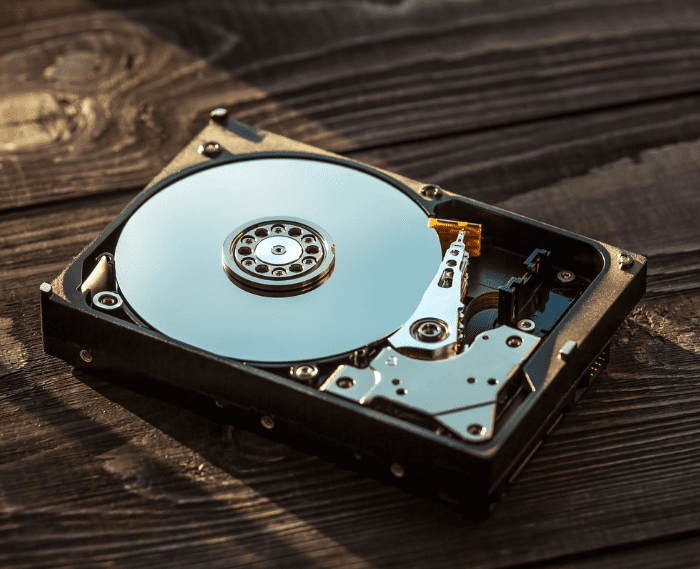
El desfragmentador de disco reorganiza los archivos fragmentados de un disco duro y ayuda a que los ordenadores, de sobremesa o portátiles, lean los archivos del disco más deprisa. Tras desfragmentar, el equipo suele abrir programas y aplicaciones bastante más rápido, sin tantas esperas al arrancar, y se evita el trabajo extra que acaba por ralentizarlo. Dicho de otro modo, si quieres mejorar el rendimiento de un ordenador con disco duro mecánico, puede que tengas que desfragmentarlo de vez en cuando. En este artículo te explicamos qué es un desfragmentador de disco, para qué sirve, cuándo y cómo desfragmentar el disco y qué programas pueden ayudarte.
Los comandos y los programas sirven para errores lógicos; si hay archivos importantes en riesgo, mira antes cómo funciona la recuperación de disco duro y disco externo en laboratorio.
¿Qué es un desfragmentador de disco?
El desfragmentador de disco reúne y reordena los archivos fragmentados del disco duro: mueve los bloques de datos para que todas las partes de cada archivo queden seguidas, sin borrar nada. Así reduce la fragmentación del sistema de archivos, agiliza la lectura de los datos y, por tanto, mejora el rendimiento general del ordenador. De paso, agrupa el espacio libre en zonas continuas, aunque no aumenta la capacidad disponible. Los sistemas operativos suelen incluir su propia herramienta de desfragmentación, y también se pueden usar programas de terceros.
¿Para qué sirve el desfragmentador de disco?
Los datos y archivos de tu ordenador se guardan en bloques repartidos por la unidad de almacenamiento: un vídeo, una foto o cualquier otro archivo se divide en pequeños fragmentos de información que pueden acabar en distintas zonas del disco duro. El sistema operativo sabe dónde está cada uno, pero como el disco se usa constantemente para escribir y borrar archivos, no siempre es posible guardarlos de forma contigua. Con el tiempo, al crear y eliminar archivos, van quedando huecos entre esas partes. Este fenómeno se llama fragmentación y afecta sobre todo a los discos duros mecánicos, en los que el cabezal tiene que desplazarse físicamente de un sitio a otro. El sistema tiene que esforzarse más para encontrar los fragmentos dispersos por el disco y el ordenador se va volviendo más lento poco a poco. Es decir, el sistema pierde agilidad y tarda más en realizar ciertas tareas. Así, con el uso, el PC abre las aplicaciones y los programas más despacio, porque los datos están dispersos por el disco duro tras guardar o borrar archivos e instalar o desinstalar programas. Para revertir este proceso existe el desfragmentador de disco: reorganiza los datos del disco duro, junta los archivos fragmentados y ayuda al ordenador a funcionar con más eficacia.
¿Cuándo hay que desfragmentar el disco?
Si haces un uso doméstico del ordenador (navegar por Internet de vez en cuando, consultar el correo, jugar, etc.), desfragmentar una vez al mes debería bastar. Pero si usas el PC 8 horas al día, por trabajo, por ejemplo, conviene hacerlo más a menudo: más o menos cada 2 semanas. Como norma general, cuando el disco esté fragmentado más de un 10 %, toca desfragmentarlo. Esto solo se aplica a discos duros mecánicos: un SSD no se debe desfragmentar, porque no gana velocidad y se desgasta con escrituras innecesarias (en los SSD, Windows se limita a enviar el comando TRIM).
¿Cómo desfragmento el disco?
Como hemos visto, Windows ya trae instalado su propio desfragmentador de disco. En Windows 7, 8, 10 y 11 puedes programar la desfragmentación con la frecuencia que quieras (en Windows 10 y 11 viene programada por defecto una vez a la semana). Con la herramienta de Windows, el proceso es el siguiente:
- Abre Inicio → Panel de control → Sistema y seguridad → «Herramientas administrativas» y haz clic en «Desfragmentar y optimizar unidades» (en Windows 10 y 11 también puedes escribir «desfragmentar» en el buscador del menú Inicio).
- Se abrirá la ventana del desfragmentador. Selecciona el disco duro y haz clic en «Analizar». Este paso comprueba si el disco necesita desfragmentarse. Un disco con un 10 % de fragmentación o más debería desfragmentarse (si llevas tiempo usando el ordenador sin hacerlo, puede llegar al 50 % o más).
- Cuando termine el análisis, haz clic en «Optimizar» (o «Desfragmentar disco», según la versión de Windows). Una barra mostrará el progreso. Al acabar, el desfragmentador indicará que la unidad ya no necesita desfragmentarse.
¿Cuál es el mejor desfragmentador de disco?
Como decíamos, además de la herramienta de Windows, hay programas de terceros para desfragmentar el disco. Veamos algunas alternativas y cuál es la mejor:
Smart Defrag
Desarrollado por IObit, este programa permite excluir archivos y carpetas de la desfragmentación. Puede sustituir al desfragmentador de Windows, desfragmentar rápidamente las aplicaciones de la Tienda de Windows (las antiguas apps Metro) y saltarse los archivos que superen un tamaño determinado. Con Smart Defrag también puedes desfragmentar en el arranque para que el sistema inicie más rápido, y además incluye una función de optimización de juegos que, según el fabricante, mejora su rendimiento. El programa también promete acelerar el acceso a los archivos y, según IObit, copiarlos en la mitad de tiempo. Como pega, algunas funciones avanzadas solo están disponibles en la versión Pro, de pago.
UltraDefrag
Este programa para Windows desfragmenta discos internos y externos, permite desfragmentar carpetas y archivos sueltos y también comprobar el disco en busca de errores, algo que no ofrecen la mayoría de los desfragmentadores. Trae un conjunto de funciones básicas que cualquiera puede usar y muchas opciones avanzadas para quien quiera afinar su funcionamiento. UltraDefrag puede incluso desfragmentar el registro de Windows durante el arranque para mejorar el rendimiento general del sistema. También permite programar la optimización automática. Su único inconveniente es que, para desbloquear las opciones avanzadas, hay que editar un archivo de configuración, algo que puede resultar complicado si no tienes experiencia.
Auslogics Disk Defrag
Por funciones y por relación calidad-precio, es la mejor herramienta de desfragmentación de esta lista. Este programa para Windows optimiza el sistema de archivos para que la lectura y la escritura sean más rápidas y, en lugar de un informe genérico, te muestra la lista de archivos fragmentados. Además, es gratuito y optimiza también las unidades SSD con un modo específico que no las desfragmenta, así que no necesitas programas distintos para el disco duro y el SSD. Además de desfragmentar, Auslogics Disk Defrag elimina los archivos temporales y los que no se usan. Sus ventajas son que es ligero, fácil y práctico de usar, y que existe una versión portátil. Entre sus inconvenientes está que no permite desfragmentar el PC a horas concretas ni cuando el sistema está inactivo.
Defraggler
Disponible solo para Windows, Defraggler permite desfragmentar archivos sueltos o el disco entero de una vez. Tras analizar el disco, muestra la lista de archivos fragmentados y puedes elegir solo los que quieras desfragmentar, para recuperar velocidad enseguida. Entre sus funciones están la desfragmentación programada, la exclusión de zonas concretas del disco y la optimización de la unidad. Sus ventajas: permite desfragmentar en una fecha prefijada o de forma automática, hacer una desfragmentación durante el arranque y funciona bien con discos externos y memorias USB. En el lado negativo, el instalador propone instalar Google Chrome por defecto y no desfragmenta el PC mientras está inactivo.
MyDefrag
Programa de desfragmentación gratuito y muy personalizable, MyDefrag ofrece 3 niveles de gestión de los datos del disco para optimizar mejor la colocación de los datos.
Entre sus ventajas están una interfaz limpia y ordenada y la desfragmentación de unidades extraíbles. Sin embargo, MyDefrag es complicado para quien no tiene conocimientos técnicos y lleva años sin actualizarse.
¿Desfragmentar el disco aumenta la velocidad de Internet?
No: desfragmentar el disco duro no cambia la velocidad de tu conexión a Internet. Su efecto es indirecto, porque optimiza el ordenador o el portátil: con los archivos ordenados, el sistema operativo no pierde tiempo buscando información y responde antes a lo que le pides, como abrir el navegador o guardar en el disco los archivos que descargas.
Lee también
Conclusión
El desfragmentador de disco mejora el rendimiento de los ordenadores con disco duro mecánico porque reordena los archivos fragmentados. Así, el sistema operativo encuentra la información más rápido y responde antes a las órdenes del usuario. Se nota, por ejemplo, al abrir el navegador o los programas y al guardar archivos. Para que sea eficaz, hay que desfragmentar periódicamente, con una frecuencia que depende de cuánto uses el ordenador. Windows incluye su propio desfragmentador, que basta para mantener el rendimiento, pero también hay programas de terceros con otras funciones. Uses el que uses, la desfragmentación periódica ayuda a mantener el equipo a pleno rendimiento; recuerda que los SSD no se desfragmentan. Además, si la desfragmentación es muy lenta (más de 6 a 10 horas) o se queda bloqueada, puede ser síntoma de sectores defectuosos en el disco. En ese caso, detén el proceso y apaga el ordenador y, si hay datos importantes en el disco, no sigas usándolo y consulta con una empresa profesional de recuperación de datos.
¿Tienes dudas sobre tu caso? Habla con un especialista de Bot por WhatsApp.
¿Necesitas recuperar los archivos? Bot hace el diagnóstico gratuito en laboratorio: conoce la recuperación de discos duros.


