

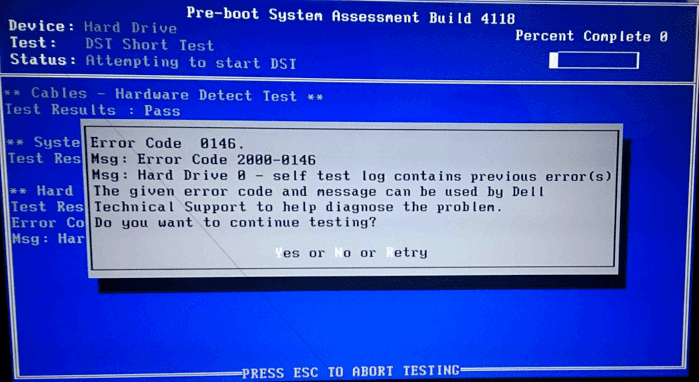
O código de erro 0146 do disco rígido em notebooks e computadores Dell (no diagnóstico, aparece como 2000-0146) indica que o registro de autoteste do próprio HD contém erros anteriores, um sinal de problema físico que pode levar à falha total do disco.
Quando o sistema não inicia, muitas vezes os arquivos continuam no disco. Antes de reinstalar o Windows, veja como funciona a recuperação de HD e HD externo, com diagnóstico grátis.
Na maioria dos casos, o erro está ligado a setores defeituosos ou ao desgaste do HD. Arquivos de sistema corrompidos ou uma infecção por malware podem causar sintomas parecidos e agravar a situação, mas não geram esse código sozinhos.
Como resultado, o sistema trava com frequência e os aplicativos param de responder por longos períodos.
O erro também pode vir acompanhado de falhas do sistema (tela azul) e de vários outros problemas no Windows. Se não for tratado a tempo, pode levar à perda dos dados do disco rígido e comprometer o funcionamento do seu notebook ou computador. Por isso, a primeira coisa a fazer é copiar os seus arquivos importantes para outro dispositivo.
Neste post, explicamos as causas que podem levar a esse erro e o que fazer para resolvê-lo.
O que causa o erro 0146 do disco rígido?
Vários motivos podem levar ao código de erro 0146 ou a sintomas parecidos. Veja a seguir algumas das causas mais comuns:
Setores defeituosos
Esse é um problema comum em discos rígidos (HDs), que têm discos (pratos) girando em alta velocidade e gravam as informações por meio de campos magnéticos gerados pelas cabeças de leitura e gravação, montadas em um slider.
As informações são gravadas fisicamente em setores, por isso pode acontecer de apenas parte delas ficar ilegível.
Vale lembrar que os pedaços de um mesmo arquivo nem sempre ficam gravados em sequência no disco, e o sistema precisa ler todos eles para abrir o arquivo.
Por isso, basta um dano ou uma perda pequena para comprometer a integridade das informações e torná-las ilegíveis, o que atrapalha o funcionamento correto dos processos.
Modo SATA (IDE ou AHCI)
O problema também pode ser causado por uma incompatibilidade na configuração do disco rígido no BIOS, entre os modos IDE e AHCI, que são formas de comunicação com as unidades de armazenamento.
O modo IDE (Integrated Drive Electronics) foi criado para a comunicação com dispositivos IDE, ou PATA (Parallel Advanced Technology Attachment); o padrão AHCI (Advanced Host Controller Interface) é usado em dispositivos SATA (Serial Advanced Technology Attachment).
Para escolher entre os dois modos, siga as recomendações do fabricante da placa-mãe e do disco rígido, lembrando que o AHCI é a melhor opção se a placa-mãe for compatível. Atenção: mudar esse modo com o Windows já instalado pode impedir o sistema de iniciar.
Erro no BIOS
É importante lembrar que o BIOS é o firmware responsável por reconhecer o hardware, localizar o sistema operacional no disco e dar a ordem para iniciá-lo.
Por isso, uma configuração inadequada no BIOS pode impedir o reconhecimento de algum componente (hardware) e atrapalhar a inicialização.
Se o disco rígido apresentar falhas, você pode conferir a configuração do BIOS para garantir que ele reconhece corretamente todos os componentes do computador ou notebook.
Danos físicos
Os discos rígidos são peças delicadas: alguns modelos são um pouco mais resistentes do que outros, mas todos podem sofrer danos físicos com muita facilidade.
Isso pode acontecer por causa de uma pancada, de um movimento brusco ou do simples desgaste dos componentes.
Vale lembrar que os discos rígidos têm vida útil limitada e, com o passar dos anos de uso, os erros de funcionamento podem surgir a qualquer momento.
Danos físicos no disco comprometem a integridade das informações gravadas e podem gerar muitos erros, inclusive o 0146.
Infecção por vírus
Um vírus pode danificar ou alterar arquivos do sistema operacional.
Felizmente, isso não é tão comum, graças às atualizações de segurança constantes do antivírus e do Windows.
Mesmo com as defesas do sistema operacional cada vez mais desenvolvidas, os malwares também se tornaram mais sofisticados, por isso é recomendável fazer uma verificação periódica dos arquivos.
Arquivos de sistema e do registro corrompidos
O Windows guarda configurações essenciais no registro e usa arquivos de log para acompanhar o funcionamento do sistema.
Esses arquivos são importantes e podem ser danificados por erros inesperados de gravação, como uma queda repentina de energia, uma falha do próprio disco rígido ou a ação de um vírus.
Quando um desses arquivos é danificado, isso pode bastar para que todo o sistema operacional apresente erros que atrapalham o seu funcionamento.
Como resolver o código de erro 0146 no disco rígido de um PC Dell?
Antes de tudo, copie os seus arquivos importantes para outro dispositivo: como o 0146 aponta para um problema físico no HD, os passos a seguir ajudam a confirmar o diagnóstico e a eliminar problemas de software, mas não reparam o disco. Separamos o passo a passo de 7 deles. Confira:
Faça uma verificação completa contra vírus
Um vírus ou malware pode corromper arquivos do sistema e causar sintomas parecidos com os do erro 0146.
Para descartar essa hipótese, você pode instalar um antivírus confiável ou atualizar o que já tem e fazer uma verificação completa do sistema para remover uma possível infecção.
Faça uma limpeza de disco
Outra medida é fazer uma limpeza de disco. Ela não corrige falhas físicas do HD, mas reduz a quantidade de arquivos desnecessários.
Para isso, use o utilitário do Windows “Limpeza de Disco”, um programa que remove arquivos desnecessários do disco rígido para liberar espaço.
Ele apaga arquivos temporários, esvazia a lixeira e remove arquivos de sistema que não são mais necessários.
Veja como usar a Limpeza de Disco:
- Abra o menu Iniciar, digite “Limpeza de Disco” e pressione Enter;
- Aguarde enquanto a Limpeza de Disco analisa a(s) unidade(s);
- Depois da análise, marque a caixa “Arquivos temporários” e clique em “OK”;
- Clique em “Excluir arquivos” para confirmar.
Repare os arquivos do sistema
O Windows tem um utilitário, o Verificador de Arquivos do Sistema, que verifica a integridade dos arquivos protegidos do sistema e repara os que estiverem com problemas, quando possível.
Veja como executar o comando sfc /scannow em qualquer versão do Windows:
- Abra o menu Iniciar, digite “cmd” (sem as aspas), clique com o botão direito do mouse em “Prompt de Comando” e selecione “Executar como administrador”;
- Digite o comando
sfc /scannowe pressione Enter; - Aguarde o fim da verificação e reinicie o computador. Os arquivos corrompidos que puderem ser reparados serão substituídos.
Execute o diagnóstico ePSA
Os notebooks e computadores Dell vêm com um diagnóstico de pré-inicialização (PSA, ePSA ou, nos modelos mais novos, SupportAssist ePSA).
Os sistemas mais novos também têm o aplicativo Dell SupportAssist, que ajuda a diagnosticar problemas de hardware.
Veja como executar o diagnóstico de pré-inicialização:
- Desligue o notebook (com o carregador conectado);
- Ligue o notebook e pressione várias vezes a tecla F12 assim que o logotipo da Dell aparecer;
- Aguarde até o menu “One Time Boot” aparecer na tela;
- Selecione a opção “Diagnostics” e pressione Enter;
- O diagnóstico começa automaticamente. Se ele mostrar o código 2000-0146 ou outro erro no disco rígido, anote-o, copie os seus dados o quanto antes e providencie a substituição do HD.
Redefina as configurações do BIOS
Configurações incorretas no BIOS podem afetar seriamente o funcionamento do sistema.
Por isso, verifique se as configurações do BIOS estão corretas: restaurar os padrões pode ajudar a descartar essa causa.
Para isso, siga estas etapas:
- Reinicie o computador e pressione várias vezes a tecla F2 durante a inicialização até abrir a configuração do BIOS;
- Antes de qualquer alteração, anote o modo SATA configurado (AHCI ou RAID); depois selecione “Restore Settings”, “Load Defaults” ou opção semelhante para restaurar os padrões e confira se o modo SATA continua o mesmo, senão o Windows pode não iniciar.
Faça uma restauração do sistema no modo de segurança
Uma restauração do sistema pode corrigir problemas de software que surgiram junto com o erro 0146 no seu PC com Windows.
O modo de segurança é um modo de diagnóstico do Windows que inicia o PC apenas com os arquivos e drivers básicos.
Assim, você pode fazer uma restauração do sistema no modo de segurança para voltar a um ponto de restauração anterior sem que os erros atrapalhem a inicialização.
Veja como fazer:
- No Windows, vá em Configurações > Sistema (ou Atualização e Segurança) > Recuperação e, em “Inicialização avançada”, clique em “Reiniciar agora”;
- Escolha Solucionar problemas > Opções avançadas > Configurações de Inicialização > Reiniciar e pressione a tecla 4 para iniciar no modo de segurança;
- Abra o menu Iniciar, digite “Criar um ponto de restauração”, pressione Enter e clique em “Restauração do Sistema”;
- Siga as instruções para voltar a um ponto de restauração;
- Aguarde o fim do processo e reinicie o computador.
Escolha um ponto de restauração com data anterior ao surgimento do erro. A restauração do sistema não altera os seus arquivos, documentos e dados pessoais, mas, com o HD dando sinais de falha, faça o backup antes mesmo assim.
Inicie o PC no modo de segurança e faça uma inicialização limpa
Iniciar o sistema no modo de segurança e fazer uma inicialização limpa (sem programas e serviços de terceiros) também ajuda a descobrir se algum software está causando os sintomas.
Para isso, primeiro desconecte todos os dispositivos externos do computador, como impressora, adaptador Wi-Fi e modem, e siga estas etapas:
- Salve o seu trabalho e feche os programas;
- Reinicie o computador no modo de segurança, como explicado no método anterior (a tecla F8 só funciona no Windows 7 e versões anteriores);
- Na tela “Configurações de Inicialização”, pressione 5 (ou F5) para escolher o modo de segurança com rede;
- Pressione as teclas Windows + R, digite “msconfig” e clique em “OK”;
- Na janela “Configuração do Sistema”, abra a aba “Geral” e selecione “Inicialização seletiva”;
- Desmarque a opção “Carregar itens de inicialização”;
- Abra a aba “Serviços”, marque “Ocultar todos os serviços Microsoft” e clique em “Desativar tudo”;
- Clique em “OK”, reinicie o sistema e veja se os sintomas desapareceram.
Leia também
Conclusão
O código de erro 0146 do disco rígido é comum em notebooks e computadores Dell e indica que o HD registrou erros no próprio autoteste, um sinal de problema físico que pode levar à falha do disco.
Ele costuma estar ligado a setores defeituosos, danos físicos ou desgaste do HD. Problemas como uma configuração errada no BIOS (incluindo o modo IDE/AHCI), vírus ou arquivos de sistema e do registro corrompidos podem causar sintomas parecidos.
Para investigar o erro 0146, você pode fazer uma verificação completa contra vírus, uma limpeza de disco, reparar os arquivos do sistema e executar o diagnóstico ePSA da Dell.
Outras alternativas são restaurar as configurações do BIOS e fazer uma restauração do sistema no modo de segurança (com ou sem inicialização limpa).
Se nenhuma dessas alternativas resolver, ou se o diagnóstico confirmar a falha do HD, o ideal é fazer a recuperação de dados e substituir o disco rígido.
E, nisso, nós, da Bot, podemos ajudar você!
Com mais de duas décadas de experiência, somos especialistas em recuperar dados de HDs, mesmo quando o dispositivo já foi aberto por outra assistência técnica.
Além disso, fazemos o diagnóstico gratuito e enviamos o orçamento em até 48 horas (ou em até 24 h no prioritário e em até 12 h no urgente)!
Para a sua comodidade, o envio do seu dispositivo é gratuito a partir de qualquer região do Brasil.
Conte com a nossa taxa de sucesso de 96%: inicie já a sua recuperação com a gente!


