

Os discos removíveis têm um papel essencial no armazenamento de grandes volumes de dados, sem ocupar o espaço interno do computador.
Erros como este podem ter causa lógica ou física, e insistir em reparos pode piorar o caso. Se os arquivos são importantes, veja como funciona a recuperação de dados de pendrive, com diagnóstico grátis.
Entre os exemplos mais comuns estão pendrives, cartões de memória (como os cartões SD), HDs externos e DVDs.
Em condições normais, esses dispositivos são reconhecidos automaticamente pelo sistema. No entanto, falhas podem deixá-los ilegíveis ou protegidos contra gravação.
Se o seu disco passou a exibir a mensagem de proteção contra gravação, este artigo explica em detalhe o que significa esse problema, quais são as causas mais comuns e como revertê-lo.
O que é proteção contra gravação?
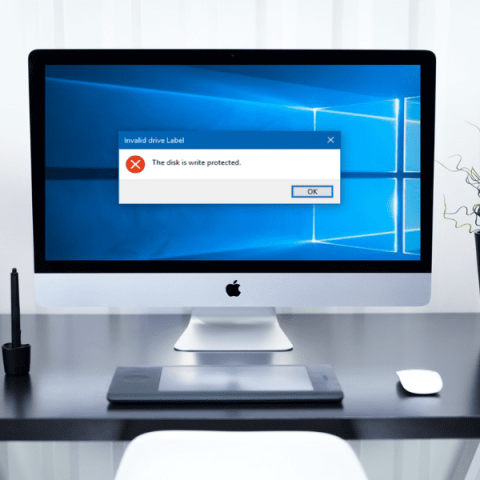
Quando aparece a mensagem de erro “O disco está protegido contra gravação” ao conectar o dispositivo, significa que não é possível gravar, editar ou formatar a unidade até que o bloqueio seja removido.
Esse erro é mais frequente em sistemas Windows 7, 8, 8.1 e 10.
Uma causa simples pode ser uma chave física de bloqueio no dispositivo, comum em cartões SD. Também vale conferir o espaço livre: um disco totalmente cheio não aceita novas gravações, o que às vezes é confundido com proteção contra gravação.
O erro também pode estar ligado a partições corrompidas, falhas de firmware ou infecção por malware. Em pendrives e cartões de memória, a proteção muitas vezes é ativada pelo próprio controlador quando a memória flash está desgastada ou com defeito.
O que fazer quando o disco está protegido contra gravação?
Quando a proteção contra gravação está ativa, a unidade funciona como somente leitura: os arquivos podem ser abertos e copiados para outro lugar, mas não é possível alterá-los, apagá-los nem gravar nada novo. Por isso, antes de qualquer tentativa, copie os arquivos importantes para outro disco.
Dependendo da origem da falha, você pode testar as soluções práticas listadas abaixo.
1. Verifique chaves ou travas físicas
Alguns dispositivos têm um interruptor lateral que ativa ou desativa a gravação, recurso comum em cartões SD. Se estiver na posição de bloqueio (Lock), basta deslizá-lo para a outra posição.
2. Use o Editor de Registro
- Pressione “Windows + R”, digite
regedite confirme; - Navegue até
HKEY_LOCAL_MACHINE\SYSTEM\CurrentControlSet\Control\StorageDevicePolicies; - Se a chave “StorageDevicePolicies” existir, abra o valor DWORD “WriteProtect” (se a chave não existir, o bloqueio não vem do Registro);
- Defina o valor como “0”, reinicie o computador e reconecte o dispositivo.
3. Utilize o Prompt de Comando
- Abra o Prompt de Comando como administrador;
- Digite, um de cada vez:
diskpart→list disk→select disk N(N é o número da unidade, confira pelo tamanho) →attributes disk clear readonly. Não use o comandoclean, que apaga a tabela de partições; - Quando aparecer a mensagem de sucesso, reconecte a unidade.
4. Verifique as permissões da conta
Se o bloqueio estiver ligado a permissões de usuário, ajuste-as:
- Clique com o botão direito na unidade e selecione “Propriedades”;
- Na guia “Segurança”, clique em “Editar” e marque a permissão de gravação para o seu usuário.
5. Verifique o espaço livre
Um disco totalmente cheio também não aceita novas gravações. Para confirmar:
- Abra o “Explorador de Arquivos” → “Este Computador”;
- Verifique a barra de uso da unidade (vermelha = cheia).
6. Analise a presença de vírus
Alguns malwares bloqueiam dispositivos de armazenamento. Faça uma verificação completa com um antivírus confiável ou com o Microsoft Defender.
7. Formate a unidade
Se nenhuma das soluções anteriores funcionar, a última opção é formatar a unidade. Atenção: todos os dados serão apagados. E, se a proteção vier do próprio controlador (comum em pendrives e cartões desgastados), a formatação não vai funcionar; nesse caso, copie os dados enquanto ainda é possível lê-los.
- Antes, copie os arquivos importantes para outro disco (a unidade protegida ainda permite a leitura);
- Abra o Prompt de Comando como administrador e digite
format X: /fs:exFAT, trocando X pela letra da unidade (em HDs, você pode usar/fs:NTFS); - Confirme a operação com S e Enter.
8. Verifique setores defeituosos
Setores defeituosos (bad blocks) também podem levar à proteção contra gravação.
- No Explorador de Arquivos, clique com o botão direito na unidade e escolha “Propriedades”;
- Na guia “Ferramentas”, clique em “Verificar”. Se o disco fizer ruídos ou estiver muito lento, não insista: copie os dados ou procure um laboratório.
Maneiras de consertar o disco protegido contra gravação no Windows 11/10/8/7
Se o problema continuar nas versões mais recentes do Windows, você pode tentar:
Mudar o interruptor físico
Pendrives e cartões SD podem ter uma chave física. Coloque-a na posição de desbloqueio para liberar a gravação.
Verificar e eliminar vírus
Faça uma varredura com antivírus atualizado e remova qualquer ameaça detectada.
Desmarcar status de somente leitura
Verifique em “Propriedades” se os arquivos não estão com a opção “Somente leitura” marcada.
Executar Prompt de Comando
Use novamente o diskpart com o comando attributes disk clear readonly para remover o atributo de somente leitura.
Editar o Registro
Confirme no Editor de Registro se o valor WriteProtect não está definido como 1.
Leia também
Como a Bot pode te ajudar?
Se, mesmo depois de todos esses procedimentos, o disco continuar inacessível, não se desespere. A Bot Recuperação de Dados é especializada em recuperar dados de dispositivos em estado crítico, inclusive os que já passaram por tentativas frustradas de formatação ou de assistência técnica.
Contamos com laboratórios próprios, equipados com tecnologia avançada e a sala limpa WhiteRoom® Classe 100 (ISO 5), um ambiente controlado e seguro para intervenções físicas e lógicas.
Oferecemos envio gratuito do seu dispositivo a partir de qualquer região do Brasil, diagnóstico gratuito em até 48 h e suporte especializado em todas as etapas da recuperação.
👉 Inicie sua recuperação agora mesmo.
Por que confiar na Bot:
- Mais de 200 mil casos atendidos;
- Taxa de sucesso de 96%;
- Atuação no Brasil, em Portugal e na Espanha, com estrutura própria;
- Referência em HDs, SSDs, RAIDs e dispositivos com danos físicos;
- Atendimento técnico, humano e sem letras miúdas.
Esperamos que este conteúdo tenha ajudado você a entender o que significa um disco protegido contra gravação e como recuperar o acesso. Se algo der errado, conte com a Bot.
Este conteúdo foi produzido pela equipe técnica da Bot Recuperação de Dados, a multinacional mais bem avaliada em recuperação de dados, com atuação no Brasil, em Portugal e na Espanha.


