

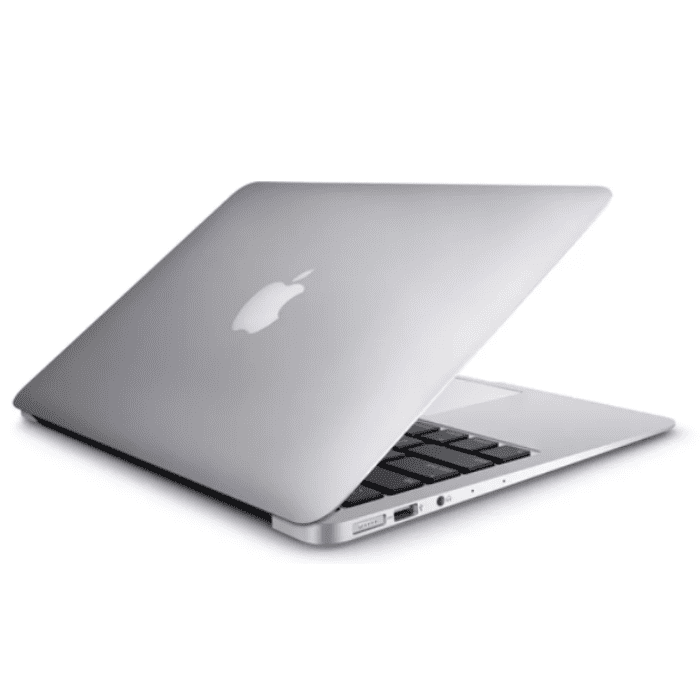
Você usa o Windows no seu Mac ou está tentando recuperar uma partição NTFS do Windows pelo Mac?
No Mac, insistir com o Utilitário de Disco pode piorar o caso. Se os arquivos são importantes, conheça a recuperação de dados profissional, com diagnóstico grátis.
No artigo de hoje, vamos mostrar que isso é possível (e por quê), quais programas você pode usar e qual é o passo a passo.
O que é NTFS?
O NTFS (New Technology File System) é o sistema de arquivos padrão do Windows desde o Windows NT, passando pelo Windows 2000, XP, Vista e 7 até o Windows 10 e 11, além das versões do Windows Server.
Ele raramente é usado fora do Windows (o macOS consegue ler partições NTFS, mas não grava nelas sem programas adicionais). Mesmo assim, você pode perder dados em uma partição NTFS e querer recuperá-los pelo Mac.
Vale lembrar que, às vezes, a partição NTFS fica invisível, e os dados parecem ter se perdido junto com a tabela de partições.
Na verdade, a partição NTFS não se perdeu. Ela só não aparece porque a tabela de partições foi apagada por engano ou danificada por um vírus.
É possível recuperar NTFS no Mac?
Sim. Como dissemos no início, é possível recuperar dados de um sistema de arquivos NTFS no Mac com programas de recuperação ou, melhor ainda, com a ajuda de um serviço especializado.
Mas é preciso lembrar que o sistema de arquivos NTFS guarda os metadados de toda a unidade, ou seja, um conjunto de informações sobre o conteúdo da unidade.
Assim, quando um arquivo é excluído, ele apenas é marcado como excluído nos metadados e deixa de aparecer, embora o conteúdo continue no disco até ser sobrescrito.
Infelizmente, em algumas situações de perda de dados, os próprios metadados ficam danificados. Nesses casos, você vai precisar de uma empresa de recuperação de dados.
5 programas de recuperação de partição para Mac
Se você quer recuperar uma partição NTFS no Mac, pode usar programas de recuperação (veja os mais usados).
Confira a seguir as 5 ferramentas de recuperação de partição para Mac mais populares:
EaseUS Data Recovery Wizard para Mac
Esta ferramenta recupera arquivos perdidos por exclusão acidental, lixeira esvaziada, restaurações erradas, unidades desmontadas, falhas do sistema, discos rígidos danificados, perda de partições e muito mais.
Segundo o fabricante, ela consegue lidar com o chip de segurança T2 da Apple, permitindo verificar e restaurar dados criptografados em Macs com esse chip.
- Prós: permite salvar os arquivos recuperados na nuvem, filtra arquivos, tem uma interface simples e atraente e recupera dados de Macs com chip T2;
- Contras: atualmente, não oferece suporte a iOS.
TestDisk
O TestDisk é um programa que pode ser usado para recuperar partições NTFS no Mac. Com ele, você consegue recuperar partições perdidas do disco rígido de forma rápida.
Até um disco que deixou de inicializar pode voltar a inicializar com este programa.
Se o seu Mac sofreu uma perda de dados por vírus ou por erro humano, como uma exclusão acidental, este programa pode oferecer uma solução rápida.
- Prós: consegue restaurar o setor de inicialização NTFS a partir da cópia de segurança dele e copiar arquivos de partições perdidas e arquivos excluídos;
- Contras: funciona pela linha de comando, com uma interface pouco amigável.
Data Rescue 5
O Data Rescue 5 é uma ferramenta de recuperação de dados para Macs com macOS 10.12 ou posterior (somente com processador Intel).
Ele permite encontrar e recuperar arquivos perdidos, inclusive em discos rígidos formatados e danificados.
Com ele, também é possível consultar resultados de varreduras anteriores, clonar discos rígidos e criar discos de recuperação.
- Prós: funciona nas versões mais recentes do sistema, tem opções de varredura rápida e profunda e pode ser usado para criar clones e unidades de recuperação;
- Contras: exige conexão com a internet e um disco adicional para salvar os dados, tem uma política rígida de não reembolso (é pago) e funciona apenas com processadores Intel.
Disk Drill
O Disk Drill é um ótimo programa para recuperar partições NTFS no Mac.
Ele consegue recuperar dados perdidos por falhas do disco rígido e reconhece uma grande variedade de tipos de arquivo, como vídeos, músicas, documentos e fotos, entre outros.
Além de recuperar dados, ele também funciona como ferramenta de proteção de dados.
Ele protege contra a exclusão acidental e também permite fazer um backup completo de discos com falha (veja como fazer backup do HD).
Por fim, o Disk Drill tem monitoramento S.M.A.R.T., que ajuda a acompanhar a saúde do disco.
- Prós: permite visualizar os arquivos antes de recuperá-los e recupera vários tipos de arquivo de diferentes dispositivos de armazenamento. Com o monitoramento S.M.A.R.T., é possível acompanhar o estado do disco rígido;
- Contras: na versão gratuita, só é possível visualizar os arquivos.
PhotoRec
O PhotoRec é um programa complementar ao TestDisk. Apesar do nome, recupera vários tipos de arquivo e é muito usado para recuperar fotos perdidas de discos rígidos, cartões de memória, pendrives, CD-ROMs e outros dispositivos de armazenamento.
- Prós: é gratuito, tem código aberto e funciona mesmo com sistemas de arquivos muito danificados;
- Contras: funciona pela linha de comando e é indicado apenas para usuários experientes.
Como faço para recuperar NTFS no Mac?
Veja a seguir como recuperar dados NTFS no Mac em 4 passos simples:
Passo 1: baixe e instale o programa de recuperação de partição para Mac
Seja qual for o programa escolhido, baixe-o, instale-o no Mac (nunca no disco que você quer recuperar) e abra-o.
Passo 2: abra o programa e escolha um modo de recuperação
Em geral, os programas oferecem dois modos de recuperação: o rápido e o completo (ou profundo).
No primeiro, como o nome sugere, a varredura procura os dados perdidos em pouco tempo.
Já no segundo, a ferramenta faz uma busca mais aprofundada, analisando todo o disco, e por isso o processo é mais demorado.
Passo 3: selecione o disco que você quer recuperar
Na lista que aparecer, selecione a partição NTFS afetada e inicie a varredura da unidade.
O programa vai analisar automaticamente a unidade NTFS em busca de arquivos perdidos ou excluídos.
Passo 4: visualize os arquivos encontrados e recupere-os no Mac
A varredura pode levar de alguns minutos a várias horas, conforme o tamanho e o estado do disco.
Ao final, os arquivos NTFS perdidos e excluídos aparecem na lista, e você pode pré-visualizar cada um deles.
Em seguida, selecione os arquivos que quer restaurar e clique em Recuperar. Salve-os em outro disco, nunca na partição que está sendo recuperada.
Qual a melhor forma de recuperar dados NTFS no Mac ou em outro sistema?
Sem dúvida, contar com um serviço de recuperação especializado é a melhor forma de recuperar dados, seja no Mac ou em qualquer outro sistema operacional.
Afinal, assim você reduz muito o risco de tornar os seus dados irrecuperáveis e de causar ainda mais danos ao disco.
Na Bot, por exemplo, temos profissionais altamente capacitados, que trabalham em sala limpa WhiteRoom® Classe 100 (ISO 5) quando o disco precisa ser aberto.
Assim, tentamos recuperar os seus dados sem comprometer a integridade do dispositivo.
Leia também
Conclusão
Apesar de ser o sistema de arquivos padrão do Windows, o NTFS pode ter os dados recuperados no Mac quando há perda de dados em partições nesse formato.
Existem, inclusive, vários programas de recuperação de dados que podem ser usados para isso.
Basta baixar e instalar a ferramenta escolhida, abri-la, selecionar o disco a ser recuperado, pré-visualizar os arquivos e recuperá-los em outro disco.
Porém, tentar recuperar uma partição NTFS no Mac por conta própria pode acabar causando a perda irreversível dos seus dados.
Para evitar isso, o mais indicado é recorrer a um serviço de recuperação profissional, como o da Bot.
Além de pagarmos o envio do seu dispositivo a partir de qualquer lugar do Brasil, trabalhamos com segurança e fazemos o diagnóstico gratuito em até 48 horas.
Inicie a sua recuperação com a Bot, que já atendeu mais de 200 mil casos!


