


O seu disco aparece como RAW e ficou inacessível? Isto significa que o volume não tem um sistema de ficheiros reconhecido (como NTFS, exFAT, HFS+ ou FAT32). O Windows passa a mostrar mensagens como «é necessário formatar o disco» e não deixa abrir a unidade. A boa notícia: na maioria dos casos, os dados podem ser recuperados com segurança, desde que as primeiras ações sejam corretas e não destrutivas.
Erros como este podem ter causa lógica ou física, e insistir em reparações pode piorar o caso. Se os ficheiros são importantes, veja como funciona a recuperação de dados em laboratório, com diagnóstico gratuito.

Recomendação profissional: se precisa dos ficheiros e não tem cópia de segurança, evite qualquer operação que escreva no suporte (formatar, inicializar, converter). Em SSD (por causa do TRIM) e em discos rígidos SMR, estas ações podem reduzir as hipóteses de recuperação ou até torná-la impossível. Dê prioridade à extração dos dados antes de qualquer correção lógica. Precisa de ajuda já? fale com um especialista da Bot e peça um diagnóstico gratuito.
Este problema ocorre com frequência em discos externos, mas também afeta pens USB, cartões de memória e até discos internos. As orientações abaixo servem para qualquer dispositivo em RAW. Se preferir não arriscar, a Bot Recuperação de Dados® está pronta para ajudar — temos laboratório próprio, experiência internacional e a WhiteRoom®, sala limpa Classe 100 (ISO 5), para atuar com segurança.
Antes de iniciar qualquer procedimento, mantenha a calma. Situações de RAW exigem cautela e método, mas há caminhos seguros. A Bot trabalha com imagem/clone do dispositivo e ferramentas profissionais para preservar a integridade dos dados e retomar o acesso com segurança antes de qualquer formatação.
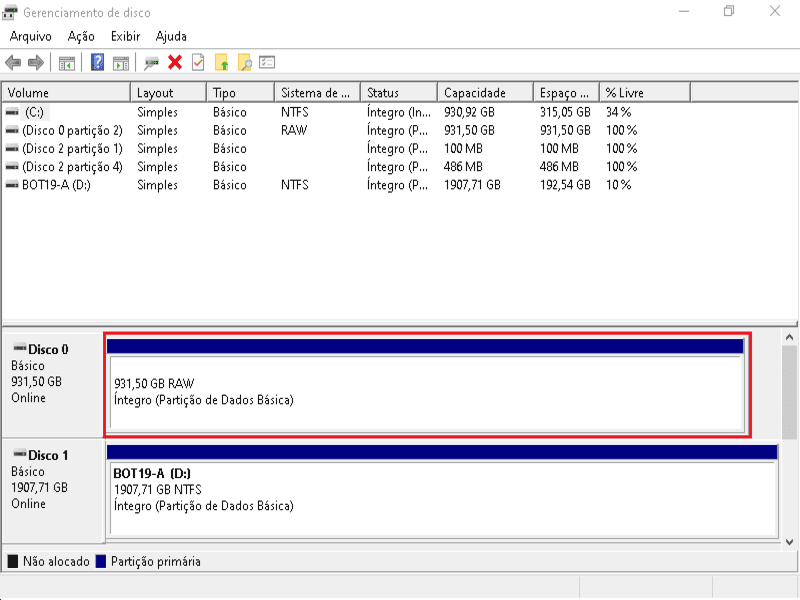
O que é um disco em formato RAW?
Um disco RAW é aquele que não possui um sistema de ficheiros legível (como NTFS, exFAT, HFS+ ou FAT32). Sem essa estrutura, o Windows não consegue localizar pastas e abrir os dados — a unidade parece «perdida» ou corrompida. Em resumo, RAW indica que a informação sobre como os ficheiros estão organizados foi danificada ou desapareceu.
Todas as partições usam uma estrutura lógica (o sistema de ficheiros) para guardar e localizar os dados. Se essa estrutura faltar ou estiver ilegível, o sistema operativo não consegue aceder a nada. Por isso, um disco sem sistema de ficheiros reconhecido fica inacessível até ser corrigido, e o primeiro passo seguro é pôr os dados a salvo.
Porque é que o disco fica RAW?
Normalmente, o disco não se torna RAW «de propósito»: o problema ocorre por corrupção lógica inesperada ou por um defeito físico. Causas comuns:
- Bad sectors (setores defeituosos) por desgaste, impactos ou falhas na superfície;
- Infeção por vírus ou malware que corrompem o sistema de ficheiros;
- Picos de tensão e encerramentos bruscos, que corrompem os metadados do volume;
- Formatações, criação de partições ou reparações interrompidas a meio;
- Falhas de hardware ou software durante operações de escrita;
- Erros de firmware do disco, que impedem a leitura das informações internas de arranque (módulos de sistema) e podem fazer o volume aparecer como RAW;
- Danos físicos ao disco ou aos cabos SATA/USB;
- Configuração inadequada ou incompatibilidade (BIOS/UEFI/CSM) que impede o reconhecimento correto;
- MBR/GPT corrompidos;
- Desligar por engano discos de um array RAID, deixando uma das unidades isolada;
- Atualização do sistema interrompida ou incompatível com uma partição já existente;
- Tabela de partição danificada;
- Permissões incorretas na partição (raro em casos de RAW, mas pode baralhar o diagnóstico).
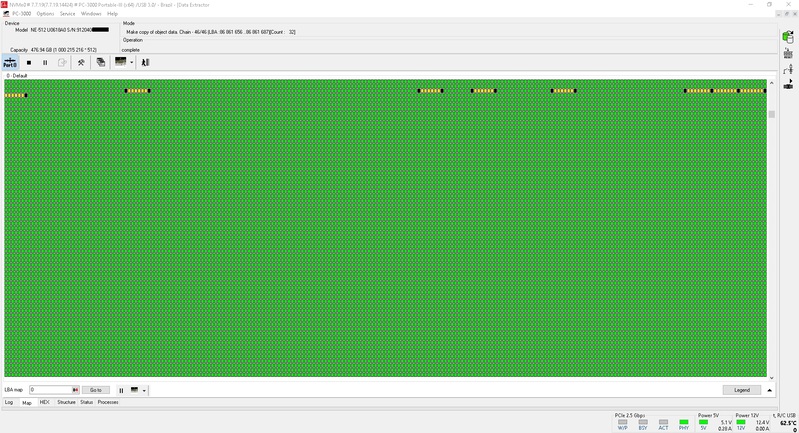
Quais são os sintomas de um disco RAW?
Nem sempre fica claro que um volume está RAW até tentar aceder-lhe. Sinais típicos:
- A Gestão de Discos mostra a partição como RAW (sem sistema de ficheiros) e o
chkdsknão consegue verificar; - Ao abrir pelo Explorador de Ficheiros, aparece «é necessário formatar o disco para poder utilizá-lo»;
- Outra mensagem comum: «este volume não contém um sistema de ficheiros reconhecido»;
- A unidade mostra 0 bytes usados e livres;
- O tipo de sistema de ficheiros não aparece.
Como resolver um disco em RAW?
Primeiro, proteja os seus dados. Há formas de recuperar um disco em RAW sem o formatar, mas tudo começa por não escrever nada no disco e confirmar que não há sinais de avaria física (ruídos, bloqueios, quedas, muitos setores defeituosos). Se precisar de orientação profissional, contacte a Bot e receba apoio especializado.
Através do Explorador de Ficheiros
Use apenas para verificações seguras (sem formatar):
- Abra o Explorador de Ficheiros e confirme se a unidade RAW aparece;
- Não clique em «Formatar» se precisa dos dados e não tem cópia de segurança;
- Teste outra porta/cabo/PC para descartar falhas de ligação;
- Se tiver um utilitário que leia o S.M.A.R.T. em modo só de leitura, verifique o estado do disco;
- Se a unidade continuar inacessível, peça um diagnóstico antes de qualquer ação destrutiva.
Verificar e alterar a letra da unidade
Em alguns casos, o volume pode simplesmente não ter letra atribuída na Gestão de Discos, o que impede o Windows de o mostrar no Explorador de Ficheiros. Isto pode acontecer depois de falhas de energia, de o disco ser desligado sem ser ejetado ou de erros no arranque.
Como tentar corrigir:
- Abra o menu Iniciar e escreva «Gestão de Discos» (ou prima
Win + Xe escolha «Gestão de Discos»). - Localize a partição em causa e veja se tem uma letra atribuída (ex.: D:, E:).
- Se estiver sem letra, clique com o botão direito e escolha «Alterar letra e caminho da unidade…».
- Atribua uma nova letra (por exemplo, Z:) e confirme.
- Feche a Gestão de Discos, desligue e volte a ligar o disco (ou reinicie o computador).
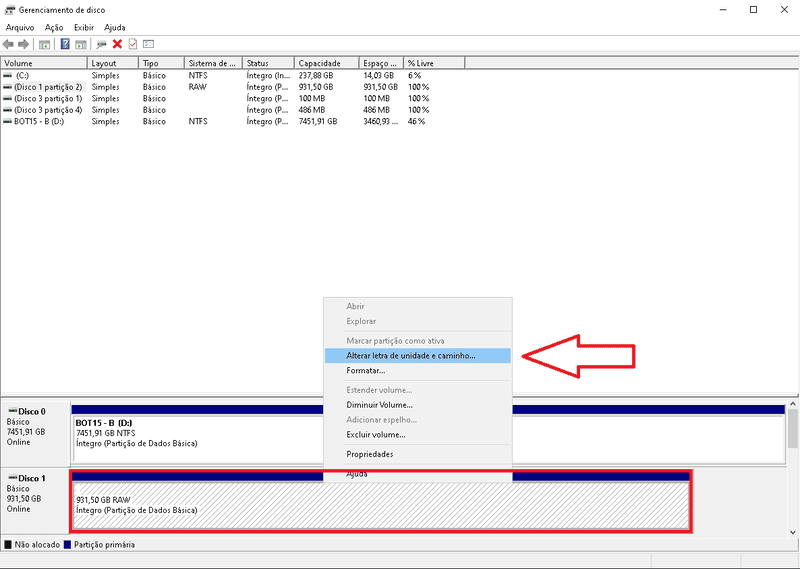
Se o problema era apenas a falta de letra, esta simples mudança faz o Windows voltar a mostrar o volume no Explorador. ⚠️ No entanto, se a Gestão de Discos indica RAW, mudar a letra não repara o sistema de ficheiros e não substitui a recuperação de dados, sobretudo se houver danos na estrutura ou setores defeituosos.
Usar a Linha de Comandos (CMD)
Sobre o CHKDSK num volume RAW: quando o volume está em RAW, o Windows costuma avisar que o chkdsk não está disponível para unidades RAW. Não insista, sobretudo se suspeitar de avaria física: dê prioridade à extração ou clonagem dos dados e ao diagnóstico profissional.
- Se não precisa dos dados (ou já tem cópia validada), salte o CHKDSK e avance para a recriação do sistema de ficheiros (último recurso, abaixo);
- Se precisa dos dados, não execute comandos que escrevem no suporte; procure a Bot.
Executar uma formatação (cuidado!)
Último recurso, destrutivo: só depois de pôr os ficheiros a salvo ou se não precisar dos dados. Num SSD, o TRIM pode tornar a recuperação impraticável depois da formatação; nos discos rígidos SMR, a reescrita reorganiza os dados por bandas e dificulta qualquer análise posterior.
- Recupere ou extraia os ficheiros do volume RAW (prioridade absoluta);
- Abra a Gestão de Discos ou use o DiskPart (veja a secção seguinte);
- Volte a criar o sistema de ficheiros (NTFS, exFAT ou FAT32, conforme a necessidade) só depois de confirmar que a cópia está completa.
Usar o DiskPart na Linha de Comandos
Exemplo (NTFS, rápido) — destrutivo:
- No menu Iniciar, abra a Linha de Comandos como administrador;
- Escreva
diskparte prima Enter; - Liste os volumes com
list volumee identifique o volume RAW; - Selecione o volume:
select volume N(substitua N pelo número correto); - Faça uma formatação rápida em NTFS:
format fs=ntfs quick(opcional:label=Dados); - Aguarde a conclusão e verifique na Gestão de Discos.
a certeza do que está a fazer e, de preferência, após cópia de segurança.
Recorrendo à Gestão de Discos
Só depois de recuperar ou copiar os dados:
- Aceda a «Este PC» → «Gerir» → «Gestão de Discos»;
- Clique com o botão direito na unidade RAW e selecione «Formatar»;
- Escolha NTFS (ou exFAT/FAT32, conforme a necessidade) e, se quiser, marque «Formatação rápida»;
- Conclua e confirme que a unidade abre normalmente.
Não sei como recuperar um disco em RAW. E agora?
Se não se sente confiante para executar estes procedimentos, o melhor é confiar a recuperação dos seus dados à Bot. Mesmo com o disco em RAW, os nossos especialistas trabalham na WhiteRoom®, a nossa sala limpa Classe 100 (ISO 5), com ferramentas profissionais para pôr a sua informação a salvo antes de qualquer formatação.
Leia também
Conclusão
Recuperar dados de discos que aparecem como RAW exige uma análise criteriosa e procedimentos técnicos adequados. Antes de qualquer tentativa de formatação ou reparação, é essencial deixar de usar o dispositivo e preservar os dados originais com uma cópia ou imagem do disco. Com o método certo, muitas vezes é possível recuperar o acesso sem comprometer a informação.
Quando há suspeita de danos físicos, setores defeituosos ou falhas de firmware, a intervenção deve ser feita por profissionais. É aqui que a Bot Recuperação de Dados pode ajudar.
Com laboratório próprio e a exclusiva WhiteRoom®, sala limpa Classe 100 (ISO 5), a Bot faz diagnósticos e recuperações em ambiente controlado, preservando a integridade dos dispositivos durante todo o processo.
Oferecemos recolha gratuita em Portugal continental (ilhas não incluídas), diagnóstico gratuito no prazo máximo de 48 h e acompanhamento técnico especializado em todas as fases.
👉 Inicie a sua recuperação agora mesmo.
Confiança internacional, resultados reais:
- Mais de 200 mil casos resolvidos;
- Taxa de sucesso de 96 %;
- Presença internacional, com estrutura própria;
- Referência em discos rígidos, SSD, RAID e dispositivos com danos físicos;
- Atendimento técnico e humano, sem letras pequenas.
Esperamos que este artigo o tenha ajudado a perceber o que significa um disco em RAW e as formas seguras de recuperar o acesso.
Este conteúdo foi produzido pela equipa técnica da Bot Recuperação de Dados, a multinacional mais bem avaliada em recuperação de dados.
Leitura técnica complementar:
• Western Digital — Etapas para alterar uma letra de unidade no Windows
• Microsoft — CHKDSK command reference (em inglês)
Tem dúvidas sobre o seu caso? Fale com um especialista da Bot pelo WhatsApp.


