

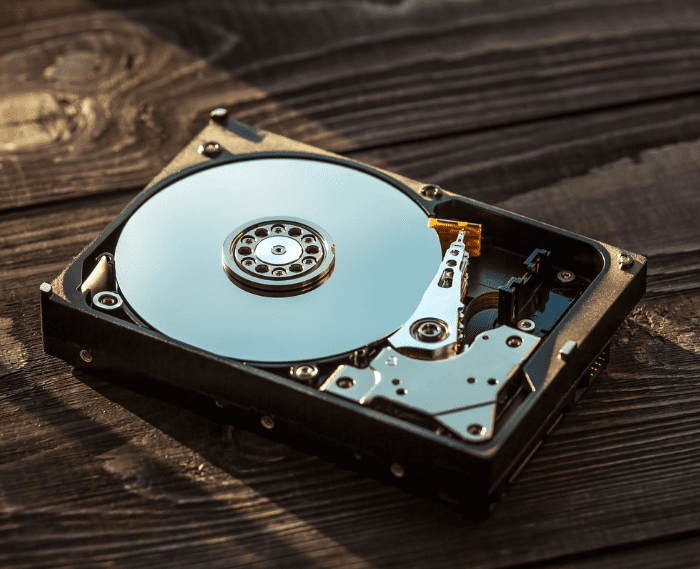
O desfragmentador de disco reorganiza os ficheiros fragmentados num disco rígido e ajuda computadores de secretária e portáteis a ler os ficheiros do disco mais depressa.
Comandos e programas servem para erros lógicos; se houver ficheiros importantes em risco, veja antes como funciona a recuperação de disco rígido e disco externo em laboratório.
Depois de uma desfragmentação, o computador costuma abrir programas e aplicações bastante mais depressa, sem tanto tempo de espera, e evita trabalho extra que, com o tempo, acaba por torná-lo mais lento.
Ou seja, se quer melhorar o desempenho de um computador com disco rígido mecânico, pode ser necessário desfragmentar o disco com alguma regularidade.
Neste artigo, explicamos o que é o desfragmentador de disco, para que serve, quando e como desfragmentar o disco e que programas o podem ajudar.
O que é um desfragmentador de disco?
O desfragmentador de disco reúne e reorganiza os ficheiros fragmentados do disco rígido: move os blocos de dados para que todas as partes de cada ficheiro fiquem seguidas, reduz a fragmentação do sistema de ficheiros, torna a leitura dos dados mais eficiente e, assim, melhora o desempenho geral do computador.
Ao mesmo tempo, arruma o espaço livre em zonas contínuas, embora não aumente a capacidade disponível.
Os sistemas operativos costumam incluir uma ferramenta de desfragmentação própria, e também é possível usar programas de terceiros.
Para que serve o desfragmentador de disco?
Os dados e ficheiros do seu computador são guardados em blocos espalhados pela unidade de armazenamento: um vídeo, uma fotografia ou qualquer outro ficheiro é dividido em pequenos fragmentos de informação, que podem acabar em zonas diferentes do disco rígido.
O sistema operativo sabe onde está cada um, mas, como o disco é constantemente usado para escrever e apagar ficheiros, nem sempre é possível guardá-los de forma contínua.
Assim, à medida que os ficheiros são criados e apagados, vão surgindo espaços entre essas pequenas partes.
Este fenómeno chama-se fragmentação e afeta sobretudo os discos rígidos mecânicos, em que a cabeça de leitura tem de se deslocar fisicamente de um ponto para outro.
O sistema tem de trabalhar mais para encontrar os fragmentos espalhados pelo disco e, aos poucos, o computador vai ficando mais lento.
Ou seja, o sistema fica menos ágil e pode demorar mais a realizar algumas tarefas.
Por isso, com o uso, o PC passa a abrir aplicações e programas mais devagar, porque os dados ficam dispersos pelo disco rígido à medida que guarda ou apaga ficheiros e instala ou desinstala programas.
Para inverter este processo existe o desfragmentador de disco, que reorganiza os dados do disco rígido, junta os ficheiros fragmentados e ajuda o computador a funcionar com mais eficiência.
Quando se deve desfragmentar o disco?
Se faz um uso doméstico do computador (navegar na Internet de vez em quando, ver o e-mail, jogar, etc.), desfragmentar uma vez por mês deve ser suficiente.
Mas, se usa o PC 8 horas por dia, para trabalhar, por exemplo, convém fazê-lo com mais frequência: mais ou menos de 2 em 2 semanas.
Como regra geral, sempre que o disco estiver mais de 10 % fragmentado, deve desfragmentá-lo. Isto só se aplica a discos rígidos mecânicos: um SSD não deve ser desfragmentado, porque não ganha velocidade e sofre um desgaste desnecessário (nos SSD, o Windows limita-se a enviar o comando TRIM).
Como fazer a desfragmentação do disco?
Como vimos, o Windows já traz instalado o seu próprio desfragmentador de disco.
No Windows 7, 8, 10 e 11, pode agendar a desfragmentação com a frequência que quiser (no Windows 10 e 11, vem agendada por predefinição uma vez por semana).
Com a ferramenta do Windows, o processo é o seguinte:
- Abra Iniciar → Painel de Controlo → Sistema e Segurança → «Ferramentas Administrativas» e clique em «Desfragmentar e Otimizar Unidades» (no Windows 10 e 11, também pode escrever «desfragmentar» na pesquisa do menu Iniciar).
- Abre-se a janela do desfragmentador. Selecione o disco rígido e clique em «Analisar». Este passo verifica se o disco precisa de ser desfragmentado. Uma unidade com 10 % ou mais de fragmentação deve ser desfragmentada (se usa o computador há algum tempo sem o fazer, pode chegar aos 50 % ou mais).
- Quando a análise terminar, clique em «Otimizar» (ou «Desfragmentar disco», consoante a versão do Windows). Uma barra mostra o progresso. No fim, o desfragmentador indica que a unidade já não precisa de ser desfragmentada.
Qual é o melhor desfragmentador de disco?
Como vimos, além da ferramenta do Windows, há programas de terceiros que pode usar para desfragmentar o disco.
Vejamos algumas alternativas e qual é a melhor:
Smart Defrag
Desenvolvido pela IObit, este programa permite excluir ficheiros e pastas da desfragmentação.
Pode substituir o desfragmentador do Windows, desfragmentar rapidamente as aplicações da Loja do Windows (as antigas aplicações Metro) e saltar os ficheiros que ultrapassem um determinado tamanho.
Com o Smart Defrag, também pode desfragmentar no arranque para que o sistema inicie mais depressa, e há ainda uma função de otimização de jogos que, segundo o fabricante, melhora o seu desempenho.
O programa promete também acelerar o acesso aos ficheiros e, segundo a IObit, copiá-los em metade do tempo.
Como desvantagem, algumas funções avançadas só estão disponíveis na versão Pro, que é paga.
UltraDefrag
Este programa para Windows desfragmenta discos internos e externos, permite desfragmentar pastas e ficheiros individuais e também verificar o disco à procura de erros, uma função importante que a maioria dos desfragmentadores não tem.
Traz um conjunto de funções básicas que qualquer pessoa pode usar e muitas opções avançadas para quem quer afinar o funcionamento do programa.
O UltraDefrag consegue até desfragmentar o registo do Windows durante o arranque, para melhorar o desempenho geral do sistema.
Além disso, permite agendar a otimização automática.
A única desvantagem é que, para desbloquear as opções avançadas, é preciso editar um ficheiro de configuração, o que pode ser complicado para quem não tem experiência.
Auslogics Disk Defrag
Pelas funções e pela relação custo-benefício, é a melhor ferramenta de desfragmentação desta lista.
Esta aplicação para Windows otimiza o sistema de ficheiros para que a leitura e a escrita sejam mais rápidas e, em vez de um relatório vago, mostra a lista de ficheiros fragmentados.
Gratuita, esta ferramenta também otimiza unidades SSD, com um modo próprio que não as desfragmenta, para que não precise de programas diferentes para o disco rígido e para o SSD.
Além de desfragmentar, o Auslogics Disk Defrag remove os ficheiros temporários e os que não são usados.
As vantagens deste programa são ser leve, fácil e prático de usar e ter uma versão portátil.
Como desvantagem, não permite desfragmentar o PC a horas específicas nem quando o sistema está inativo.
Defraggler
Disponível apenas para Windows, o Defraggler permite desfragmentar ficheiros individualmente ou todo o disco de uma vez.
A desfragmentação de ficheiros individuais permite recuperar velocidade rapidamente, sem esperar pela análise do disco inteiro.
Depois de uma análise, mostra todos os ficheiros fragmentados da unidade, e pode escolher apenas os que quer desfragmentar.
Entre as funções deste programa estão o agendamento de desfragmentações automáticas, a exclusão de zonas específicas do disco e a otimização da unidade.
As vantagens incluem a possibilidade de desfragmentar o disco numa data marcada ou automaticamente, fazer a desfragmentação durante o arranque e funcionar bem com discos externos e pens USB.
Por outro lado, o instalador propõe instalar o Google Chrome por predefinição e o programa não desfragmenta o PC enquanto está inativo.
MyDefrag
Programa de desfragmentação gratuito e muito personalizável, o MyDefrag oferece 3 níveis de gestão dos dados no disco, para otimizar melhor a arrumação dos dados.
As vantagens são uma interface limpa e organizada e a desfragmentação de unidades amovíveis.
No entanto, o MyDefrag é complicado para quem não tem conhecimentos técnicos e não é atualizado há muitos anos.
Desfragmentar o disco aumenta a velocidade da internet?
Não: desfragmentar o disco rígido não altera a velocidade da ligação à Internet. O efeito é apenas indireto, porque o processo otimiza o computador ou portátil.
Com os ficheiros organizados, o sistema operativo não perde tempo à procura da informação e responde mais depressa às ordens do utilizador, como abrir o navegador ou guardar no disco os ficheiros transferidos.
Leia também
Conclusão
O desfragmentador de disco melhora o desempenho de computadores com disco rígido mecânico, reorganizando os ficheiros fragmentados.
Assim, o sistema operativo encontra a informação mais depressa e responde mais rapidamente aos comandos do utilizador.
Isso nota-se, por exemplo, ao abrir o navegador e os programas ou ao guardar ficheiros.
Mas, para ter efeito, a desfragmentação tem de ser feita periodicamente, com uma frequência que depende de quanto usa o computador.
Por fim, lembramos que o Windows tem um desfragmentador próprio, que pode usar para melhorar o desempenho do computador, mas também há alternativas de terceiros, com outras funções.
Seja qual for o desfragmentador que escolher (o do Windows ou outro), desfragmente o disco rígido com regularidade para manter o melhor desempenho, e lembre-se de que os SSD não se desfragmentam.
Importa também dizer que, se a desfragmentação estiver muito lenta (mais de 6 a 10 horas) ou parada, isso pode ser sintoma de setores defeituosos no disco. Nestes casos, interrompa o processo e desligue o computador e, se tiver dados importantes no disco, não continue a usá-lo e leve-o a uma empresa profissional de recuperação de dados.
Precisa de recuperar os ficheiros? A Bot faz o diagnóstico gratuito em laboratório: conheça a recuperação de disco rígido.


