


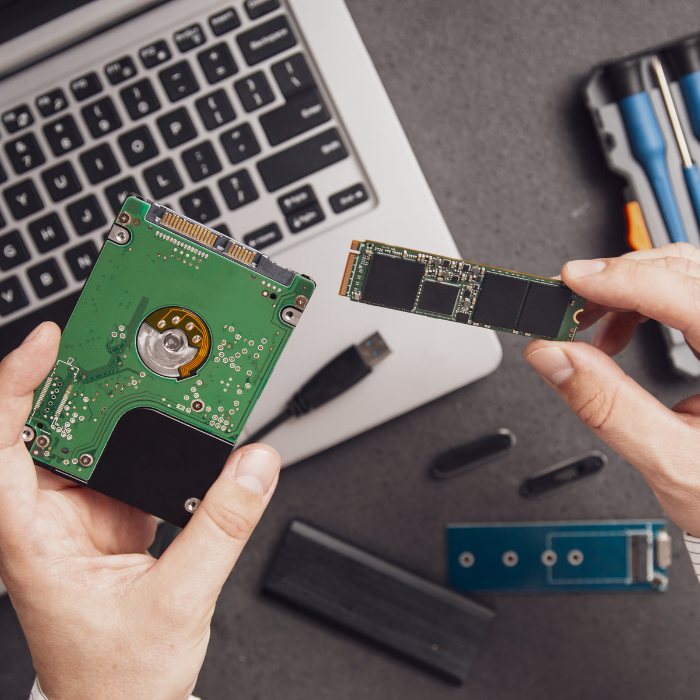
Una pregunta que nos hacen a menudo nuestros clientes es «¿Cómo saco el disco duro o el SSD de mi ordenador (o portátil)?», así que decidimos escribir un artículo detallado para que no haya errores. A veces hay que extraer la unidad de almacenamiento para sustituirla, hacer tareas de mantenimiento o enviarla a una empresa de recuperación de datos. Por eso es importante saber desmontarla correctamente y evitar daños. Mucha gente piensa que es una tarea difícil, pero es más sencilla de lo que parece. Aun así, si no te sientes seguro para hacerlo paso a paso, te recomendamos pedir a un profesional cualificado que lo haga por ti. Y ahora, ¡descubre cómo desmontar correctamente un disco duro o un SSD!
Cuando los archivos son importantes o la avería es física, el camino más seguro es un laboratorio: conoce nuestro servicio de recuperación de datos de disco duro.
¿Qué es un disco duro?
Un disco duro (HDD) es un dispositivo de almacenamiento de datos que se usa en ordenadores de sobremesa y portátiles desde hace mucho tiempo y que ha ido evolucionando con los años. Toda la información que contiene se conserva aunque el equipo esté apagado, por eso se usa para guardar fotos, vídeos, documentos, programas, etc. También existe una versión externa que cumple la misma función, pero el disco externo solo se conecta al equipo para transferir o recibir información; es decir, no se queda conectado de forma permanente como el interno.
¿Qué es un SSD?
Los SSD, o unidades de estado sólido, se consideran el «sustituto» o la «evolución» de los discos duros tradicionales, porque tienen un rendimiento superior. Su función principal también es el almacenamiento, pero, como usan memoria flash, destacan por varias características: son más rápidos en lectura y escritura, consumen menos energía, son más resistentes y no hacen ruido. También existe una versión externa, aunque no es tan popular como la de los discos duros.
¿Cómo sacar el disco duro o el SSD de un ordenador de sobremesa?
Para demostrar lo fácil que es extraer un disco duro o un SSD de un ordenador, hemos preparado una guía rápida paso a paso que cualquiera puede seguir. Pero recuerda: es un tutorial general y puede no corresponder exactamente a tu equipo. Si lo necesitas, pide ayuda profesional. ¡Consulta la guía a continuación!
Paso 1: apaga y desenchufa el ordenador
Puede parecer obvio, pero es un paso importante si no quieres dañar el equipo o el hardware. Antes de tocar los componentes, descarga la electricidad estática tocando una parte metálica de la carcasa.
Paso 2: abre la carcasa del ordenador
Quitar la tapa lateral de la caja no es difícil, pero necesitarás un destornillador de estrella (Phillips) para quitar los tornillos que la sujetan, si no tiene tornillos de mano. Guárdalos en un lugar seguro para no perderlos, porque los vas a necesitar para volver a fijar la tapa.
Paso 3: localiza el disco duro o el SSD
Si alguna vez has visto un disco duro o un SSD, no te costará encontrarlo dentro de la caja; si no, busca imágenes en Internet para no confundirlo con otro componente.
Paso 4: desconecta los cables
El disco duro o el SSD SATA está conectado con un cable de datos y otro de alimentación (un SSD M.2 va directamente en la placa base, sin cables). Identifícalos y desconéctalos con cuidado, tirando del conector y no del cable.
Paso 5: retira el disco duro o el SSD
Quita los tornillos que fijan la unidad a la bahía o al soporte y retírala con cuidado para no dañarla. Evita golpes y no toques la placa electrónica.
¿Cómo saco el disco duro o el SSD de un portátil?
En un portátil el proceso es algo distinto y depende del modelo. Echa un vistazo a los pasos que se indican a continuación y, como antes, si lo necesitas, pide ayuda profesional para extraer el disco duro o el SSD.
Paso 1: apaga el portátil
Debe estar completamente apagado y desenchufado (y, si la batería es extraíble, sin ella) para evitar accidentes o daños en el equipo.
Paso 2: quita la tapa inferior del portátil
Para ello, pon el portátil boca abajo sobre la mesa, coge un destornillador de estrella y quita todos los tornillos de la tapa inferior.
Paso 3: localiza el disco duro o el SSD
Probablemente no te costará encontrar la unidad dentro del portátil, pero si tienes dudas, busca imágenes de discos duros y SSD de portátil en Internet para no confundirla con otro componente.
Paso 4: desconecta los cables
Retírala con cuidado para no dañar ninguna pieza, desconectando los cables con delicadeza, y vuelve a colocar la tapa inferior para no perder los tornillos y proteger el resto del hardware.
Paso a paso para cambiar el disco duro por un SSD
- Quita la tapa inferior del portátil;
- Localiza el disco duro y desconecta los conectores de alimentación y datos;
- Quita los tornillos que fijan el marco del disco duro y los tornillos que fijan el disco duro al marco;
- Coloca el nuevo SSD en el marco, instálalo en el lugar del disco duro y vuelve a conectar la alimentación y los datos;
- Comprueba que todo encaja correctamente y vuelve a cerrar la tapa.
Paso a paso para instalar el sistema operativo
Esta parte solo es necesaria si el sistema operativo estaba instalado en el disco duro o SSD que has retirado:
- Conecta la memoria USB de instalación al portátil y enciéndelo pulsando la tecla de acceso a la BIOS;
- En la BIOS, cambia el orden de arranque para que la memoria USB sea la primera opción;
- Guarda la configuración y sal de la BIOS: el ordenador arrancará desde la memoria USB;
- Sigue las instrucciones para instalar el sistema operativo en el nuevo disco y, al terminar, retira la memoria USB.
Lee también
Conclusión
¿Te ha parecido difícil? Si tu duda era cómo extraer el disco duro o el SSD, ahora ya sabes cómo hacerlo. Y si lo que quieres después es recuperar los datos de una de estas unidades, también podemos ayudarte. Bot, con más de dos décadas de experiencia, es una empresa de recuperación de datos profesional y tiene todo lo necesario para recuperar tu información de forma rápida, segura y eficaz. ¿Tienes alguna pregunta? Contacta con nosotros y te explicamos cómo enviarnos tu disco duro o SSD para su recuperación.


