

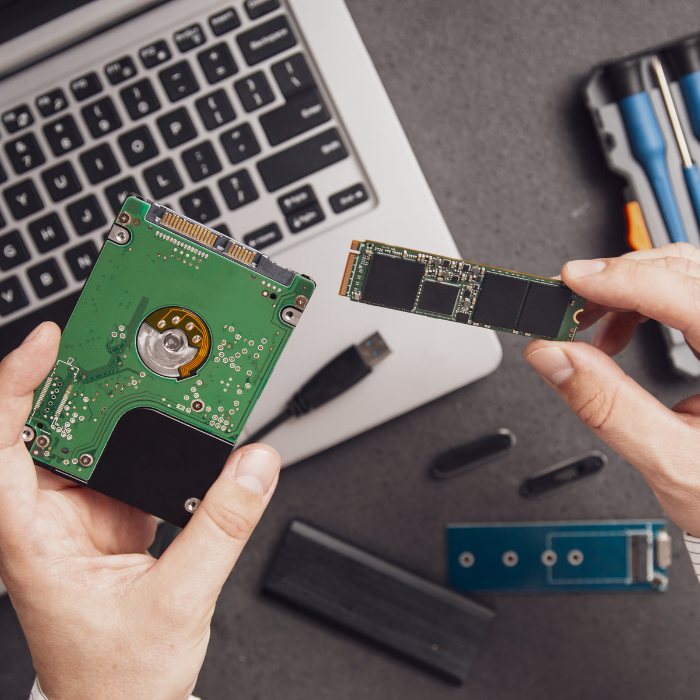
Uma pergunta que os nossos clientes nos fazem muitas vezes é «como retiro o disco rígido ou o SSD do computador (ou do portátil)?». Por isso, decidimos escrever um guia detalhado para que o possa fazer sem erros.
Quando os ficheiros são importantes ou a avaria é física, o caminho mais seguro é um laboratório: conheça o nosso serviço de recuperação de dados em disco rígido.
Há alturas em que é preciso retirar a unidade de armazenamento, seja para a substituir, para fazer manutenção ou para a enviar para uma empresa de recuperação de dados. Em qualquer dos casos, convém saber retirá-la da forma correta para evitar danos.
Muita gente acha que é uma tarefa difícil, mas é mais simples do que parece. Ainda assim, se não se sentir à vontade para seguir estes passos, recomendamos que peça ajuda a um técnico qualificado.
Antes de começar, veja tudo o que precisa de saber para retirar o disco rígido ou o SSD corretamente.
O que é um disco rígido?
O disco rígido (HDD, do inglês Hard Disk Drive) é um dispositivo de armazenamento de dados usado há muitos anos em computadores de secretária e portáteis, e que foi evoluindo ao longo do tempo.
A informação que guarda mantém-se mesmo quando o computador está desligado. Por isso, é usado para guardar fotografias, vídeos, documentos, programas e todo o tipo de ficheiros.
Existe também a versão externa, que cumpre a mesma função. A diferença é que o disco externo só é ligado ao computador quando é preciso transferir ou copiar ficheiros, em vez de ficar sempre instalado no interior, como o disco interno.
O que é um SSD?
O SSD (Solid State Drive) é considerado o substituto, ou a evolução, do disco rígido tradicional, porque tem um desempenho muito superior.
A sua função principal também é armazenar dados. Mas, como usa memória flash e não tem peças móveis, destaca-se em vários aspetos: lê e escreve dados muito mais depressa, gasta menos energia, resiste melhor a pancadas e é silencioso.
Também existe em versão externa, embora seja menos comum do que os discos rígidos externos.
Como retirar o disco rígido ou o SSD de um computador de secretária?
Para mostrar que retirar um disco rígido ou um SSD de um computador é simples, preparámos um passo a passo rápido que qualquer pessoa pode seguir.
Lembre-se, no entanto, de que é um guia geral e pode não corresponder exatamente ao seu computador. Se for preciso, peça ajuda a um técnico.
Veja os passos a seguir.
Passo 1: desligue o computador e retire a ficha da tomada
Pode parecer óbvio, mas é um passo importante para não se magoar nem danificar o computador ou os componentes. Antes de mexer no interior, toque numa parte metálica do chassis para descarregar a eletricidade estática.
Passo 2: abra a tampa do computador
Retirar a tampa lateral da caixa do PC não é difícil, mas vai precisar de uma chave Phillips (ou de fendas) para tirar os parafusos que a prendem. Guarde-os num sítio seguro, porque vai precisar deles para voltar a fechar a tampa.
Passo 3: localize o disco rígido ou o SSD
Se já alguma vez viu um disco rígido ou um SSD, não terá dificuldade em encontrá-lo dentro da caixa. Se tiver dúvidas, procure imagens na internet para não confundir a unidade com outro componente. Um SSD M.2 tem o aspeto de uma pequena placa encaixada diretamente na placa-mãe.
Passo 4: desligue os cabos
Antes de tirar a unidade do sítio, identifique os cabos ligados a ela (normalmente, um cabo de dados SATA e um cabo de alimentação) e desligue-os com cuidado, puxando pela ficha e não pelo fio.
Passo 5: retire o disco rígido ou o SSD
Depois, retire os parafusos ou abra as patilhas que prendem a unidade ao suporte e tire-a com cuidado, sem a deixar cair nem tocar nos contactos ou na placa eletrónica. No caso de um SSD M.2, basta retirar o parafuso de fixação e puxá-lo suavemente para fora da ranhura.
Como retirar o disco rígido ou o SSD de um portátil?
Num portátil, o processo é um pouco diferente e varia de modelo para modelo. Veja o passo a passo a seguir.
O conselho mantém-se: se achar necessário, peça a um técnico que retire o disco rígido ou o SSD por si.
Passo 1: desligue o portátil
O portátil tem de estar completamente desligado (não apenas em suspensão) e sem o carregador ligado, para evitar acidentes e danos no equipamento. Se a bateria for interna, desligue o conector da bateria assim que abrir a tampa.
Passo 2: retire a tampa inferior do portátil
Para isso, vire o portátil ao contrário sobre a mesa e, com uma chave Phillips, retire todos os parafusos da tampa inferior.
Passo 3: localize o disco rígido ou o SSD
Em princípio, não terá dificuldade em encontrar a unidade dentro do portátil. Se tiver dúvidas, procure imagens de discos rígidos e SSD na internet para não a confundir com outro componente.
Passo 4: desligue os cabos
Retire-a com cuidado para não danificar as peças, desligando os cabos com delicadeza. No fim, volte a colocar a tampa inferior com os respetivos parafusos, para não os perder e para proteger os restantes componentes.
Passo a passo para substituir o disco rígido por um SSD
- Retire a tampa inferior do portátil;
- Localize o disco rígido e desligue os conectores de alimentação e de dados;
- Retire os parafusos que fixam o suporte do disco rígido ao portátil e os parafusos que prendem o disco ao suporte;
- Monte o novo SSD no suporte, coloque-o no lugar do disco rígido e ligue os conectores de alimentação e de dados;
- Confirme que está tudo bem encaixado e fixo.
Passo a passo para instalar o sistema operativo
Esta parte só é necessária se o sistema operativo estava instalado no disco rígido ou SSD que retirou:
- Ligue ao portátil a pen USB de instalação do sistema operativo e ligue o computador;
- Logo no arranque, prima a tecla de acesso à BIOS/UEFI (normalmente F2, F10, F12, Del ou Esc, consoante o fabricante);
- Altere a ordem de arranque para que a pen USB seja a primeira opção;
- Guarde as definições, saia da BIOS e siga as instruções para instalar o sistema operativo a partir da pen.
Leia também
Conclusão
Como vê, não é um procedimento difícil. Se a sua dúvida era como retirar o disco rígido ou o SSD, agora já sabe como fazê-lo.
Se o que pretende é recuperar os dados de uma destas unidades, também o podemos ajudar. A Bot Recuperação de Dados tem mais de duas décadas de experiência em recuperação profissional de dados e tem tudo o que é preciso para recuperar a sua informação: rapidez, segurança e eficácia. Se o disco deixou de funcionar, não o volte a ligar repetidamente, porque cada tentativa pode agravar a avaria.
Tem alguma dúvida? Entre em contacto connosco e saiba como enviar o seu disco rígido ou SSD para recuperação.


