

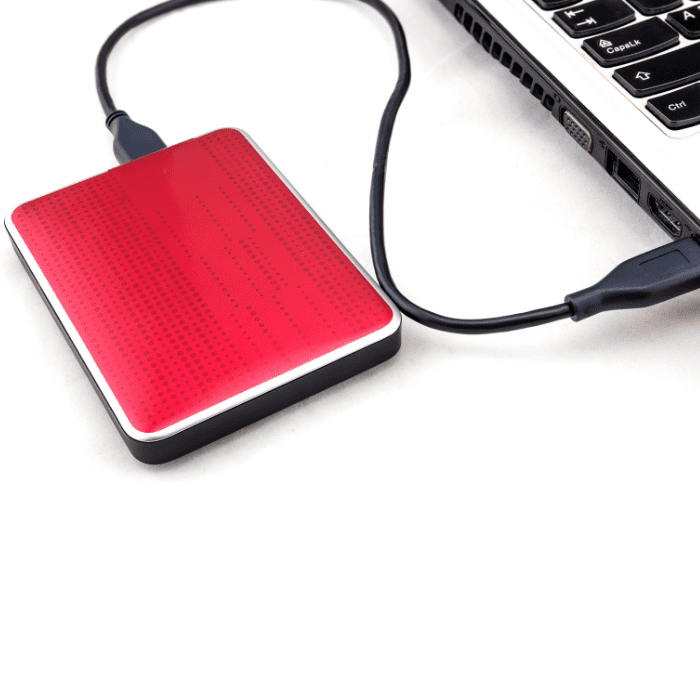
Se está a ler este artigo, é provável que precise de reparar o seu disco externo. Se o disco não responde quando o liga por USB ou se não consegue aceder aos ficheiros, alguma coisa não está bem.
Erros como este podem ter causa lógica ou física, e insistir em reparações pode piorar o caso. Se os ficheiros são importantes, veja como funciona a recuperação de disco externo, com diagnóstico gratuito.
O disco externo é cada vez mais usado por ser prático, e isso acaba por criar alguma dependência em relação ao que lá está guardado.
Se é o seu caso, há várias soluções que pode experimentar para pôr o disco a funcionar de novo. E, mesmo que tenha lá ficheiros muito importantes, em muitos casos é possível recuperá-los, desde que não faça nada que os apague.
Neste artigo, vai conhecer algumas formas de resolver o problema. Vamos a isso?
-
O que pode causar problemas no disco externo?
Antes de explicar como reparar um disco externo, é preciso perceber porque é que estes problemas acontecem. Serão frequentes?
Na verdade, não é muito comum um disco externo dar problemas, porque é um dispositivo estável e há boas marcas no mercado. Mas podem surgir falhas que dificultam o acesso ao conteúdo.
E porque é que isso acontece? Há vários motivos; os principais são os seguintes:
Ataque de vírus
Muitos computadores ainda não têm antivírus e, como o disco externo é ligado a vários equipamentos, fica mais exposto a infeções.
Um vírus pode corromper os ficheiros do disco externo e impedir o acesso ao seu conteúdo.
Defeito no dispositivo
O próprio disco externo pode ter uma avaria e, por isso, o computador pode não o reconhecer ou não conseguir ler e gravar ficheiros.
Ficheiros corrompidos
Quando os ficheiros guardados no disco externo estão corrompidos, o computador pode não os reconhecer ou simplesmente não conseguir abri-los.
Há vários motivos que podem causar estas avarias, incluindo problemas físicos, como um conector danificado, uma queda ou um componente interno que deixou de funcionar.
É possível reparar um disco externo?
Surge então a pergunta: é mesmo possível reparar um disco externo?
Se não está à vontade com este tipo de tecnologia, reparar o dispositivo sozinho pode ser bastante difícil. Ainda assim, há algumas opções simples que pode experimentar.
Se os passos seguintes não ajudarem a recuperar o disco externo ou os ficheiros nele guardados, o melhor é mesmo recorrer a um profissional.
Lembre-se de que os dispositivos de armazenamento, sobretudo os discos externos, podem guardar dados, informações e programas muito importantes.
Uma ação irreversível pode fazer perder todos esses ficheiros e causar um grande prejuízo. Por isso, se não souber o que está a fazer ou tiver dúvidas, contacte um profissional. E se o disco faz ruídos estranhos, não insista: desligue-o.
Neste artigo, apresentamos algumas soluções simples para tentar em casa, consoante o problema que o seu disco apresente. Vamos a isso?
O que fazer quando o disco não funciona?
Se o seu disco externo não funciona, não entre em pânico! Nem sempre é preciso reparar o disco externo ou levá-lo a uma assistência técnica, porque há alguns passos simples que pode fazer sozinho.
Veja a seguir duas formas de testar se o disco externo volta a funcionar.
Experimente outra porta USB ou outro computador
Se ainda não sabe se a avaria está no disco externo ou na porta USB, ligue o disco a outra porta USB ou a outro computador. Se puder, experimente também outro cabo.
Se o disco for lido, aproveite para copiar de imediato os dados importantes para outro lugar.
Se, mesmo assim, o disco não for detetado em nenhum computador, nenhum programa o vai conseguir ler: é provável que haja uma avaria física e o caminho é um laboratório de recuperação de dados. Se for detetado, mas os ficheiros estiverem inacessíveis, veja a seguir o que fazer.
Recuperar os dados de um disco externo corrompido
Para recuperar os ficheiros de um disco externo corrompido, precisa de um programa de recuperação de dados, instalado noutro disco, que copie os ficheiros para outra unidade.
Tem duas formas de o fazer: transferir um programa com essa função e tentar por conta própria, ou entregar o disco externo a profissionais.
Quando reparar um disco externo se torna mais complexo, deixar o trabalho nas mãos de profissionais pode ser a melhor forma de ter boas hipóteses de recuperar os seus dados.
Corrigir erros do sistema de ficheiros
E se o disco for ligado e reconhecido pelo computador, mas os ficheiros estiverem corrompidos? Há algumas opções, mas lembre-se: se os dados forem importantes, recupere-os primeiro, porque as reparações escrevem no disco.
Primeiro, abra a Linha de Comandos: no menu Iniciar, escreva «cmd» na pesquisa, clique com o botão direito em «Linha de Comandos» e escolha «Executar como administrador».
Depois, escreva o comando
chkdsk g: /f. A letra «g» corresponde à unidade do disco externo, por isso confirme no Explorador de Ficheiros qual é a letra certa.Prima Enter. O Windows vai tentar corrigir os erros do sistema de ficheiros. Se este método não resultar, há outras formas de reparar um disco externo.
Como reparar um disco externo corrompido?
Se, até aqui, o disco externo ainda não responde como devia, o passo seguinte é tentar repará-lo. Atenção: os métodos abaixo apagam os dados, por isso só os deve usar depois de ter recuperado ou copiado os ficheiros, ou se o conteúdo não lhe interessar.
Formatação
- Ligue o disco com problemas ao computador;
- No Explorador de Ficheiros, clique com o botão direito do rato na unidade correspondente ao disco;
- Selecione a opção «Formatar»;
- Escolha o sistema de ficheiros (por exemplo, exFAT ou NTFS);
- Clique em «Iniciar» e confirme.
Estes passos formatam o dispositivo e criam um sistema de ficheiros novo. Muitas vezes, isto resolve o problema, mas todos os ficheiros são apagados; uma formatação completa (sem a opção «Formatação rápida») sobrescreve os dados e impede qualquer recuperação. Por isso, só formate se tiver a certeza de que pode perder os dados.
Programas de gestão de partições
Outra opção para reparar o seu disco externo é usar um programa de gestão de partições. Neste artigo, usamos o EaseUS Partition Master como exemplo. Depois de transferir e instalar o programa, siga estes passos:
- Ligue o disco ao computador;
- Abra o EaseUS Partition Master (pode ser a versão gratuita);
- Clique com o botão direito do rato na partição do disco;
- Clique em «Verificar partição» e selecione «Verificar propriedades da partição», «Teste de superfície» e «Windows CHKDSK.exe»;
- Selecione a opção para corrigir os erros encontrados;
- Clique em «OK».
Esta opção não formata o disco, mas o CHKDSK escreve no sistema de ficheiros e o teste de superfície força a leitura de todo o disco, o que pode agravar uma avaria física. Por isso, se tiver ficheiros muito importantes, recupere-os primeiro ou opte por outras soluções.
Como reparar um disco externo corrompido sem perder os dados?
O melhor caminho é sempre pôr primeiro os dados a salvo e só depois reparar o disco externo. Veja a seguir duas possibilidades e em que ordem as deve usar.
Programas de gestão de partições
Um programa de gestão de partições pode verificar e corrigir erros sem formatar o disco externo.
O EaseUS Partition Master, por exemplo, consegue corrigir erros do sistema de ficheiros sem apagar as informações do dispositivo. Se isso não resolver, a reconstrução do disco já implica apagá-lo.
A sequência recomendada é esta:
- Verifique o disco e corrija os erros, se estiver corrompido; se continuar inacessível, recupere os ficheiros para outra unidade antes de avançar;
- Só depois de ter os dados a salvo, apague o conteúdo do dispositivo;
- Deixe o espaço do disco não alocado;
- Use a Gestão de Discos do Windows para criar e formatar uma nova partição.
Este processo é mais complexo. Se não conseguir ou se não der resultado, há outra opção, que também apaga o disco.
Com a Linha de Comandos (Diskpart)
Também pode tentar reparar o disco externo através da Linha de Comandos. Como explicámos antes, abra o menu Iniciar, escreva «cmd» na pesquisa e execute a Linha de Comandos como administrador.
Depois, escreva os comandos seguintes, premindo Enter a seguir a cada um:
diskpartlist diskselect disk X(X é o número do disco externo indicado pelolist disk, não a letra da unidade; confirme pelo tamanho que é o disco certo);clean(apaga a tabela de partições);create partition primarye, depois,format fs=exfat quickeassign;exit
Há um pormenor muito importante neste método: o
cleanapaga a tabela de partições e deixa todos os ficheiros inacessíveis, e a formatação seguinte cria um sistema de ficheiros novo. Por isso, copie ou recupere os dados antes; se já correu o comando por engano, não grave nada no disco e recorra a um programa de recuperação ou a um laboratório.Conclusão
Como viu, há várias formas de reparar o disco externo, tal como há vários motivos que podem estar na origem dos problemas.
Há alguns métodos que pode experimentar para tentar aceder ao disco e aos seus ficheiros sem formatar.
No entanto, se o disco não responder às soluções mais simples ou se o conteúdo for muito importante, o mais recomendável é, sem dúvida, deixá-lo nas mãos de profissionais.
Em alguns casos, o problema pode estar até no computador, e é preciso uma avaliação mais técnica.
Esperamos que este artigo o ajude a reparar o seu disco externo. Em caso de dúvida ou receio, contacte uma boa equipa de profissionais.
Se, mesmo depois de todas as tentativas, não conseguir resolver o problema ou precisar de recuperar dados, a Bot pode ajudar.
Tem duas possibilidades: (1) entregar ou (2) enviar o seu dispositivo para uma das nossas unidades, para que os técnicos façam o diagnóstico da avaria e o orçamento da recuperação dos dados.
Basta preencher o formulário no site e escolher a forma de entrega do dispositivo.
Há duas modalidades para recebermos o seu dispositivo: recolha gratuita (ilhas não incluídas) ou entrega numa das receções da Bot, em Lisboa, Coimbra, Porto e Braga.
A Bot tem receções em Lisboa, Coimbra, Porto e Braga. Veja aqui qual é a mais próxima de si. Depois de preencher o formulário, pode entregar o dispositivo diretamente na Bot.
Quer conhecer de perto o trabalho da Bot? Espreite as nossas redes sociais:


