

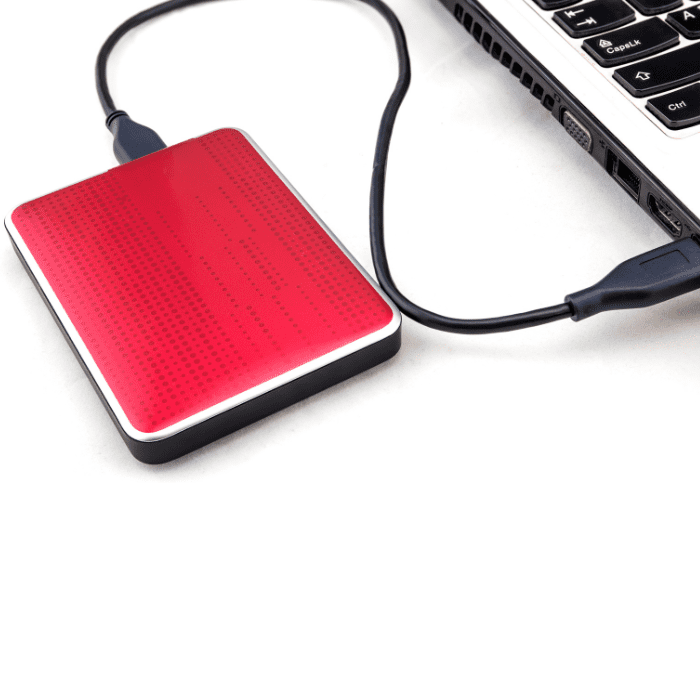
Se você está lendo este artigo, provavelmente precisa consertar HD externo. Se ele não responde quando é conectado à porta USB ou se você não consegue acessar os arquivos, há algum problema.
Erros como este podem ter causa lógica ou física, e insistir em reparos pode piorar o caso. Se os arquivos são importantes, veja como funciona a recuperação de HD externo, com diagnóstico grátis.
O HD externo é cada vez mais usado por ser prático, e muita gente acaba dependendo do que está guardado nele.
Se esse é o seu caso, calma: existem vários caminhos para tentar resolver o problema. E, mesmo quando o HD não volta a funcionar, os arquivos importantes muitas vezes ainda podem ser recuperados, desde que você não faça nada que piore a situação.
Neste artigo, você vai conhecer algumas formas de resolver o problema. Vamos lá?
O que pode causar problemas no HD externo?
Antes de falar em como consertar HD externo, é preciso entender por que o problema acontece. Isso é comum?
Na verdade, o HD externo não costuma dar problema com frequência, sobretudo os de boas marcas. Mas falhas acontecem e podem impedir o acesso ao conteúdo.
E por que isso acontece? Os motivos variam; os principais são estes:
Ataque de vírus
Muitos computadores ainda não têm antivírus, e, como o HD externo é conectado em várias máquinas, fica mais exposto a infecções.
Um vírus pode corromper os arquivos do HD externo e impedir que você os abra.
Defeito no dispositivo
O próprio HD externo pode estar com defeito; por isso, o computador não o reconhece ou não consegue ler nem gravar arquivos.
Arquivos corrompidos
Os arquivos ou o sistema de arquivos do HD externo podem estar corrompidos, e aí o computador não reconhece a unidade ou simplesmente não consegue abrir os arquivos.
Muitos fatores podem causar defeitos, inclusive problemas físicos, como um conector USB danificado ou uma peça interna afetada por uma queda.
É possível consertar HD externo?
Surge então a pergunta: é realmente possível consertar HD externo?
Se você não tem familiaridade com esse tipo de tecnologia, consertar o dispositivo sozinho pode ser bem difícil. Ainda assim, há algumas verificações simples que você mesmo pode fazer.
Se o passo a passo não resolver o problema do HD externo nem devolver o acesso aos arquivos, o melhor é procurar um profissional.
Lembre-se de que os dispositivos de armazenamento, principalmente o HD externo, costumam guardar dados, documentos e programas muito importantes.
Se algo irreversível for feito, existe o risco de perder todos esses arquivos de vez. Por isso, se não souber o que está fazendo ou tiver dúvidas, entre em contato com um profissional antes de continuar.
A seguir, reunimos algumas soluções mais simples para você tentar em casa, conforme o problema que o seu HD apresentar. Vamos lá?
O que fazer quando o HD externo não funciona?
Se o seu HD externo não funcionar, não entre em pânico! Nem sempre será preciso consertar o HD externo ou levá-lo a uma assistência técnica: há alguns passos simples que você mesmo pode fazer.
Veja a seguir dois caminhos que você pode testar para saber se o HD externo volta a funcionar.
Teste outra porta USB, outro cabo ou outro computador
Se você ainda não sabe se o defeito está no HD externo ou na porta USB, uma alternativa é conectar o dispositivo em outra porta USB, com outro cabo ou em outro computador.
Se o HD for reconhecido, aproveite para copiar imediatamente os arquivos importantes para outro local.
Porém, se mesmo assim o HD externo não aparecer, o problema provavelmente está no próprio disco. Um programa de recuperação só ajuda se o HD for detectado pelo sistema (por exemplo, no Gerenciamento de Disco); se não for, o caminho é um laboratório especializado. Veja a seguir como proceder.
Recuperar dados do HD externo corrompido
Se o HD é detectado, mas os arquivos estão inacessíveis, você vai precisar de um programa de recuperação de dados para tentar resgatá-los.
Há duas formas de fazer isso: baixar você mesmo um programa de recuperação de dados (e salvar os arquivos recuperados sempre em outro disco, nunca no próprio HD com problema) ou enviar o HD externo para profissionais.
Quando consertar HD externo se torna mais complexo, por exemplo, se o disco faz ruídos, fica muito lento ou não é detectado, deixar o trabalho nas mãos de profissionais é o que oferece as melhores chances de recuperar os seus dados.
Verificar o sistema de arquivos com o CHKDSK
E se você precisar recuperar os dados do HD externo, isso é possível? Se o HD é conectado e reconhecido pelo computador, mas os arquivos parecem corrompidos, há algumas opções.
Primeiro, abra o Prompt de Comando: no menu Iniciar, digite CMD na pesquisa, clique com o botão direito em Prompt de Comando e escolha Executar como administrador.
Em seguida, digite o comando chkdsk G: /f. A letra G é só um exemplo: confira no Explorador de Arquivos qual é a letra do seu HD externo e use a correta. Atenção: o CHKDSK grava alterações no disco e pode piorar a situação se o HD tiver defeito físico; se houver arquivos importantes sem cópia, recupere-os antes.
Depois de digitar, pressione Enter. O Windows tentará corrigir os erros do sistema de arquivos. Se não der certo, calma: há outras formas de consertar HD externo.
Como reparar HD externo corrompido?
Se até agora o seu HD externo não está funcionando como deveria, o próximo passo é tentar reparar o dispositivo. Antes, saiba que esses métodos gravam no disco e, no caso da formatação, apagam os arquivos: só os use se os dados já estiverem salvos em outro lugar ou não forem importantes.
Formatação
- Conecte o HD externo ao computador;
- No Explorador de Arquivos, clique com o botão direito do mouse na unidade do HD;
- Selecione a opção Formatar;
- Escolha o sistema de arquivos (por exemplo, NTFS ou exFAT);
- Clique em Iniciar e confirme em OK.
Esses passos formatam o dispositivo e o deixam pronto para ser usado de novo. Muitas vezes isso resolve o problema, mas todos os arquivos são apagados. Por isso, só formate se tiver certeza de que pode perder esses dados; se forem importantes, recupere-os antes.
Programa de gerenciamento de partições
Outra opção para consertar HD externo é usar um programa de gerenciamento de partições. Aqui, usaremos o EaseUS Partition Master como exemplo. Depois de instalá-lo, siga estes passos:
- Conecte o HD ao computador;
- Abra o EaseUS Partition Master (a versão gratuita serve);
- Clique com o botão direito do mouse na partição do HD externo;
- Clique em Verificar partição e marque as opções Verificar propriedades da partição, Teste de superfície e Windows Chkdsk.exe;
- Marque a opção para corrigir os erros;
- Clique em OK.
Esse método não formata o disco, mas grava correções no sistema de arquivos e, em alguns casos, pode descartar arquivos danificados. Se houver arquivos muito importantes, recupere-os antes ou procure um profissional.
Como reparar HD externo corrompido sem formatar?
O ideal é sempre tentar consertar HD externo sem formatar e sem perder dados. A seguir, você verá duas possibilidades e em que momento elas passam a apagar os arquivos.
Programa de gerenciamento de partições
O programa de partições também pode ser usado para verificar e corrigir erros sem formatar o HD externo.
Um exemplo é o EaseUS Partition Master, que consegue corrigir alguns erros do sistema de arquivos sem apagar as informações do dispositivo.
Se a verificação não resolver, o roteiro abaixo recria a partição do zero. Atenção: a partir do segundo passo, todos os dados do HD são apagados, então só continue depois de recuperar ou copiar os arquivos importantes:
- Faça a verificação do HD e corrija os erros, se ele estiver corrompido;
- Apague o conteúdo do dispositivo (só depois de salvar os dados);
- Deixe o espaço como não alocado;
- No Gerenciamento de Disco, crie uma nova partição e formate-a.
Esse processo é mais trabalhoso. Se você não conseguir ou se ele não resolver, há outra opção.
Usando o Prompt de Comando
Você também pode tentar consertar HD externo pelo Prompt de Comando, com o DiskPart. Atenção: o comando clean apaga a tabela de partições e deixa todo o conteúdo do disco inacessível, por isso use este método só depois de recuperar os dados. Como explicado antes, abra o menu Iniciar, digite CMD na pesquisa e execute o Prompt de Comando como administrador.
Depois, digite os comandos abaixo, um de cada vez, pressionando Enter após cada um:
diskpartlist diskselect disk X(X é o número do HD externo na lista do comando anterior; confira o tamanho para não selecionar o disco errado);clean(apaga a tabela de partições do disco selecionado);create partition primaryexit
Atenção a um detalhe muito importante: embora não seja uma formatação propriamente dita, o clean remove as partições e deixa os dados inacessíveis. Por isso, copie ou recupere os arquivos antes. Depois, formate a nova partição no Gerenciamento de Disco para voltar a usar o HD. Se o seu objetivo é recuperar os dados, não use este método.
Leia também
Conclusão
Como você viu, há diferentes maneiras de consertar HD externo, assim como diferentes causas para o problema.
Alguns métodos permitem tentar acessar o HD e os arquivos sem formatar; outros apagam os dados e só devem ser usados depois de salvá-los em outro lugar.
Porém, se o HD não responder às soluções mais simples ou se o conteúdo for muito importante, o mais recomendado é, sem dúvida, deixar o trabalho nas mãos de profissionais.
Em alguns casos, o problema pode estar até no próprio computador, e é preciso uma avaliação mais técnica.
Esperamos que este artigo ajude você a consertar HD externo. Em caso de dúvida ou receio, entre em contato com uma boa equipe de profissionais.
Se, mesmo depois de todas essas tentativas, o problema continuar ou você precisar de recuperação de dados, a Bot pode ajudar.
Você tem duas opções: levar ou enviar o dispositivo a uma das unidades da Bot, onde os técnicos fazem o diagnóstico do problema e o orçamento da recuperação dos dados. O diagnóstico normal é gratuito e sai em até 48 h.
Basta preencher o formulário no site e escolher como vai entregar o dispositivo.
Trabalhamos com duas modalidades para recebimento do seu dispositivo: envio gratuito ou entrega em uma das recepções da Bot.
O envio é feito pelos Correios, via SEDEX, de qualquer lugar do Brasil.
Depois de fazer a solicitação pelo formulário, você recebe um código de envio por e-mail.
A Bot está presente de norte a sul do país, com unidades nas principais cidades de cada estado. Neste link, você confere qual é a mais próxima de você. Depois de preencher o formulário, você pode entregar o dispositivo diretamente na Bot.
Quer conhecer de perto o trabalho da Bot? Dê uma conferida em nossas redes sociais:


