Quando o HD externo não aparece no computador, a primeira reação costuma ser trocar de porta USB, reiniciar o PC ou clicar em opções como inicializar, reparar ou formatar. Algumas dessas ações podem resolver casos simples, mas também podem apagar estruturas importantes do disco se você ainda precisa dos arquivos.
A regra principal é simples: se os dados são importantes, não formate, não inicialize, não crie novo volume e não use comandos como clean no Diskpart antes de avaliar o risco.
Em muitos casos, o problema está em cabo, porta USB, falta de energia, driver, letra de unidade ausente ou incompatibilidade de sistema de arquivos. Em outros, o HD pode ter falha física, eletrônica, firmware corrompido, setores defeituosos ou dano após queda. O caminho seguro é descobrir primeiro onde o HD aparece no sistema e só depois decidir o próximo passo.
Se o dispositivo contém fotos, documentos de trabalho, backups ou arquivos sem cópia, considere solicitar um diagnóstico gratuito de recuperação de dados antes de tentar reparos que gravam no disco.
Resposta rápida: o que fazer primeiro quando o HD externo não aparece?
Antes de qualquer procedimento avançado, faça apenas testes que não gravam dados no HD:
- Troque a porta USB e prefira uma porta traseira do computador, quando estiver usando desktop.
- Teste outro cabo compatível e evite hubs USB sem alimentação própria.
- Se o HD externo usa fonte, confirme se ela está ligada e é a fonte correta.
- Teste o HD em outro computador.
- Verifique se ele aparece no Explorador de Arquivos, no Gerenciamento de Disco, no Gerenciador de Dispositivos e, se necessário, no
diskpartapenas com o comandolist disk. - Pare imediatamente se houver ruídos, queda recente, cheiro de queimado, travamentos, lentidão extrema ou se o HD aparece e desaparece sozinho.
Se o HD externo aparece no Gerenciamento de Disco, mas não no Explorador, a falha pode ser lógica ou de configuração. Se não aparece em lugar nenhum, mesmo em outro computador e com outro cabo, aumenta a chance de falha física, eletrônica, de bridge USB-SATA ou de alimentação.
Antes de tentar corrigir: você precisa dos arquivos desse HD?
Essa pergunta muda todo o diagnóstico.
Se você tem backup atualizado ou não se importa com os arquivos, pode considerar correções como atribuir uma letra, colocar o disco online, criar volume ou formatar. Ainda assim, é importante confirmar que está selecionando o disco correto para não apagar outro dispositivo.
Se você precisa recuperar os dados, a prioridade é preservar o estado atual do HD. Nesse caso, evite ações que escrevem no disco, como:
- inicializar disco;
- criar novo volume simples;
- converter MBR/GPT;
- executar
chkdsk /fou reparos automáticos; - usar
diskpart clean; - formatar;
- instalar software no próprio HD afetado;
- salvar arquivos recuperados no mesmo dispositivo.
Em recuperação de dados, o procedimento mais seguro é trabalhar primeiro com uma imagem ou clone bit a bit da mídia, quando ela ainda permite leitura. Em dispositivos instáveis, essa etapa deve ser feita com equipamentos adequados, controle de leitura e interrupção segura em setores defeituosos.
Por que o HD externo não aparece?
O HD externo pode deixar de aparecer por causas simples, moderadas ou críticas. As mais comuns são:
- Cabo, porta USB ou hub com mau contato: o disco pode receber energia insuficiente ou perder comunicação.
- Fonte externa inadequada: comum em HDs de 3,5 polegadas, que precisam de alimentação própria.
- Gabinete, case ou bridge USB-SATA com defeito: o disco interno pode estar preservado, mas a interface USB falha.
- Driver ou controlador USB com erro: o Windows pode reconhecer algo conectado, mas não montar o volume.
- Letra de unidade ausente: o HD é detectado, mas não recebe letra para aparecer no Explorador.
- Disco offline: o Windows detecta o dispositivo, mas o mantém inativo.
- Partição RAW, corrompida ou incompatível: o sistema não consegue interpretar a estrutura de arquivos.
- Disco não alocado ou não inicializado: pode ser um HD novo, mas também pode indicar perda de tabela de partição.
- Sistema de arquivos de outro sistema operacional: APFS, HFS+ ou ext4 podem não abrir normalmente no Windows.
- Falha física ou eletrônica: queda, motor travado, cabeças danificadas, PCB com problema, firmware comprometido ou muitos setores defeituosos.
- Criptografia: BitLocker ou criptografia de hardware em alguns HDs externos pode impedir acesso sem chave, senha ou gabinete original.
O ponto mais importante é não tratar todos esses cenários como se fossem iguais. Um HD novo sem dados pode ser inicializado e formatado. Um HD antigo com arquivos importantes que de repente aparece como “não inicializado” exige cuidado, porque inicializar pode sobrescrever estruturas ainda recuperáveis.
Como identificar onde o HD aparece no sistema
A forma mais prática de diagnosticar é observar em qual camada o HD externo ainda é reconhecido.
| Onde o HD aparece | O que pode significar | Risco para os dados | Próximo passo seguro |
|---|---|---|---|
| Aparece no Explorador, mas não abre | RAW, acesso negado, sistema de arquivos corrompido, pedido de formatação | Médio a alto | Não formate; copie apenas se a leitura estiver estável ou procure recuperação |
| Aparece no Gerenciamento, mas não no Explorador | Sem letra, offline, RAW, não alocado, não inicializado | Varia conforme o estado | Atribuir letra pode ser seguro; inicializar, criar volume e formatar não são seguros se há dados |
| Aparece no Gerenciador de Dispositivos, mas não no Gerenciamento | Driver, controlador USB, bridge USB-SATA, energia ou falha de comunicação | Médio | Testar cabo/porta/outro PC; evitar reparos de partição |
Aparece no list disk, mas não monta |
Partição ausente, RAW, conflito de assinatura, corrupção lógica | Alto se há dados | Não use clean; avaliar recuperação antes de gravar alterações |
| Não aparece em lugar nenhum | Cabo, fonte, case, bridge, PCB, motor, cabeças ou firmware | Alto | Testar uma vez conexões seguras; se persistir, interromper |
| Aparece e desaparece | Instabilidade elétrica, setores defeituosos, falha física ou bridge | Alto | Parar tentativas e evitar varreduras longas |
| Faz barulho, não gira ou sofreu queda | Falha mecânica, motor travado, cabeças ou pratos danificados | Muito alto | Desligar e procurar laboratório especializado |
O disco aparece no Explorador, mas não abre
Quando o HD externo aparece no Explorador de Arquivos, mas não abre, o Windows geralmente já detectou o dispositivo. O problema costuma estar na leitura do volume.
Os sinais mais comuns são:
- mensagem pedindo para formatar;
- erro “o local não está disponível”;
- “acesso negado”;
- demora excessiva para abrir pastas;
- travamento do Explorador;
- sistema de arquivos exibido como RAW;
- arquivos ou pastas com nomes estranhos.
Se a unidade pede formatação, não aceite se precisa dos arquivos. Esse comportamento costuma estar ligado a sistema de arquivos corrompido, falha de metadados, tabela de partição danificada ou setores defeituosos. Para entender melhor esse cenário, veja também o conteúdo sobre HD RAW e HD externo inacessível.
O HD externo aparece no Gerenciamento de Disco, mas não no Explorador
Esse é um dos cenários mais comuns: o disco é detectado pelo Windows, mas não aparece como unidade utilizável.
Sem letra de unidade
Se a partição aparece íntegra, com sistema de arquivos reconhecido e sem letra, atribuir uma letra pode resolver. No Gerenciamento de Disco, clique com o botão direito na partição e use “Alterar letra de unidade e caminho”.
Essa ação costuma ser menos arriscada do que formatar ou criar volume, mas ainda exige atenção: faça isso apenas se a partição parecer saudável e se o disco não apresentar lentidão, ruídos ou desconexões.
Disco offline
Quando o disco aparece como offline, colocá-lo online pode restabelecer o acesso. Porém, se ele ficou offline após falhas, quedas ou erros repetidos, não force várias tentativas.
HD externo não alocado
Um HD externo não alocado é exibido como espaço sem partição. Em um disco novo, isso pode ser normal. Em um disco que já tinha arquivos, pode indicar perda da tabela de partição ou corrupção lógica.
Criar um “Novo Volume Simples” nesse cenário pode apagar referências importantes. Faça isso somente se o HD estiver vazio, se você tem backup ou se já recuperou os arquivos.
HD externo não inicializado
Quando o Windows mostra o disco como não inicializado, ele pode oferecer a opção de inicializar em MBR ou GPT. Em disco novo, essa etapa prepara a mídia para uso. Em disco usado com dados, pode ser sinal de tabela de partição danificada.
Não inicialize um HD externo antigo que tinha arquivos importantes. Primeiro avalie recuperação.
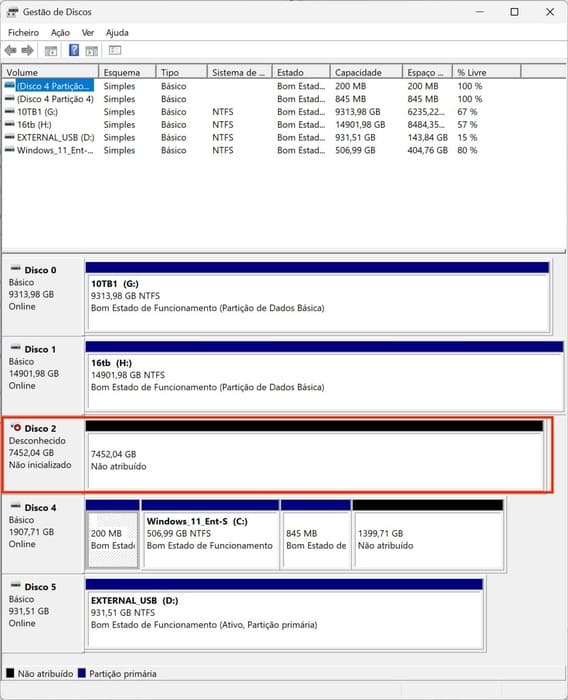
Exemplo de HD externo reconhecido pelo Windows, mas exibido como “não inicializado” e “não atribuído” no Gerenciamento de Disco. Imagem feita no laboratório da Bot Recuperação de Dados
RAW
Quando o volume aparece como RAW, significa que o sistema não reconhece o sistema de arquivos como NTFS, exFAT, FAT32 ou outro formato legível. O Windows pode sugerir formatação, mas isso não recupera os dados; apenas cria uma nova estrutura.
Se os arquivos importam, o caminho correto é recuperar antes de formatar.
O HD aparece no Gerenciador de Dispositivos, mas não no Gerenciamento de Disco
Esse cenário indica que o Windows percebe algum dispositivo conectado, mas não consegue expor corretamente o disco como mídia de armazenamento.
Você pode tentar:
- trocar cabo e porta USB;
- remover hubs e docks intermediários;
- testar em outro computador;
- atualizar o driver do controlador USB;
- reinstalar o dispositivo no Gerenciador de Dispositivos;
- instalar atualizações do Windows;
- atualizar drivers de chipset pelo fabricante do computador ou da placa-mãe;
- desativar a suspensão seletiva de USB nas opções de energia.
Esses testes atuam no computador, não no conteúdo do HD. Se após isso o disco continuar invisível no Gerenciamento, evite insistir com softwares de recuperação domésticos. Muitos programas só funcionam quando o sistema consegue ler a unidade de forma minimamente estável.
O HD externo não aparece no Gerenciamento de Disco nem no Diskpart
Se o HD externo não aparece no Gerenciamento de Disco, no list disk, no Gerenciador de Dispositivos como unidade válida nem em outro computador, o problema pode estar fora do Windows.
As possibilidades incluem:
- cabo defeituoso;
- fonte sem energia suficiente;
- case USB com defeito;
- bridge USB-SATA danificada;
- conector quebrado;
- PCB queimada;
- motor travado;
- falha de cabeças;
- firmware inacessível.

Você pode testar uma vez com outro cabo, outra porta e outro computador. Se nada mudar, especialmente em HD com dados importantes, o mais seguro é interromper. Para casos relacionados a detecção em nível mais baixo, o artigo sobre HD não detectado na BIOS ajuda a entender quando a falha deixa de ser apenas do sistema operacional.
O HD externo acende a luz, mas não reconhece
Quando a luz acende, isso não garante que o disco esteja saudável. A luz pode indicar apenas que o case recebeu energia.
Se o HD acende, mas não aparece, as causas podem ser:
- cabo com dados interrompidos, mesmo que forneça energia;
- alimentação insuficiente;
- bridge USB com defeito;
- motor que tenta girar e para;
- cabeças travadas;
- firmware sem resposta;
- setores defeituosos impedindo a inicialização da unidade.
Se houver ruído, bipes, cliques, giro irregular ou desconexão intermitente, não continue ligando e desligando. Veja também o conteúdo específico sobre HD externo acende luz mas não reconhece e HD externo não gira.
O HD externo não aparece no Mac
No macOS, o diagnóstico passa pelo Finder e pelo Utilitário de Disco.
Primeiro, verifique se o disco aparece no Utilitário de Disco. Se aparecer, mas não montar, pode haver falha no sistema de arquivos, corrupção do volume, problema de permissões, criptografia ou incompatibilidade. Se o HD foi usado no Windows, ele pode estar em NTFS; se foi usado no Mac, pode estar em APFS ou HFS+, formatos que o Windows não lê nativamente.
Em discos usados entre Windows e Mac, o exFAT costuma ser a opção mais prática para compatibilidade, desde que o disco esteja saudável e os dados já estejam protegidos. Se o Mac sugerir apagar, inicializar ou particionar, não aceite antes de recuperar os arquivos.
Para aprofundar esse cenário, consulte o artigo sobre HD externo que não aparece no Mac.
O que fazer em cada situação
Comece sempre por ações sem escrita:
- testar outro cabo;
- trocar porta USB;
- remover hub;
- testar outra fonte, se aplicável;
- testar em outro computador;
- observar ruídos, aquecimento e desconexões;
- verificar Gerenciamento de Disco, Gerenciador de Dispositivos e Utilitário de Disco no Mac.
Depois, se o disco estiver estável e você tiver backup, ações reversíveis podem ser consideradas:
- atribuir letra de unidade;
- colocar disco online;
- atualizar driver USB;
- ajustar opções de energia;
- instalar atualizações do sistema;
- testar compatibilidade de sistema de arquivos.
As ações abaixo devem ficar para o final e apenas quando você não precisa dos dados ou já recuperou tudo:
- inicializar disco;
- criar novo volume;
- formatar;
- converter tabela de partição;
- executar reparos com escrita;
- usar comandos destrutivos no Diskpart.
Posso usar CHKDSK, Diskpart ou software de recuperação?
Depende do estado do HD e da importância dos dados.
O chkdsk pode alterar estruturas do sistema de arquivos durante o reparo. Em alguns casos resolve inconsistências simples; em outros, pode mover, truncar ou descartar referências necessárias para recuperação. Evite usar chkdsk /f ou chkdsk /r em HD externo com dados importantes sem cópia.
O Diskpart é útil para verificar se o disco aparece com list disk, mas comandos como clean, criação de partição e formatação são destrutivos para o contexto de recuperação.
Softwares de recuperação podem ajudar em casos lógicos, como exclusão acidental, partição perdida ou formatação simples, desde que o HD esteja estável e você recupere os arquivos para outro disco. Eles não resolvem falha física, motor travado, cabeças danificadas, PCB queimada ou mídia que desconecta durante a leitura. Para entender limites e boas práticas, veja o guia sobre melhor software de recuperação de dados.
Quando não tentar resolver sozinho
Interrompa as tentativas se acontecer qualquer uma destas situações:
- o HD externo caiu ou sofreu impacto;
- o disco faz cliques, bipes, arranhados ou ruídos incomuns;
- a unidade não gira;
- há cheiro de queimado;
- o conector está quebrado;
- o HD esquenta demais;
- o computador trava ao conectar o disco;
- o HD aparece e desaparece;
- a cópia de arquivos fica extremamente lenta;
- softwares não conseguem ler a unidade;
- não existe backup dos dados importantes.
Nesses casos, continuar testando pode transformar uma falha recuperável em perda definitiva. Em falhas físicas, a recuperação pode exigir abertura em ambiente controlado, troca de componentes, estabilização da unidade e leitura por equipamentos profissionais. A Bot conta com laboratório próprio e WhiteRoom para intervenções em dispositivos com dano físico.
Como recuperar dados de um HD externo que não aparece
A recuperação segura depende do diagnóstico. O objetivo não é “fazer o HD voltar a funcionar” a qualquer custo, mas preservar os dados.
Em geral, uma avaliação profissional verifica:
- se o problema está no cabo, case, bridge USB ou no disco interno;
- se há falha eletrônica, mecânica, lógica ou de firmware;
- se a mídia permite leitura estável;
- se é possível criar imagem ou clone antes de qualquer reconstrução;
- qual sistema de arquivos estava em uso: NTFS, FAT32, exFAT, APFS, HFS+, ext4 ou outro;
- se existe criptografia, senha, BitLocker ou criptografia de hardware;
- quais arquivos são prioritários para o cliente.
Na Bot, o processo de recuperação de HD externo é consultivo: análise do dispositivo, diagnóstico, orçamento, aprovação e recuperação. A empresa trabalha com laboratório próprio, sigilo, segurança, adequação à LGPD e envio gratuito a partir de qualquer região do Brasil, conforme as condições de atendimento.
Se o HD contém dados importantes e não aparece de forma confiável, o melhor próximo passo é solicitar uma avaliação antes de formatar ou rodar reparos. Inicie uma recuperação de dados para receber orientação técnica.
Como formatar um HD externo com segurança
Formate apenas quando:
- o HD é novo e não tem arquivos;
- você já tem backup confirmado;
- a recuperação dos dados já foi concluída;
- você decidiu que os dados antigos não são necessários.
No Windows, a formatação pode ser feita pelo Explorador de Arquivos ou pelo Gerenciamento de Disco. No Mac, pelo Utilitário de Disco. Antes de confirmar, confira com calma se selecionou o dispositivo correto.
Escolha o sistema de arquivos conforme o uso:
- NTFS: indicado para uso principal em Windows.
- exFAT: boa opção para alternar entre Windows e macOS e para arquivos grandes.
- FAT32: mais compatível com dispositivos antigos, mas limitado para arquivos grandes.
- APFS ou HFS+: indicados para uso em macOS, com baixa compatibilidade nativa no Windows.
Sobre MBR e GPT: em discos modernos, GPT é comum e necessário para volumes acima de 2 TB e ambientes UEFI. MBR ainda pode ser usado por compatibilidade com sistemas antigos. A escolha depende do tamanho do disco, do sistema operacional e do uso pretendido. Essa decisão não deve ser feita em um disco com dados importantes antes da recuperação.
Como evitar que o HD externo deixe de aparecer
Alguns cuidados reduzem o risco de falhas:
- ejete o HD com segurança antes de remover o cabo;
- evite quedas, impactos e movimentação durante cópias;
- use cabos e fontes adequados;
- evite hubs USB de baixa qualidade;
- não desconecte o HD durante gravações;
- mantenha mais de uma cópia dos arquivos importantes;
- monitore sinais de lentidão, ruídos e desconexões;
- substitua HDs antigos antes que virem o único local dos dados.
HD externo é uma boa mídia de transporte e backup, mas não deve ser a única cópia de arquivos importantes.
FAQ: dúvidas comuns sobre HD externo que não aparece
O que fazer se o HD externo não aparece no PC?
Teste outra porta USB, outro cabo, outro computador e verifique o Gerenciamento de Disco. Se o HD tiver dados importantes, não formate nem inicialize antes de entender o estado do disco.
Devo formatar o HD externo que não aparece?
Não, se você precisa dos arquivos. Formatar pode apagar estruturas necessárias para recuperar os dados. Só formate se o HD estiver vazio, se houver backup ou se os dados não importam.
Como recuperar dados de um HD externo que não aparece?
O ideal é preservar o dispositivo, evitar gravações e avaliar se ele aparece de forma estável. Em casos com dados importantes, falha física, RAW, não inicializado ou não alocado, procure diagnóstico especializado antes de tentar reparos.
O que significa HD externo não inicializado?
Significa que o sistema não encontrou uma tabela de partição válida para uso. Em HD novo, pode ser normal. Em HD usado, pode indicar corrupção ou falha. Inicializar pode prejudicar a recuperação se havia dados.
O que significa HD externo não alocado?
Significa que o espaço aparece sem partição reconhecida. Pode ocorrer em disco novo ou quando a tabela de partição foi perdida. Criar novo volume pode apagar referências antigas.
O que fazer se o HD externo aparece como RAW?
Não formate se precisa dos dados. RAW indica que o sistema de arquivos não foi reconhecido. O caminho seguro é recuperar os arquivos antes de criar uma nova formatação.
O que fazer se o HD externo acende a luz mas não reconhece?
Teste outro cabo e outra porta uma vez. Se o HD não gira, faz ruído, desconecta ou continua invisível em outro computador, interrompa as tentativas e procure avaliação técnica.
O que fazer se o HD externo não aparece no Gerenciamento de Disco?
Verifique cabo, porta, fonte e teste em outro computador. Se não aparecer no Gerenciamento, no Gerenciador de Dispositivos nem no list disk, a chance de falha física, eletrônica ou de bridge USB aumenta.
Software de recuperação funciona quando o HD não aparece?
Só funciona se o sistema conseguir ler o dispositivo de forma estável. Se o HD não aparece, não gira, faz barulho ou desconecta, software doméstico tende a falhar e pode agravar o problema.
Quando procurar uma empresa especializada?
Procure ajuda se não houver backup, se o HD caiu, faz ruídos, não gira, aparece como RAW, não inicializado, não alocado, ou se o Windows pede para formatar um disco com arquivos importantes.
Conclusão
Quando um HD externo não aparece, o mais importante é não pular direto para formatação. Primeiro descubra se o problema está na conexão, no sistema, na partição, no sistema de arquivos ou no próprio dispositivo. Essa diferença define se a solução é simples ou se qualquer tentativa pode reduzir as chances de recuperar os dados.
Se o HD é novo e está vazio, inicializar e formatar pode ser parte normal da preparação. Mas se ele já tinha arquivos, principalmente sem backup, trate mensagens como RAW, não alocado, não inicializado ou pedido de formatação como sinais de alerta.
A Bot Recuperação de Dados pode ajudar com diagnóstico gratuito, envio gratuito, laboratório próprio, sigilo e estrutura especializada para HDs externos com falhas lógicas, eletrônicas ou físicas. Em casos que exigem abertura ou intervenção sensível, a Bot conta com ambiente controlado WhiteRoom.
Se os dados do seu HD externo são importantes, não arrisque novas tentativas às cegas. Solicite agora um diagnóstico gratuito e receba orientação técnica antes de formatar, inicializar ou tentar reparar o disco.