

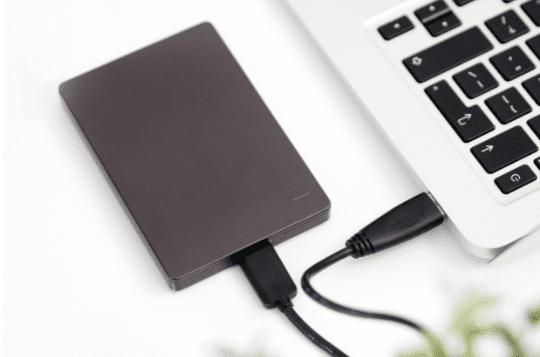
Cuando el disco externo no aparece en el ordenador, la primera reacción suele ser cambiarlo de puerto USB, reiniciar el PC o hacer clic en opciones como inicializar, reparar o formatear. Algunas de estas acciones pueden resolver casos sencillos, pero también pueden borrar estructuras importantes del disco si todavía necesitas los archivos.
La regla principal es sencilla: si los datos son importantes, no formatees, no inicialices, no crees un volumen nuevo y no utilices comandos como clean en Diskpart antes de evaluar el riesgo.
En muchos casos, el problema está en el cable, el puerto USB, la falta de alimentación, el controlador, la ausencia de una letra de unidad o la incompatibilidad del sistema de archivos. En otros, el disco puede tener un fallo físico o electrónico, el firmware dañado, sectores defectuosos o daños provocados por una caída. El procedimiento seguro consiste en averiguar primero dónde aparece el disco en el sistema y decidir el siguiente paso solo después.
Si el dispositivo contiene fotografías, documentos de trabajo, copias de seguridad o archivos de los que no existe otra copia, considera solicitar un diagnóstico gratuito de recuperación de datos antes de intentar reparaciones que escriban en el disco.
Respuesta rápida: ¿qué hacer primero cuando el disco externo no aparece?
Antes de realizar cualquier procedimiento avanzado, haz únicamente pruebas que no escriban datos en el disco:
- Cambia de puerto USB y, si utilizas un ordenador de sobremesa, da preferencia a uno de los puertos traseros.
- Prueba otro cable compatible y evita los concentradores USB sin alimentación propia.
- Si el disco externo utiliza una fuente de alimentación, confirma que está conectada y que es la adecuada.
- Prueba el disco en otro ordenador.
- Comprueba si aparece en el Explorador de archivos, en Administración de discos, en el Administrador de dispositivos y, si es necesario, en
diskpartutilizando únicamente el comandolist disk. - Detente inmediatamente si escuchas ruidos, el disco ha sufrido una caída reciente, huele a quemado, provoca bloqueos, funciona con una lentitud extrema o aparece y desaparece por sí solo.
Si el disco externo aparece en Administración de discos, pero no en el Explorador de archivos, el fallo puede ser lógico o de configuración. Si no aparece en ningún sitio, incluso después de probarlo en otro ordenador y con otro cable, aumenta la posibilidad de un fallo físico, electrónico, del puente USB-SATA o de alimentación.
Antes de intentar solucionarlo: ¿necesitas los archivos de ese disco?
Esta pregunta cambia por completo el diagnóstico.
Si tienes una copia de seguridad actualizada o no te importan los archivos, puedes plantearte soluciones como asignar una letra, poner el disco en línea, crear un volumen o formatearlo. Aun así, es importante confirmar que has seleccionado el disco correcto para evitar borrar otro dispositivo.
Si necesitas recuperar los datos, la prioridad es conservar el estado actual del disco. En ese caso, evita las acciones que escriben en él, como:
- inicializar el disco;
- crear un volumen simple nuevo;
- convertir entre MBR y GPT;
- ejecutar
chkdsk /fo reparaciones automáticas; - utilizar
diskpart clean; - formatear;
- instalar programas en el propio disco afectado;
- guardar los archivos recuperados en el mismo dispositivo.
En recuperación de datos, el procedimiento más seguro consiste en trabajar primero con una imagen o clon bit a bit del soporte, siempre que todavía permita la lectura. En dispositivos inestables, esta etapa debe realizarse con equipos adecuados, control de lectura y capacidad para interrumpir el proceso de forma segura cuando se encuentran sectores defectuosos.
¿Por qué no aparece el disco externo?
Un disco externo puede dejar de aparecer por causas sencillas, moderadas o críticas. Las más frecuentes son:
- Cable, puerto USB o concentrador con mal contacto: el disco puede recibir una alimentación insuficiente o perder la comunicación.
- Fuente de alimentación externa inadecuada: es habitual en discos de 3,5 pulgadas, que necesitan alimentación propia.
- Carcasa o puente USB-SATA defectuoso: el disco interno puede estar intacto, pero la interfaz USB puede fallar.
- Controlador del dispositivo o controlador USB con errores: Windows puede detectar que hay algo conectado, pero no montar el volumen.
- Ausencia de una letra de unidad: el disco se detecta, pero no recibe una letra y no aparece en el Explorador de archivos.
- Disco sin conexión: Windows detecta el dispositivo, pero lo mantiene inactivo.
- Partición RAW, dañada o incompatible: el sistema no puede interpretar la estructura de archivos.
- Disco sin asignar o sin inicializar: puede tratarse de un disco nuevo, pero también puede indicar la pérdida de la tabla de particiones.
- Sistema de archivos de otro sistema operativo: APFS, HFS+ o ext4 pueden no abrirse de forma nativa en Windows.
- Fallo físico o electrónico: caída, motor bloqueado, cabezales dañados, problemas en la placa electrónica, firmware comprometido o numerosos sectores defectuosos.
- Cifrado: BitLocker o el cifrado por hardware de algunos discos externos pueden impedir el acceso sin la clave, la contraseña o la carcasa original.
Lo más importante es no tratar todos estos escenarios como si fueran iguales. Un disco nuevo y sin datos puede inicializarse y formatearse. Un disco usado con archivos importantes que de repente aparece como «sin inicializar» requiere precaución, porque la inicialización puede sobrescribir estructuras que todavía podrían recuperarse.
Cómo identificar dónde aparece el disco en el sistema
La forma más práctica de realizar el diagnóstico es observar en qué nivel sigue siendo reconocido el disco externo.
| Dónde aparece el disco | Qué puede significar | Riesgo para los datos | Siguiente paso seguro |
|---|---|---|---|
| Aparece en el Explorador, pero no se abre | RAW, acceso denegado, sistema de archivos dañado o solicitud de formateo | Medio o alto | No lo formatees; copia los datos solo si la lectura es estable o recurre a la recuperación |
| Aparece en Administración de discos, pero no en el Explorador | Sin letra, sin conexión, RAW, sin asignar o sin inicializar | Varía según el estado | Asignar una letra puede ser seguro; inicializar, crear un volumen y formatear no son seguros si hay datos |
| Aparece en el Administrador de dispositivos, pero no en Administración de discos | Controlador, controlador USB, puente USB-SATA, alimentación o fallo de comunicación | Medio | Probar otro cable, puerto u ordenador; evitar reparaciones de particiones |
Aparece en list disk, pero no se monta |
Partición ausente, RAW, conflicto de firma o corrupción lógica | Alto si contiene datos | No utilices clean; evalúa la recuperación antes de escribir cambios |
| No aparece en ningún sitio | Cable, fuente, carcasa, puente, placa electrónica, motor, cabezales o firmware | Alto | Probar una vez conexiones seguras; si el problema continúa, detenerse |
| Aparece y desaparece | Inestabilidad eléctrica, sectores defectuosos, fallo físico o problema en el puente | Alto | Detener los intentos y evitar análisis prolongados |
| Hace ruido, no gira o ha sufrido una caída | Fallo mecánico, motor bloqueado, cabezales o platos dañados | Muy alto | Apagarlo y acudir a un laboratorio especializado |
El disco aparece en el Explorador, pero no se abre
Cuando el disco externo aparece en el Explorador de archivos, pero no se abre, normalmente Windows ya ha detectado el dispositivo. El problema suele estar en la lectura del volumen.
Las señales más habituales son:
- un mensaje que solicita formatear la unidad;
- el error «la ubicación no está disponible»;
- «acceso denegado»;
- una demora excesiva al abrir carpetas;
- el bloqueo del Explorador de archivos;
- el sistema de archivos aparece como RAW;
- archivos o carpetas con nombres extraños.
Si la unidad solicita formateo, no aceptes si necesitas los archivos. Este comportamiento suele estar relacionado con un sistema de archivos dañado, errores en los metadatos, una tabla de particiones deteriorada o sectores defectuosos. Para comprender mejor este escenario, consulta también los artículos sobre discos RAW y discos externos inaccesibles.
El disco externo aparece en Administración de discos, pero no en el Explorador
Este es uno de los escenarios más habituales: Windows detecta el disco, pero no lo muestra como una unidad utilizable.
Sin letra de unidad
Si la partición aparece íntegra, con un sistema de archivos reconocido y sin letra, asignarle una letra puede resolver el problema. En Administración de discos, haz clic con el botón derecho sobre la partición y selecciona «Cambiar la letra y rutas de acceso de unidad».
Esta acción suele ser menos arriesgada que formatear o crear un volumen, pero sigue requiriendo precaución. Hazlo únicamente si la partición parece estar en buen estado y el disco no presenta lentitud, ruidos ni desconexiones.
Disco sin conexión
Cuando el disco aparece como «Sin conexión», ponerlo en línea puede restablecer el acceso. Sin embargo, si quedó sin conexión después de fallos, caídas o errores repetidos, no fuerces varios intentos.
Disco externo sin asignar
Un disco externo sin asignar aparece como espacio sin partición. En un disco nuevo, esto puede ser normal. En un disco que ya contenía archivos, puede indicar la pérdida de la tabla de particiones o una corrupción lógica.
Crear un «Nuevo volumen simple» en este escenario puede borrar referencias importantes. Hazlo únicamente si el disco está vacío, tienes una copia de seguridad o ya has recuperado los archivos.
Disco externo sin inicializar
Cuando Windows muestra el disco como sin inicializar, puede ofrecer la opción de inicializarlo como MBR o GPT. En un disco nuevo, esta etapa prepara el soporte para utilizarlo. En un disco usado que contiene datos, puede ser una señal de que la tabla de particiones está dañada.
No inicialices un disco externo usado que contenía archivos importantes. Evalúa primero la recuperación de los datos.
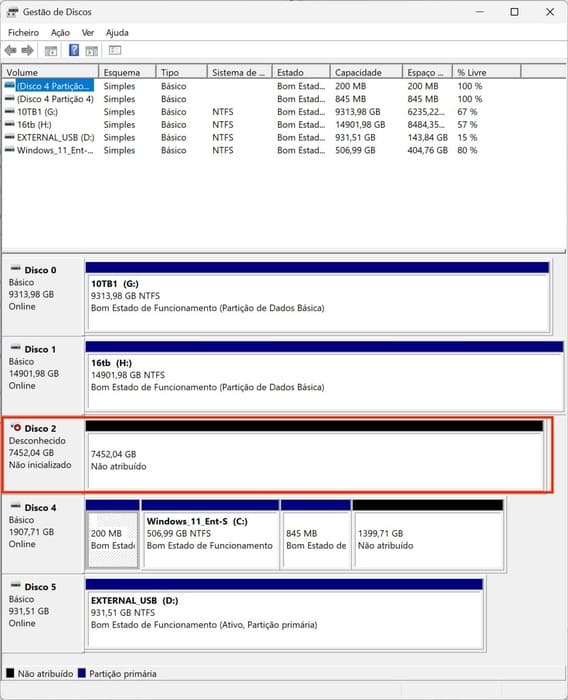
Ejemplo de un disco externo reconocido por Windows, pero mostrado como «sin inicializar» y «sin asignar» en Administración de discos. Imagen tomada en el laboratorio de Bot Recuperación de Datos.
RAW
Cuando el volumen aparece como RAW, significa que el sistema no reconoce el sistema de archivos como NTFS, exFAT, FAT32 u otro formato legible. Windows puede sugerir formatearlo, pero esto no recupera los datos: únicamente crea una estructura nueva.
Si los archivos son importantes, el procedimiento correcto es recuperarlos antes de formatear.
El disco aparece en el Administrador de dispositivos, pero no en Administración de discos
Este escenario indica que Windows detecta algún dispositivo conectado, pero no consigue presentarlo correctamente como un medio de almacenamiento.
Puedes intentar lo siguiente:
- cambiar el cable y el puerto USB;
- retirar concentradores y bases de conexión intermedias;
- probarlo en otro ordenador;
- actualizar el controlador USB;
- desinstalar y volver a instalar el dispositivo desde el Administrador de dispositivos;
- instalar las actualizaciones de Windows;
- actualizar los controladores del chipset desde la página del fabricante del ordenador o de la placa base;
- desactivar la suspensión selectiva de USB en las opciones de energía.
Estas pruebas afectan al ordenador, no al contenido del disco. Si después de realizarlas el disco sigue sin aparecer en Administración de discos, evita insistir con programas domésticos de recuperación. Muchos de ellos solo funcionan cuando el sistema puede leer la unidad con un mínimo de estabilidad.
El disco externo no aparece en Administración de discos ni en Diskpart
Si el disco externo no aparece en Administración de discos, en list disk, como una unidad válida en el Administrador de dispositivos ni en otro ordenador, es posible que el problema no esté en Windows.
Entre las posibles causas se encuentran:
- un cable defectuoso;
- una fuente de alimentación insuficiente;
- una carcasa USB defectuosa;
- un puente USB-SATA dañado;
- un conector roto;
- una placa electrónica quemada;
- un motor bloqueado;
- un fallo de los cabezales;
- firmware inaccesible.

Puedes probar una vez con otro cable, otro puerto y otro ordenador. Si no cambia nada, especialmente cuando el disco contiene datos importantes, lo más seguro es detenerse. Para los casos relacionados con la detección a un nivel más bajo, el artículo sobre discos duros no detectados ayuda a comprender cuándo el fallo deja de estar limitado al sistema operativo.
El disco externo enciende la luz, pero no se reconoce
Que la luz se encienda no garantiza que el disco esté en buen estado. Puede indicar únicamente que la carcasa recibe alimentación.
Si la luz del disco se enciende, pero el dispositivo no aparece, las causas pueden ser:
- un cable con las líneas de datos interrumpidas, aunque siga suministrando energía;
- alimentación insuficiente;
- un puente USB defectuoso;
- un motor que intenta girar y se detiene;
- cabezales bloqueados;
- firmware que no responde;
- sectores defectuosos que impiden la inicialización de la unidad.
Si escuchas ruidos, pitidos, clics, un giro irregular o se producen desconexiones intermitentes, no sigas conectando y desconectando el disco. Consulta también el contenido sobre qué hacer cuando un disco externo no gira.
El disco externo no aparece en el Mac
En macOS, el diagnóstico se realiza desde Finder y Utilidad de Discos.
En primer lugar, comprueba si el disco aparece en Utilidad de Discos. Si aparece, pero no se monta, puede existir un fallo en el sistema de archivos, corrupción del volumen, un problema de permisos, cifrado o incompatibilidad. Si el disco se utilizó en Windows, puede estar en NTFS; si se utilizó en un Mac, puede estar en APFS o HFS+, formatos que Windows no lee de forma nativa.
En los discos utilizados tanto en Windows como en macOS, exFAT suele ser la opción más práctica para mantener la compatibilidad, siempre que el disco esté en buen estado y los datos ya estén protegidos. Si el Mac propone borrar, inicializar o particionar el disco, no aceptes antes de recuperar los archivos.
Para profundizar en este escenario, consulta el artículo sobre discos externos que no aparecen en el Mac.
Qué hacer en cada situación
Empieza siempre por acciones que no escriban en el disco:
- probar otro cable;
- cambiar de puerto USB;
- retirar el concentrador USB;
- probar otra fuente de alimentación, si corresponde;
- probar el disco en otro ordenador;
- observar si hay ruidos, sobrecalentamiento o desconexiones;
- comprobar Administración de discos, el Administrador de dispositivos y Utilidad de Discos en el Mac.
Después, si el disco funciona de forma estable y tienes una copia de seguridad, puedes valorar acciones reversibles:
- asignar una letra de unidad;
- poner el disco en línea;
- actualizar el controlador USB;
- ajustar las opciones de energía;
- instalar actualizaciones del sistema;
- comprobar la compatibilidad del sistema de archivos.
Las acciones siguientes deben reservarse para el final y únicamente cuando no necesites los datos o ya los hayas recuperado:
- inicializar el disco;
- crear un volumen nuevo;
- formatear;
- convertir la tabla de particiones;
- ejecutar reparaciones que escriban en el disco;
- utilizar comandos destructivos en Diskpart.
¿Puedo utilizar CHKDSK, Diskpart o un programa de recuperación?
Depende del estado del disco y de la importancia de los datos.
chkdsk puede modificar las estructuras del sistema de archivos durante la reparación. En algunos casos soluciona incoherencias sencillas; en otros, puede mover, truncar o descartar referencias necesarias para recuperar los datos. Evita utilizar chkdsk /f o chkdsk /r en un disco externo con datos importantes de los que no existe otra copia.
Diskpart es útil para comprobar si el disco aparece mediante list disk, pero comandos como clean, la creación de particiones y el formateo son destructivos desde el punto de vista de la recuperación.
Los programas de recuperación pueden ayudar en fallos lógicos, como una eliminación accidental, una partición perdida o un formateo sencillo, siempre que el disco funcione de forma estable y guardes los archivos recuperados en otro dispositivo. No solucionan fallos físicos, motores bloqueados, cabezales dañados, placas electrónicas quemadas ni soportes que se desconectan durante la lectura. Para conocer sus límites y buenas prácticas, consulta la guía sobre programas de recuperación de datos.
Cuándo no debes intentar solucionarlo por tu cuenta
Interrumpe los intentos si se produce cualquiera de estas situaciones:
- el disco externo se ha caído o ha sufrido un impacto;
- el disco emite clics, pitidos, chirridos o ruidos poco habituales;
- la unidad no gira;
- huele a quemado;
- el conector está roto;
- el disco se calienta en exceso;
- el ordenador se bloquea al conectar el disco;
- el disco aparece y desaparece;
- la copia de archivos es extremadamente lenta;
- los programas no pueden leer la unidad;
- no existe una copia de seguridad de los datos importantes.
En estos casos, seguir haciendo pruebas puede convertir un fallo recuperable en una pérdida definitiva. Ante fallos físicos, la recuperación puede requerir la apertura del disco en un entorno controlado, la sustitución de componentes, la estabilización de la unidad y la lectura mediante equipos profesionales. Bot dispone de laboratorio propio y de la WhiteRoom® para intervenir en dispositivos con daños físicos.
Cómo recuperar los datos de un disco externo que no aparece
La recuperación segura depende del diagnóstico. El objetivo no es conseguir que el disco «vuelva a funcionar» a cualquier precio, sino preservar los datos.
Por lo general, una evaluación profesional comprueba:
- si el problema está en el cable, la carcasa, el puente USB o el disco interno;
- si existe un fallo electrónico, mecánico, lógico o de firmware;
- si el soporte permite una lectura estable;
- si es posible crear una imagen o un clon antes de realizar cualquier reconstrucción;
- qué sistema de archivos se utilizaba: NTFS, FAT32, exFAT, APFS, HFS+, ext4 u otro;
- si existe cifrado, contraseña, BitLocker o cifrado por hardware;
- qué archivos son prioritarios para el cliente.
En Bot, el proceso de recuperación de discos externos incluye el análisis del dispositivo, el diagnóstico, el presupuesto, la aprobación y la recuperación. La empresa trabaja con laboratorio propio, confidencialidad, seguridad, cumplimiento del RGPD y recogida gratuita desde cualquier punto de España, conforme a las condiciones del servicio.
Si el disco contiene datos importantes y no aparece de forma fiable, el mejor paso siguiente es solicitar una evaluación antes de formatear o ejecutar reparaciones. Inicia una recuperación de datos para recibir orientación técnica.
Cómo formatear un disco externo de forma segura
Formatea únicamente cuando:
- el disco sea nuevo y no contenga archivos;
- tengas una copia de seguridad verificada;
- la recuperación de los datos ya haya finalizado;
- hayas decidido que los datos antiguos no son necesarios.
En Windows, puedes formatear desde el Explorador de archivos o desde Administración de discos. En un Mac, utiliza Utilidad de Discos. Antes de confirmar, comprueba con atención que has seleccionado el dispositivo correcto.
Elige el sistema de archivos según el uso previsto:
- NTFS: recomendado para un uso principalmente en Windows.
- exFAT: una buena opción para alternar entre Windows y macOS y trabajar con archivos grandes.
- FAT32: ofrece mayor compatibilidad con dispositivos antiguos, pero limita el tamaño de los archivos.
- APFS o HFS+: recomendados para macOS, con poca compatibilidad nativa en Windows.
En cuanto a MBR y GPT, GPT es habitual en los discos modernos y es necesario para volúmenes de más de 2 TB y entornos UEFI. MBR sigue utilizándose por compatibilidad con sistemas antiguos. La elección depende de la capacidad del disco, el sistema operativo y el uso previsto. No tomes esta decisión en un disco que contenga datos importantes antes de recuperarlos.
Cómo evitar que el disco externo deje de aparecer
Algunas precauciones reducen el riesgo de fallos:
- expulsa el disco de forma segura antes de retirar el cable;
- evita caídas, impactos y movimientos durante las copias;
- utiliza cables y fuentes de alimentación adecuados;
- evita los concentradores USB de baja calidad;
- no desconectes el disco mientras se están escribiendo datos;
- mantén más de una copia de los archivos importantes;
- presta atención a señales como lentitud, ruidos y desconexiones;
- sustituye los discos antiguos antes de que se conviertan en el único lugar donde guardas los datos.
Un disco externo es un buen medio de transporte y de copia de seguridad, pero no debe ser la única copia de los archivos importantes.
Preguntas frecuentes sobre discos externos que no aparecen
¿Qué debo hacer si el disco externo no aparece en el PC?
Prueba otro puerto USB, otro cable y otro ordenador, y comprueba Administración de discos. Si el disco contiene datos importantes, no lo formatees ni lo inicialices antes de comprender su estado.
¿Debo formatear el disco externo que no aparece?
No, si necesitas los archivos. El formateo puede borrar estructuras necesarias para recuperar los datos. Formatea únicamente si el disco está vacío, existe una copia de seguridad o los datos no son importantes.
¿Cómo puedo recuperar los datos de un disco externo que no aparece?
Lo ideal es preservar el dispositivo, evitar escrituras y comprobar si aparece de forma estable. Cuando hay datos importantes, un fallo físico, un volumen RAW o un disco sin inicializar o sin asignar, solicita un diagnóstico especializado antes de intentar reparaciones.
¿Qué significa que un disco externo está sin inicializar?
Significa que el sistema no ha encontrado una tabla de particiones válida para utilizar el disco. En un dispositivo nuevo puede ser normal. En un disco usado, puede indicar corrupción o un fallo. Inicializarlo puede perjudicar la recuperación si contenía datos.
¿Qué significa que un disco externo está sin asignar?
Significa que el espacio aparece sin una partición reconocida. Puede ocurrir en un disco nuevo o cuando se ha perdido la tabla de particiones. Crear un volumen nuevo puede borrar referencias anteriores.
¿Qué debo hacer si el disco externo aparece como RAW?
No lo formatees si necesitas los datos. RAW indica que el sistema de archivos no ha sido reconocido. El procedimiento seguro consiste en recuperar los archivos antes de crear un sistema de archivos nuevo.
¿Qué debo hacer si el disco externo enciende la luz, pero no se reconoce?
Prueba una vez con otro cable y otro puerto. Si el disco no gira, hace ruido, se desconecta o sigue sin aparecer en otro ordenador, interrumpe los intentos y solicita una evaluación técnica.
¿Qué debo hacer si el disco externo no aparece en Administración de discos?
Comprueba el cable, el puerto y la fuente de alimentación, y pruébalo en otro ordenador. Si no aparece en Administración de discos, en el Administrador de dispositivos ni mediante list disk, aumenta la posibilidad de un fallo físico, electrónico o del puente USB.
¿Funcionan los programas de recuperación cuando el disco no aparece?
Solo funcionan si el sistema puede leer el dispositivo de forma estable. Si el disco no aparece, no gira, hace ruido o se desconecta, un programa doméstico probablemente no funcionará y puede agravar el problema.
¿Cuándo debo acudir a una empresa especializada?
Busca ayuda si no existe una copia de seguridad, el disco se ha caído, emite ruidos, no gira, aparece como RAW, sin inicializar o sin asignar, o si Windows solicita formatear un disco que contiene archivos importantes.
Conclusión
Cuando un disco externo no aparece, lo más importante es no pasar directamente al formateo. Primero averigua si el problema está en la conexión, el sistema, la partición, el sistema de archivos o el propio dispositivo. Esta diferencia determina si la solución es sencilla o si cualquier intento puede reducir las posibilidades de recuperar los datos.
Si el disco es nuevo y está vacío, inicializarlo y formatearlo puede formar parte de su preparación normal. Sin embargo, si ya contenía archivos, especialmente cuando no existe una copia de seguridad, considera las indicaciones RAW, sin asignar, sin inicializar o la solicitud de formateo como señales de alerta.
Bot Recuperación de Datos puede ayudarte mediante un diagnóstico gratuito, recogida gratuita, laboratorio propio, confidencialidad e infraestructura especializada para discos externos con fallos lógicos, electrónicos o físicos. En los casos que requieren apertura o una intervención delicada, Bot dispone del entorno controlado WhiteRoom®.
Si los datos de tu disco externo son importantes, no arriesgues con nuevos intentos a ciegas. Solicita ahora un diagnóstico gratuito y recibe orientación técnica antes de formatear, inicializar o intentar reparar el disco.


