


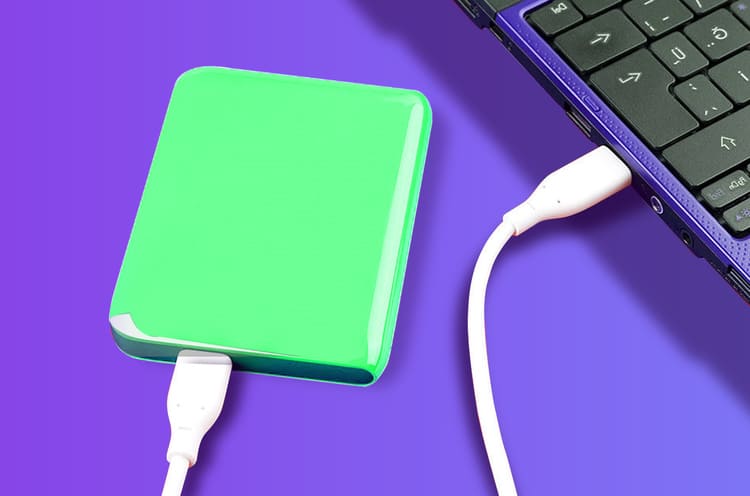
Mucha gente usa un disco externo para llevar archivos de un lado a otro, ganar espacio de almacenamiento o hacer copias de seguridad de datos importantes. Pero este dispositivo también se estropea, y con él puede desaparecer todo lo que guardaba… Quien lo ha vivido sabe el quebradero de cabeza que supone. En ese momento entra en juego la recuperación de discos externos, un proceso que, en muchos casos, permite recuperar los datos del disco. Sin embargo, si se hacen pruebas sin el método adecuado, se pueden perder datos por el camino o dejar el disco irrecuperable. Si estás en esta situación o simplemente quieres entender cómo funciona, aquí te lo explicamos todo sobre la recuperación de datos de discos externos. En Bot somos especialistas en el tema y te ayudamos a entenderlo.
Si tu disco externo necesita un laboratorio, conoce nuestro servicio de recuperación de discos duros.
¿Qué es la recuperación de datos de un disco externo?
La recuperación de datos de un disco externo es el proceso de recuperar los archivos y documentos guardados en un disco duro portátil, el llamado disco externo. Se recurre a ella cuando el disco sufre una avería, por ejemplo tras una caída o un fallo electrónico. En estos casos puedes perder parte de los datos o todos ellos, y si el disco contiene información personal o de empresa, el perjuicio puede ser importante. Piensa que mucha gente usa el disco externo como copia de seguridad o para ampliar el almacenamiento: fotos de celebraciones y viajes, trabajos de la universidad, datos de clientes, proyectos de diseño, presentaciones… Perder todo esto es muy doloroso y, en una empresa, también puede suponer pérdidas económicas. Cuando ocurre, hay que recuperar los datos del disco duro externo, y para ello lo indicado es acudir a una empresa especializada como Bot. Es fundamental confiar tus datos a profesionales formados, con experiencia y con el equipo adecuado.
¿Qué es un disco externo y cómo funciona?
El disco externo es un dispositivo de almacenamiento de datos que funciona igual que los discos de los ordenadores de sobremesa y portátiles. Lo que conocemos como «disco duro» (HDD, del inglés hard disk drive) debe su nombre a su construcción: en su interior hay uno o varios platos rígidos, lisos y uniformes, normalmente de aluminio o vidrio, que giran a gran velocidad. Es en esos platos donde se graban los datos. Igual que en un disco interno, hay un cabezal de lectura y escritura montado en un brazo móvil, que lee los datos mientras el plato gira y los envía al ordenador. Una placa electrónica controla todo el proceso y acciona el mecanismo electromagnético que mueve los cabezales. Es lo que permite acceder a los archivos del disco. El disco externo va dentro de una carcasa que lo protege de golpes, agua o suciedad. Se vende ya montado, en una gran variedad de modelos y marcas, y el precio varía según la capacidad, la velocidad, el tipo de conexión y la robustez. También es posible, con ayuda profesional, sacar un disco interno y montarlo en una carcasa para usarlo como externo; es habitual, por ejemplo, cuando se sustituye el disco interno de un ordenador por un SSD, que suele hacerlo bastante más rápido. Los discos externos se dividen en portátiles y de sobremesa. Los portátiles son más pequeños y se alimentan por el propio cable USB, sin enchufe. Los de sobremesa son más grandes y pesados, necesitan una fuente de alimentación y pueden llegar a 18 TB o más.
Diferencias entre disco externo, disco interno, memoria USB y tarjeta de memoria
La gran diferencia es que el disco externo se conecta al equipo a través de un puerto, mientras que el disco interno va conectado directamente a la placa base. La mayoría de los discos externos actuales usan USB 3.0, que ofrece una buena velocidad de transferencia, aunque también los hay con USB 3.2, USB-C, eSATA o Thunderbolt, que pueden ser todavía más rápidos. Algunos discos de sobremesa incluyen incluso wifi, para enviar y recibir datos sin cables entre varios dispositivos. Esta forma de conexión es lo que le da al disco externo su portabilidad: puedes llevar grandes cantidades de datos en un dispositivo independiente y fácil de transportar. Quizá te preguntes en qué se diferencian entonces los discos externos de las memorias USB y las tarjetas de memoria, ya que todos son dispositivos de almacenamiento portátiles. Las memorias USB y las tarjetas de memoria usan memoria flash, que no tiene nada que ver con los platos de un disco duro. Por lo general, ofrecen menos capacidad y, en los modelos más comunes, velocidades de lectura y escritura más bajas que un disco externo.
¿Para qué sirve un disco externo?
Un disco externo tiene muchos usos, tanto personales como profesionales. Estos son los principales:
- Llevar archivos contigo en un dispositivo pequeño y seguro;
- Ampliar la capacidad de almacenamiento de tu ordenador de sobremesa o portátil;
- Guardar copias de seguridad de los archivos importantes fuera del ordenador principal.
Puedes usar un disco externo para guardar, por ejemplo, tus películas y tu música sin ocupar espacio en el PC o el portátil. En las empresas resulta muy útil para los profesionales que viajan mucho y necesitan acceder a sus archivos desde cualquier lugar.
¿Cómo se pierden los datos de un disco externo?
El disco externo es una herramienta muy útil para guardar datos y llevarlos a cualquier parte. Sin embargo, esa misma portabilidad es una de las principales causas de pérdida de datos en discos externos, porque expone el dispositivo a movimientos bruscos y caídas. Como un disco duro es, en esencia, un aparato mecánico, cualquier golpe puede dañar sus componentes internos. Si se cae al suelo, por ejemplo, los cabezales de lectura pueden averiarse y dejar los datos inaccesibles. También hay otros accidentes, como derramar un líquido sobre el disco, que puede dañar o incluso quemar la placa electrónica y provocar la pérdida de los datos del disco externo. La placa también sufre con un mal uso: subidas de tensión o un alimentador inadecuado pueden quemarla. Y desconectar el cable USB de golpe, sobre todo mientras el ordenador está usando archivos del disco, puede corromper esos archivos o el propio sistema de archivos. La pérdida de datos de un disco externo también se produce, simplemente, al borrar archivos de forma permanente: te arrepientes de haber eliminado algo, formateas el disco por error o alguien accede a él sin cuidado. Si no tienes copia de seguridad, esos datos se pierden. Otro problema frecuente son los virus y el malware, cuando conectas el disco a un equipo infectado: pueden corromper archivos, ralentizar el sistema e incluso cifrar todos los datos del disco.
¿Cómo recuperar los datos de un disco externo?
Recuperar los datos de un disco externo exige cuidado. Mucha gente recurre a programas de recuperación de datos, gratuitos o de pago, que se descargan de Internet. Pueden servir en los casos más sencillos, pero hay situaciones más graves que requieren otro tipo de intervención. Además, estos programas no son tan sencillos como parecen y exigen experiencia: usados sin conocimientos, pueden arruinar tus posibilidades de recuperar los datos. Y si el disco hace ruidos extraños o el ordenador no lo detecta, no debes usarlos en absoluto. A continuación te explicamos cómo recuperar los archivos de tu disco externo en las situaciones de pérdida de datos más habituales:
Recuperar archivos borrados de un disco externo
Es muy habitual borrar archivos de un disco externo sin querer o arrepentirse después. Lo primero es revisar la papelera: en Windows, lo que se borra de un disco externo puede acabar en la papelera de reciclaje (cada disco guarda la suya en una carpeta oculta, $RECYCLE.BIN), y en Mac, en la Papelera. Si encuentras ahí los archivos, puedes restaurarlos sin más. Si los borraste definitivamente o no aparecen en la papelera, deja de usar el disco cuanto antes. Para tener más seguridad y más posibilidades de recuperar los archivos borrados, no guardes nada nuevo en el disco externo, porque podrías sobrescribir los datos borrados y hacer imposible su recuperación. Si usas un programa de recuperación, guarda siempre los archivos recuperados en otro disco, nunca en el mismo.
Recuperar un disco externo formateado
Formatear un disco externo, por ejemplo para limpiarlo o eliminar un virus, también hace desaparecer los archivos. La diferencia es que al formatear un disco externo se pierden todos los archivos de golpe, mientras que al borrar solo desaparecen los que el usuario selecciona. Aun así, un formateo rápido suele reescribir solo la estructura del sistema de archivos, por lo que las posibilidades de recuperar los datos de un disco externo formateado suelen ser buenas, siempre que no se haya escrito nada después. Para hacerlo con la máxima seguridad y las mejores posibilidades, lo más recomendable es acudir a una empresa especializada como Bot.
Recuperar un disco externo dañado
Un disco externo puede dañarse por caídas, suciedad, exceso de calor o humedad, por ejemplo. En estos casos sufre daños físicos que afectan a los platos, a los componentes y al funcionamiento de todo el dispositivo. Son averías más graves que un borrado de archivos o un formateo y, normalmente, hay que abrir el disco y sustituir los componentes dañados. Esto solo puede hacerse en un laboratorio con sala blanca, que impide la entrada de partículas, con equipos especializados y técnicos que velen por la seguridad del procedimiento. Así que no lo intentes en casa: cuenta con Bot para recuperar discos externos dañados.
Recuperar un disco externo dañado
Un disco externo también puede dejar de funcionar por una avería electrónica, causada por ejemplo por una subida de tensión, un alimentador inadecuado o intentos anteriores de reparación mal hechos. Estas situaciones pueden quemar la placa controladora y dañar los componentes electrónicos, de modo que el disco deja de responder. La solución para una placa quemada no es simplemente cambiarla por otra igual: cada disco guarda en su placa datos de calibración propios (la llamada información adaptativa), que hay que transferir desde la placa original a la de sustitución para que el disco vuelva a dar acceso a los archivos. No es un proceso sencillo y, una vez más, debe hacerse en un laboratorio profesional, con el máximo cuidado y el equipo adecuado. Así que, si necesitas recuperar un disco externo dañado, busca ayuda profesional.
Recuperar una carpeta dañada de un disco externo
El disco externo, o solo una de sus carpetas, puede corromperse por varios motivos: virus, cortes de luz o subidas de tensión, fallos del sistema operativo o averías del hardware, por ejemplo. Cuando esto ocurre, el disco suele volverse lento, mostrar carpetas dañadas o incluso bloquearse mientras lo usas. Muchas veces el sistema detecta el fallo y avisa de que no se puede acceder al disco. Para comprobar si el disco tiene errores, Windows incluye una herramienta de comprobación: haz clic con el botón derecho en la unidad y ve a Propiedades > Herramientas > Comprobar. Ten en cuenta, sin embargo, que la reparación modifica el sistema de archivos y puede empeorar la situación: si la carpeta dañada del disco externo contiene datos sin copia de seguridad, recupéralos antes de reparar nada. Para eso puedes probar los programas de recuperación que te indicamos a continuación, pero con cuidado, porque usados de forma incorrecta pueden hacer imposible la recuperación. Ante la duda, busca ayuda profesional.
Programas para recuperar datos de un disco duro externo dañado
Existen varios programas para recuperar datos de discos externos con daños lógicos. Para usarlos, conectas el disco externo al ordenador y ejecutas el programa, que analiza el dispositivo en busca de los datos perdidos; después eliges las carpetas y archivos que quieres recuperar y los guardas en otro disco. A continuación te mostramos algunos programas de recuperación de datos que recomendamos. Usa siempre programas fiables, que no pongan en peligro tus datos. Aun así, incluso los más conocidos deben usarse con precaución: si no sabes manejarlos, puedes perder datos importantes, y no siempre consiguen recuperarlo todo. Además, si el disco tiene una avería física (ruidos, no se detecta, se desconecta solo), ningún programa la resolverá y seguir usándolo puede empeorar el daño. Si quieres más seguridad y más posibilidades de recuperar tu disco duro externo dañado, recurre a una empresa especializada como Bot.
- FreeUndelete: programa de recuperación de datos para Windows, gratuito para uso personal.
- Recuva: programa de la familia CCleaner. Tiene una versión gratuita con limitaciones y planes de pago con más funciones a partir de 12 €/año.
- Disk Drill: disponible para Mac y Windows, permite recuperar gratis hasta 500 MB de datos y ofrece funciones avanzadas en los planes de pago, a partir de 45 €/año.
- Recoverit: uno de los programas de recuperación de archivos más completos y fiables, para Mac y Windows, con versión gratuita y versiones de pago a partir de 45 €/año.
- EaseUS: ofrece soluciones completas de copia de seguridad, optimización de discos y recuperación de datos. La versión gratuita permite recuperar hasta 2 GB y la de pago cuesta a partir de 70 €/año.
Después de usar uno de estos programas y guardar los archivos recuperados en un lugar seguro, puedes formatear el disco externo para volver a usarlo. El formateo deja el disco limpio, sin los errores del sistema de archivos, para «empezar de cero». Pero ten mucho cuidado: formatear borra todo lo que haya en el dispositivo, así que hazlo solo cuando tengas tus datos a salvo en otro sitio. Si el problema era lógico, después podrás usar el disco externo con normalidad; si el disco tenía una avería física, no vuelvas a confiarle datos importantes.
¿Cuánto cuesta recuperar los datos de un disco externo?
El precio de una recuperación de disco externo depende de la complejidad de la avería, no de la cantidad de datos que haya que recuperar ni de la capacidad del dispositivo. Para poder hacer un presupuesto hace falta un diagnóstico completo, en el que se evalúa toda la parte electrónica y mecánica del disco externo, se identifica la avería y la viabilidad técnica de la recuperación y se define cómo se hará el trabajo; solo entonces se presentan el diagnóstico y el presupuesto. Para hacerte una idea de los valores, consulta nuestra página de precios. En Bot, el diagnóstico normal es gratuito y la recogida también (islas no incluidas). Si quieres saber cuánto costaría recuperar tu disco externo, rellena el formulario y empieza el proceso con nosotros.
6 consejos para evitar la pérdida de datos en un disco externo
Mejor que recuperar los datos de un disco externo es no llegar a perderlos. Muchas veces es posible recuperarlos, pero hay casos en los que no. Y no quieres que eso les pase a tus archivos, ¿verdad? Por eso te dejamos algunos consejos para evitar la pérdida de datos en tu disco externo. Toma nota:
1. Haz copias de seguridad en otro sitio
Hacer copias de seguridad es el mejor consejo para no perder datos importantes: aunque el disco externo deje de funcionar, tus datos seguirán a salvo. El problema es que mucha gente usa precisamente el disco externo como copia de seguridad y, cuando este falla, lo pierde todo… Por eso conviene guardar una copia de lo que hay en el disco externo en otro lugar: otro disco externo o un servicio de almacenamiento en la nube. Esta última opción es la ideal, porque los datos quedan protegidos de los daños físicos al estar guardados en servidores remotos.
2. Ten cuidado al mover el disco externo
Como hemos visto, una de las principales causas de pérdida de datos en un disco externo son los daños mecánicos, que suelen deberse a pequeños accidentes al llevar el disco de un sitio a otro. Cualquier golpe puede dañar los componentes del disco externo.
Así que ten cuidado al transportarlo. Cuando lo lleves por casa o por la oficina, por ejemplo, protégelo con una funda o un material acolchado y limpio. Y cuando lo conectes al portátil o al ordenador, déjalo bien apoyado sobre la mesa, sin riesgo de que se caiga al suelo, y no lo muevas mientras está funcionando.
3. Guarda el disco externo en un lugar seguro
Procura guardar el disco externo en un lugar seguro. Si lo dejas en cualquier sitio de casa o de la oficina, es fácil perderlo, que se caiga al suelo o que corra otros riesgos. Puedes usar un cajón o un mueble, por ejemplo, mejor en un sitio donde no haya gente tocándolo constantemente. Para mayor protección, también puedes guardarlo en una funda acolchada.
4. Desconecta el disco externo de forma segura
Mucha gente no lo sabe, pero quitar los dispositivos del ordenador de forma segura es fundamental. Cuando conectas un disco externo o una memoria USB, el sistema da por hecho que los datos están disponibles en todo momento y puede estar leyendo o escribiendo en el disco aunque tú no lo veas. Si desconectas el disco de repente, puedes dañar archivos, corromper el sistema de archivos y perder datos. Por eso, cada vez que desconectes el disco externo del ordenador o del portátil, haz clic en el icono «Quitar hardware de forma segura y expulsar el medio» de la bandeja del sistema (o expulsa el disco en el Mac). Así te aseguras de que el sistema ha terminado de usarlo y puedes desconectar el cable USB sin riesgo.
5. Protege el disco externo con contraseña
Que alguien acceda al disco externo sin cuidado también puede causar pérdida de datos, ya sea con mala intención o por accidente, por ejemplo cuando tu hijo decide trastear con él. Para evitarlo, puedes usar una contraseña y limitar el acceso al disco externo. En algunas ediciones, Windows ofrece el cifrado BitLocker (no disponible en Windows 10 Home), que se puede activar en el disco externo; también hay programas específicos para ello. Eso sí, guarda bien la contraseña o la clave de recuperación: sin ella, los datos de un disco cifrado no se pueden recuperar.
6. Protege el disco externo de virus y malware
Los virus y el malware pueden infectar tu disco externo si lo conectas a un ordenador infectado. Por eso, conéctalo solo a equipos de confianza. En tu propio ordenador, instala un antivirus y analiza el disco externo cada vez que lo conectes.


