

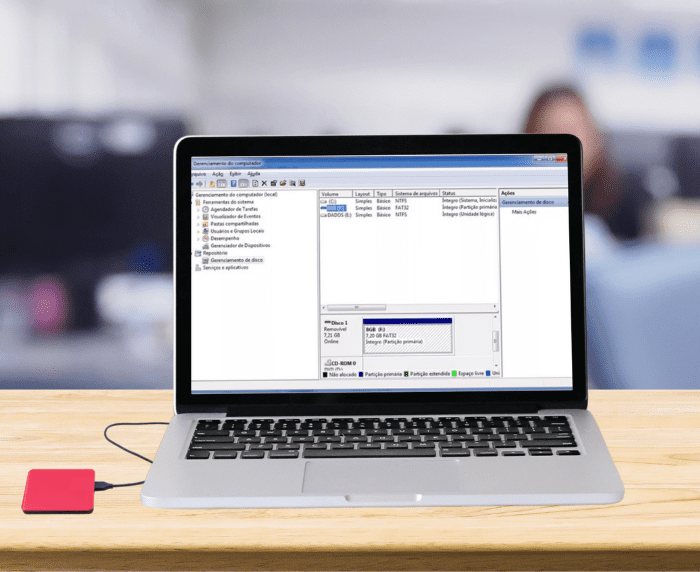
Os HDs externos servem para ampliar a capacidade de armazenamento e transportar dados importantes. Em alguns casos, porém, o Gerenciamento de Disco do Windows mostra que o HD externo está “não alocado”. Quando isso acontece, você não consegue gravar novos arquivos nem acessar a área afetada.
Se o seu HD externo continua sem ser reconhecido, a falha pode ser física e cada nova tentativa conta. Antes de insistir, veja como funciona a recuperação de HD externo, com diagnóstico grátis.
A boa notícia: existem caminhos técnicos para restaurar o acesso e recuperar os dados com segurança. A seguir, explicamos o que significa “não alocado”, por que isso acontece e quais são as alternativas de recuperação e prevenção.
O que significa HD externo não alocado?
“Não alocado” é o estado de uma área do disco que o sistema operacional não reconhece como pronta para uso. Essa área não tem uma partição válida nem um sistema de arquivos reconhecível; por isso, não é possível ler nem gravar dados nela até que o problema seja resolvido. Isso não quer dizer que os dados sumiram: muitas vezes, eles continuam no disco.
Se o disco inteiro aparece como não alocado, o sistema não consegue montar a unidade. Quando há partições válidas ao lado de espaço não alocado, você acessa só as partições válidas, e a área não alocada fica indisponível.
Por isso, identificar a causa e agir com método é essencial para evitar a perda permanente de dados.
O que causa um HD externo não alocado?
Várias situações podem fazer um HD externo aparecer como não alocado. As mais comuns são:
Erros no sistema de arquivos e no dispositivo
Falhas lógicas no sistema de arquivos (como a MFT do NTFS ou as tabelas do exFAT/FAT, índices e metadados), danos na tabela de partições ou erros de E/S (entrada/saída) podem invalidar a partição. Um sintoma típico é a mensagem “A solicitação não pôde ser executada devido a um erro de dispositivo de E/S”, que muitas vezes indica um problema físico no HD.
Uso inadequado
Quedas, impactos, vibrações ou a remoção incorreta da unidade podem causar danos físicos ou corrupção lógica. Sempre ejete o dispositivo com segurança para reduzir o risco de arquivos corrompidos.
Ataque de vírus
Os HDs externos costumam passar por vários computadores, o que aumenta a exposição a malware. Uma infecção pode alterar a tabela de partições ou o sistema de arquivos e fazer a área aparecer como não alocada.
Driver de disco desatualizado
O driver é o componente que faz a comunicação entre o HD e o sistema. Em versões antigas, incompatibilidades ou bugs podem provocar falhas de detecção e de acesso, mais comuns em computadores antigos.
Como acessar os dados de um HD externo não alocado?
É possível acessar os dados mesmo quando a unidade aparece como não alocada, mas cada ação errada reduz as chances de sucesso. O caminho seguro é recuperar os dados primeiro e só depois pensar em reparar a estrutura do disco.
Atenção: não inicialize, não formate e não execute comandos destrutivos
Evite opções como “Inicializar disco”, “Novo volume simples” ou “Formatar”, e comandos como clean do diskpart, antes de recuperar os dados. Essas ações gravam por cima de estruturas essenciais e podem inviabilizar a recuperação.
Recuperar os dados do HD externo não alocado
Priorize a recuperação dos arquivos. Para ter as melhores chances, conte com uma equipe especializada em recuperação de dados. Também é possível usar um programa de recuperação, desde que você saiba o que está fazendo: o HD não pode ter sinais de falha física (ruídos, lentidão extrema, erros de E/S) e os arquivos recuperados devem ser salvos em outro disco, nunca no próprio HD. Varreduras repetidas em um disco com defeito e gravações no lugar errado podem causar perda irreversível.
Reparar o HD externo não alocado
Para voltar a usar a unidade, é preciso criar uma partição e definir parâmetros como a letra da unidade e o sistema de arquivos (ex.: NTFS, exFAT). Atenção: esse procedimento grava novas estruturas por cima das antigas, pode impedir a recuperação dos dados anteriores e não substitui a recuperação de dados. Faça-o só depois de ter os arquivos a salvo.
Quando for o momento de reparar, prefira um gerenciador de partições confiável e, se possível, apoio profissional. Um especialista consegue, por exemplo, reconstruir a tabela de partições original em vez de criar uma nova, verificar o estado físico do disco e validar a integridade do sistema de arquivos, reduzindo os riscos para os dados.
Como evitar que o HD externo fique não alocado?
Prevenir é mais simples (e mais barato) do que recuperar. Adote estas práticas no dia a dia:
1. Atualize o driver do HD externo
No Windows, abra o Gerenciador de Dispositivos → Unidades de disco → clique com o botão direito no HD externo → Atualizar driver. Prefira a opção “Pesquisar drivers automaticamente”.
2. Corrija erros do sistema de arquivos do HD externo com o CHKDSK
Antes de rodar qualquer verificação, faça backup do que estiver acessível e remova programas instalados recentemente que possam causar conflitos. Depois, se o disco estiver acessível e sem sinais de falha física, execute chkdsk X: /f no Prompt de Comando como administrador (troque X pela letra da unidade). Em um HD com defeito físico, o CHKDSK pode piorar a situação: nesse caso, não o execute.
3. Use um antivírus para limpar o computador e o HD externo
Mantenha o antivírus atualizado e faça varreduras periódicas no computador e no HD externo. Isso evita alterações maliciosas em partições e metadados.
4. Use e desconecte o dispositivo de armazenamento corretamente
Evite choques e vibrações durante o uso. Ao terminar, ejete com segurança para que todos os dados em cache (buffers) sejam gravados e o sistema de arquivos seja fechado corretamente.
Leia também
Como a Bot pode te ajudar?
Em casos de HD externo não alocado, contar com uma empresa especializada é a melhor forma de preservar os seus dados. A Bot Recuperação de Dados tem laboratório próprio, sala limpa WhiteRoom® Classe 100 (ISO 5) e mais de 200 mil casos atendidos, sempre priorizando a segurança dos dados antes de qualquer reparo.
Oferecemos diagnóstico gratuito em até 48 h ou urgente em até 12 h, com envio sem custo do dispositivo a partir de qualquer lugar do Brasil. A nossa equipe técnica é altamente especializada em HDs externos, SSDs e sistemas RAID, com protocolos que incluem a clonagem da mídia, quando aplicável, e a análise de partições e metadados antes de qualquer intervenção no dispositivo.
O processo é simples e seguro:
- Envie o dispositivo gratuitamente ou entregue-o pessoalmente em uma de nossas unidades;
- Escolha o tipo de diagnóstico: normal, gratuito (até 48 h), prioritário (até 24 h) ou urgente (até 12 h);
- Acompanhe a recuperação com total transparência sobre etapas e prazos;
- Receba com segurança os dados recuperados.
Na dúvida, fale com quem entende do assunto:
- Presença no Brasil, em Portugal e na Espanha, com unidades próprias;
- Atendimento 24h pelos números: +55 31 99408 1000 (Brasil) e +351 932 455 377 (Portugal);
- Taxa de sucesso de 96% e mais de 1.000 avaliações reais de clientes;
- Atendimento direto com especialistas, sem intermediários e sem letras miúdas.
👉 Inicie sua recuperação agora mesmo.
Este artigo foi produzido pela equipe técnica da Bot Recuperação de Dados, que atua em três países e tem laboratório próprio.


