


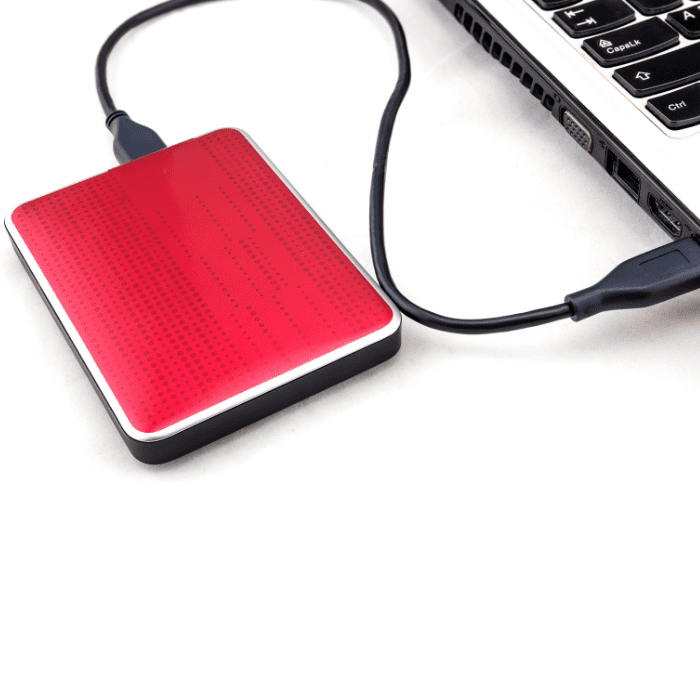
Si estás leyendo este artículo, es probable que necesites reparar tu disco externo. Si no responde al conectarlo por USB o no puedes acceder a los archivos, algo está fallando. El uso de discos externos es cada vez más habitual por lo prácticos que son, y eso acaba creando cierta dependencia de lo que guardan. Si es tu caso, tranquilo: hay varias soluciones para que tu disco vuelva a funcionar y, si tienes archivos importantes guardados, es probable que puedas recuperarlos. En este artículo verás algunas formas de resolver el problema. ¿Empezamos?
Errores como este pueden tener una causa lógica o física, e insistir en reparaciones puede empeorar el caso. Si los archivos son importantes, mira cómo funciona la recuperación de discos externos, con diagnóstico gratuito.
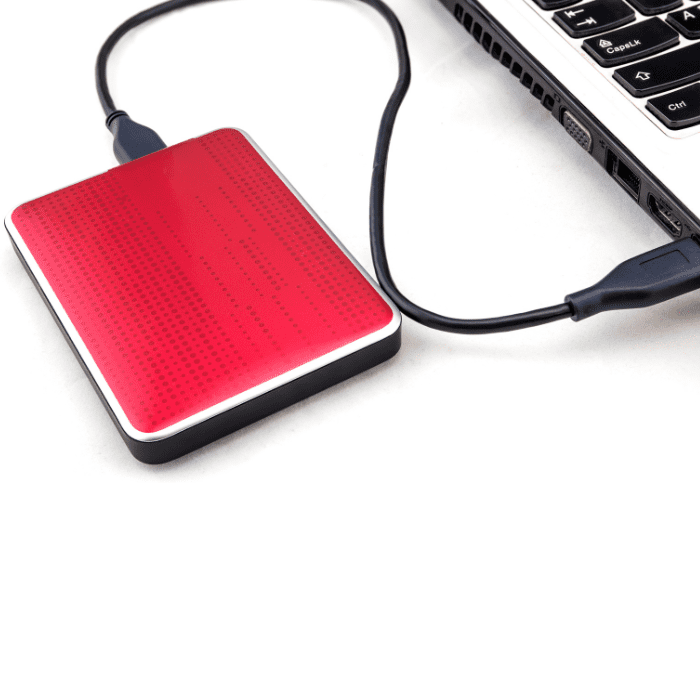
¿Qué puede causar problemas en un disco externo?
Antes de ver cómo reparar un disco externo, conviene entender por qué fallan. ¿Es frecuente? En realidad, no es habitual que un disco externo dé problemas: es un dispositivo estable y hay buenas marcas en el mercado. Pero pueden surgir fallos que dificulten el acceso al contenido. ¿Y por qué ocurre? Los motivos son variados; estos son los principales:
Ataque de virus
Muchos ordenadores siguen sin antivirus, y el hecho de conectar el disco externo a varios equipos facilita las infecciones. El virus puede dañar los archivos del disco externo y dejarlo inaccesible.
Fallo del dispositivo
Puede que el propio disco externo tenga una avería y que, por eso, el ordenador no lo reconozca o no pueda transferir archivos.
Archivos dañados
Puede que los archivos guardados en el disco no estén en buen estado y que el ordenador no reconozca la unidad externa o simplemente no consiga acceder a ellos. Hay varios motivos posibles, entre ellos problemas físicos (como una soldadura defectuosa o un tornillo suelto que hace que alguna pieza se desconecte).
¿Es posible reparar un disco externo?
Surge entonces la pregunta: ¿se puede reparar un disco externo? Si te manejas bien con la tecnología, en algunos casos la reparación es sencilla. Sin embargo, hay opciones bastante delicadas. Si los pasos que te explicamos no te ayudan a recuperar el disco externo o los archivos que contiene, lo mejor es consultar a un profesional. Recuerda que los dispositivos de almacenamiento, y en especial los discos externos, pueden contener datos, información y programas muy importantes. Si haces algo irreversible, corres el riesgo de perder todos esos archivos, con el perjuicio que eso supone. Si no sabes qué hacer o tienes dudas, contacta con un profesional. En este artículo te damos algunas soluciones sencillas que puedes probar en casa, según el problema que tenga tu disco. ¿Vamos?
¿Qué hacer cuando el dispositivo no funciona?
Si tu disco externo no funciona, ¡que no cunda el pánico! Antes de intentar reparar el disco externo o llevarlo a un servicio técnico, hay algunas comprobaciones muy sencillas que puedes hacer tú mismo. Estas son dos formas de comprobar si tu disco externo vuelve a funcionar.
Prueba con otro puerto USB u otro ordenador
Si aún no sabes si el problema está en el disco externo o en el puerto USB, conecta el dispositivo a otro puerto USB o a otro ordenador. Si lo reconoce, podrás acceder a los datos del disco directamente de esta forma. Pero si no lo consigues y el disco sigue sin aparecer, necesitarás una herramienta para recuperar los datos. Te explicamos cómo.
Recuperar datos de un disco externo dañado
Para recuperar los datos de tu disco externo necesitarás un programa de recuperación adecuado. Hay dos formas de hacerlo: descargar tú mismo el programa o enviar el disco externo a profesionales. Cuando la reparación de un disco externo se complica, dejarlo en manos de profesionales suele ser la mejor opción para tener las máximas posibilidades de recuperar tus datos.
Recuperar información
¿Y si necesitas recuperar datos e información de tu disco externo? Si el disco está conectado y el ordenador lo reconoce, pero los archivos aparecen dañados, hay algunas opciones. Primero, abre el Símbolo del sistema: abre el menú Inicio, escribe CMD en el cuadro de búsqueda, haz clic con el botón derecho en «Símbolo del sistema» y elige «Ejecutar como administrador». Después escribe el comando chkdsk G: /f, donde «G» es la letra de la unidad del disco externo, así que comprueba que es la letra correcta. Pulsa INTRO. El sistema intentará reparar los errores del sistema de archivos. Ten en cuenta que CHKDSK escribe en el disco: si los archivos son importantes, recupéralos antes con un programa de recuperación o consulta a un profesional. Si este método no funciona, hay otras formas de reparar un disco externo.
¿Cómo reparo un disco externo dañado?
Si tu disco externo sigue sin responder como debería, el siguiente paso es intentar reparar el dispositivo con alguno de los métodos que te explicamos a continuación. Atención: el formateo, la eliminación de volúmenes y el comando clean de diskpart borran los datos del disco, así que úsalos solo después de recuperar tus archivos o si no te importa perderlos.
Formateo
-
- Conecta el dispositivo dañado al ordenador;
- En el Explorador de archivos, haz clic con el botón derecho en la unidad de tu disco;
- Selecciona la opción «Formatear» (recuerda que esto borra los datos del disco);
- Elige el sistema de archivos;
- Haz clic en «Iniciar» y confirma con «Aceptar».
- Estos pasos formatearán tu dispositivo a su formato original. A menudo el problema se soluciona con esta acción, pero a cambio se borran los archivos, así que sólo realiza este procedimiento si eres consciente de que tus datos podrían perderse permanentemente.
Programa de partición
Otra opción para reparar tu disco externo es descargar uno de los paquetes de software de partición. En este artículo utilizaremos EaseUS Partition Master como ejemplo. Una vez descargado este software, sigue estos pasos:- Conecta el disco al ordenador;
- Ejecuta EaseUS Partition Master (puedes utilizar la versión gratuita);
- Haz clic con el botón derecho en la partición de tu dispositivo;
- Haz clic en «Comprobar partición» y selecciona «Comprobar propiedades de la partición», «Prueba de superficie» y «Windows Chkdsk.exe»;
- Activa la opción de corregir los errores encontrados;
- Por último, haz clic en «Aceptar».
- Esta opción también formateará tu dispositivo. Por lo tanto, si tienes archivos muy importantes, quizá debas considerar otras opciones.
¿Cómo reparar un disco externo dañado sin formatear?
Lo mejor es intentar siempre reparar el disco externo sin formatearlo. A continuación verás dos posibilidades de lo que puedes hacer.
Programa de partición
Puedes utilizar el software de partición sin formatear necesariamente el disco externo. Una opción es el software EaseUS Partition Master, capaz de resolver problemas sin borrar la información de tu dispositivo. Si tienes acceso al programa, tendrás que seguir los pasos que se indican a continuación:- Comprueba el disco y repáralo si está dañado;
- Elimina el volumen del dispositivo (esto borra los datos);
- Deja el espacio sin asignar;
- Usa la Administración de discos para crear un volumen nuevo.
- Este proceso es realmente más complejo. Sin embargo, si no lo consigues o sigue sin funcionar, hay otra opción.
Utilizar el símbolo del sistema
También puedes intentar reparar el disco externo utilizando el Símbolo del sistema. Como ya has aprendido, ve a Inicio en tu ordenador, luego a Buscar y después escribe CMD. Tras pulsar INTRO, teclearás una serie de códigos. Sin embargo, cada vez que pulses INTRO, tendrás que hacerlo de nuevo:diskpart(en un Símbolo del sistema abierto como administrador; atención: estos pasos borran todo el contenido del disco seleccionado);list disk;select disk X(X es el número del disco dañado que aparece en la lista, no la letra de unidad; comprueba bien cuál es antes de seguir);clean(borra la tabla de particiones y deja el disco sin asignar);create partition primary(después tendrás que formatear la partición, por ejemplo conformat fs=ntfs quick, y asignarle una letra conassign);exit.
- Sin embargo, hay un detalle muy importante en este método. No formateará tu Disco Externo, pero lo limpiará. Así que es importante copiar los datos para que no se pierdan.
Conclusión
Como ya hemos visto, existen diferentes formas de reparar su disco externo , así como diferentes causas de problemas. Puede utilizar varios métodos para intentar acceder a su disco y archivos sin siquiera tener que formatearlos. Sin embargo, si el disco no corresponde a los métodos de recuperación más sencillos o si el contenido es sumamente importante, lo mejor es dejarlo en manos de profesionales. En algunos casos, el problema puede incluso extenderse a la máquina y requerir una evaluación más técnica. Esperamos que este artículo te ayude reparar tu disco duro externo , pero si tienes alguna duda o inquietud no dudes en contactar con un buen equipo profesional. Incluso después de todas tus intenciones, no puedes resolver tu problema o, si necesitas recuperar datos, puedes ayudar. Tiene dos opciones: (1) rastrear o (2) enviar su dispositivo a una de nuestras ubicaciones para que los técnicos analicen el problema y asuman la recuperación de datos. Lo único que debes hacer es actualizar el formulario web y elegir el método de envío del dispositivo. Trabajamos con dos métodos para recibir tu dispositivo: reconocimiento gratuito o entrega en uno de los centros de recepción de Bot. El bot está presente en varias ciudades del país. Puedes consultar cuál está más cerca de ti en este enlace. Una vez actualizado la forma , podrás entregar tu dispositivo directamente al Bot. ¿Quieres saber más sobre el trabajo del Bot? Echa un viewzo a nuestras redes sociais:
¿Tienes dudas sobre tu caso? Habla con un especialista de Bot por WhatsApp.


