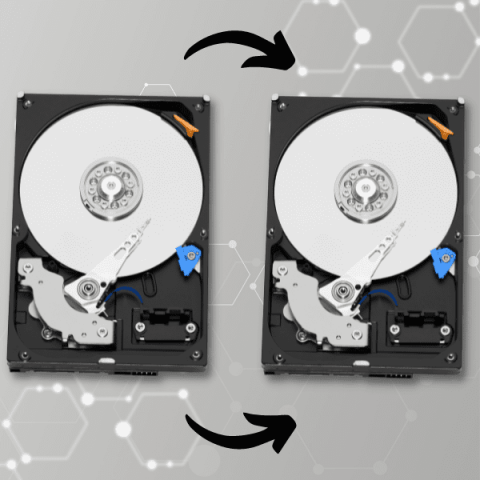
Aprenda como clonar um disco e fazer transferência de dados
Clonar o HD é uma das formas mais eficientes de gerir e proteger os seus dados, além de facilitar upgrades e migrações entre computadores. Esse processo cria uma cópia 100% fiel do seu disco atual — incluindo sistema operativo, programas, documentos, partições e configurações — garantindo que tudo continue exatamente igual no novo dispositivo.
A clonagem também é extremamente útil quando pretende saber como fazer backup ou mover sua instalação completa para outro disco, sem reinstalar programas nem configurar tudo novamente. Além disso, permite preservar preferências, chaves de licença, aplicativos e até estados de sistema totalmente intactos.
Antes de iniciar, é fundamental entender como a clonagem funciona, em quais situações ela é indicada e como executá-la de forma segura no Windows ou no macOS.
O que é clonagem de drive?
Clonar um HD significa criar uma cópia exata — setor a setor — do dispositivo original. Essa cópia inclui o sistema operacional, partições, arquivos de inicialização, dados do utilizador, programas e quaisquer metadados essenciais para o funcionamento correto da máquina.
Muitas pessoas confundem clonagem com backup, mas são processos diferentes:
Backups copiam apenas arquivos: um backup tradicional — seja na nuvem ou num HD externo — gera uma cópia dos seus documentos, mas não permite iniciar o computador como se fosse o disco original.
A clonagem copia absolutamente tudo: o HD clonado é inicializável e idêntico ao original, funcionando de forma independente.
Quando a clonagem do HD é necessária?
A clonagem pode ser usada para diferentes objetivos, desde proteção de dados até migrações completas entre sistemas.
Criar um backup completo
É ideal para garantir que o seu sistema esteja protegido em casos de ataques de malware ou ransomware.
Exemplo: se um ransomware criptografar seus arquivos, tornando-os inutilizáveis, basta substituir o HD comprometido pelo HD clonado. Assim, você recupera instantaneamente o estado anterior do sistema, sem pagar resgate nem perder dados.
Migração para um disco rígido novo
Ao adquirir um computador novo, não é necessário reinstalar tudo manualmente. Basta clonar seu disco antigo para o novo e continuar utilizando seus programas e configurações habituais. O HD antigo ainda pode ser aproveitado num case externo como unidade de backup.
Atualização de drive
Se estiver a trocar o HD por um SSD para melhorar o desempenho, a clonagem é o método mais prático de transferir todos os seus dados de forma segura e rápida.
Como funciona a clonagem de HD?
Para que o processo seja bem-sucedido, alguns passos devem ser seguidos:
Adquira um segundo drive
É preciso ter um local para receber o clone do seu disco atual — seja um disco adicional no computador ou uma unidade externa. Certifique-se também de possuir o adaptador correto (USB para SATA/IDE, por exemplo).
Confira a capacidade do drive
O disco de destino deve ter capacidade igual ou superior ao disco original.
Baixe um utilitário de clonagem
Para Windows, opções gratuitas e confiáveis incluem:
– Macrium Reflect Free
– EaseUS Disk Copy
No macOS, a alternativa mais utilizada é:
– SuperDuper!
Ferramentas pagas oferecem recursos adicionais, como clonagem incremental e criptografia.
Certifique-se de que o novo disco está formatado ou sem dados importantes
A clonagem substitui permanentemente o conteúdo do disco de destino. Formate-o se necessário antes de começar.
Limpe seu disco original
Remova programas desnecessários e ficheiros temporários para evitar copiar dados inúteis.
Como clonar um HD no Windows
Siga os passos abaixo para realizar a clonagem no Windows:
1. Baixe e instale uma ferramenta confiável de clonagem de HD
O Windows possui o recurso “Imagem do Sistema”, mas ele é limitado. Ferramentas especializadas oferecem maior controle, confiabilidade e compatibilidade com diferentes tipos de discos.
2. Selecione o drive a ser clonado
Escolha o disco de origem e selecione a opção “Clone este disco” na ferramenta utilizada.
3. Especifique o destino do clone
Escolha o disco de destino e tenha atenção: todos os dados serão apagados. Caso o novo disco seja maior, expanda a partição para aproveitar todo o espaço disponível.
4. Começar a clonagem
Siga as instruções do programa e aguarde o processo. Algumas ferramentas permitem agendar clones regulares como forma de backup completo.
5. Entre no UEFI/BIOS para garantir que a clonagem foi bem-sucedida
Defina o disco clonado como prioridade de boot no BIOS/UEFI. Teclas comuns de acesso: F2, F12, Esc, Delete.
Clonagem de HD no Mac
Para usuários de macOS, o processo é simples:
1. Abra o Utilitário de Disco
Acesse: Aplicativos > Utilitários > Utilitário de Disco ou pesquise pelo Spotlight.
2. Selecione o disco de destino e pressione Restaurar
Clique em “Visualizar > Mostrar todos os dispositivos” e selecione o drive para receber o clone.
3. Escolha o disco original
Em “Restaurar a partir de”, selecione a unidade de origem e confirme.
4. Aguarde a conclusão
A barra de progresso indicará a clonagem. Aguarde até 100% antes de clicar em “Concluído”.
5. Inicie o novo drive para verificar o clone
Reinicie o Mac selecionando o disco clonado como disco de inicialização.
Quanto tempo demora para clonar um HD?
O tempo depende da capacidade do disco e da velocidade de transferência.
Exemplo:
– A 100 MB/s, clonar 500 GB leva cerca de 1h30.
– A 50 MB/s, esse tempo pode dobrar para até 3h.
Conexões internas (SATA) são mais rápidas do que adaptadores USB externos, e SSDs transferem dados muito mais rapidamente que HDs tradicionais.
O que fazer quando a clonagem travar ou demorar muito tempo?
Clonagens podem falhar quando o disco apresenta setores defeituosos ou desgaste físico. Os sintomas mais comuns incluem:
– Travamentos em um percentual específico
– Lentidão extrema
– Ruídos mecânicos (“tec-tec”)
– Erros repetidos no software de clonagem
Nestes casos, não insista. Cada tentativa pode causar danos adicionais e destruir setores ainda legíveis.
O ideal é recorrer a uma empresa profissional de recuperação de dados, como a Bot, que possui equipamentos avançados usados em laboratórios especializados e protocolos seguros para disco com falha física.
Conclusão
Clonar o HD permite criar uma cópia inicializável e idêntica à original — ideal para backup, migrações e upgrades para SSD.
O processo é relativamente simples, mas exige ferramentas adequadas e atenção aos detalhes. Já em casos onde há travamentos, lentidão ou ruídos, a clonagem deixa de ser segura e deve ser substituída por um processo profissional de recuperação.
A Bot Recuperação de Dados possui laboratório próprio, equipamentos de última geração e atua em Sala Limpa (WhiteRoom®), garantindo a integridade máxima do seu disco. Já resolvemos mais de 200.000 casos ao longo de mais de uma década de atuação.
Inicie sua recuperação conosco e receba diagnóstico rápido e seguro.
O exFAT é um sistema de arquivos muito comum em pendrives, cartões SD e SSDs externos, principalmente por oferecer compatibilidade entre diferentes sistemas operacionais e
Introdução A recuperação de dados de SSDs integrados em MacBooks apresenta desafios técnicos significativos devido à complexidade da arquitetura desses dispositivos. Neste artigo, você vai
Perder o acesso aos dados em um MacBook ou iMac que não inicia pode ser desesperador. Mas, com conhecimento especializado, é possível recuperar arquivos mesmo