


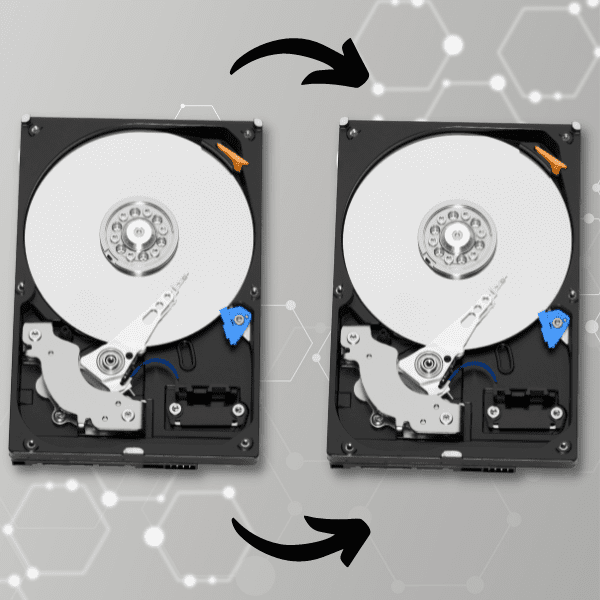
Clonar un disco tiene muchas ventajas y es también una buena forma de gestionar tu almacenamiento. La clonación crea una copia exacta de todo el disco, algo muy útil cuando necesitas hacer una copia de seguridad o transferir datos. Y, mejor aún, copia también la instalación del sistema operativo con tus preferencias, programas y ajustes completamente intactos. Aun así, antes de clonar el disco conviene entender bien el proceso. Por eso, en este artículo te explicamos cómo funciona la clonación, cuándo es necesaria y cómo hacerla correctamente en Windows o en Mac.
Clonar o tocar las particiones de un disco con fallos puede empeorar el caso. Si los archivos son importantes, mira antes cómo funciona la recuperación de disco duro y disco externo.
¿Qué es la clonación de discos?
Clonar un disco es hacer una copia idéntica de la unidad original, incluido el sistema operativo y todos los archivos necesarios para que el ordenador arranque y funcione correctamente. Mucha gente confunde la clonación con la copia de seguridad, pero son procesos distintos:
- La copia de seguridad copia solo los archivos: una copia de seguridad, ya sea en la nube o en un disco externo, guarda copias de tus archivos, pero no funciona como una unidad independiente desde la que se pueda arrancar.
- La clonación lo copia absolutamente todo: un disco clonado es idéntico al original y puede arrancar y funcionar con normalidad.
¿Para qué sirve clonar un disco?
Puedes clonar el disco para tener una copia de seguridad completa, para migrar a una unidad nueva o para facilitar la actualización de tu unidad, como verás a continuación:
Crear una copia de seguridad completa
Es ideal para que tus datos sigan estando disponibles incluso después de un ataque de malware, que puede dañar archivos, datos o incluso todo el sistema operativo. Por ejemplo, si tu ordenador sufre un ataque de ransomware, tus archivos quedan cifrados e inutilizables y el atacante pide un rescate para descifrarlos. Si tienes un clon del disco guardado y desconectado, basta con sustituir el disco infectado por el clonado y recuperas el sistema, los programas y los archivos tal como estaban en el momento de la clonación, sin pagar el rescate. Eso sí, perderás lo que hayas creado después de esa fecha.
Migrar a un disco duro nuevo
Si has comprado un ordenador nuevo, no siempre hace falta reinstalarlo todo. Puedes clonar el disco original en el disco del ordenador nuevo y aprovechar el disco antiguo en una caja externa como unidad de copia de seguridad. Ten en cuenta que, si el hardware es muy distinto, Windows puede necesitar ajustes o controladores nuevos.
Actualizar la unidad
Por último, cuando decidas sustituir el disco duro por un SSD, la clonación es la forma más práctica de trasladar todos tus datos a la nueva unidad.
¿Cómo funciona la clonación de discos?
Clonar un disco requiere algunos preparativos básicos para que el proceso salga bien. Repásalos a continuación:
Consigue una segunda unidad
Evidentemente, necesitas un sitio donde guardar el clon de tu disco actual: puede ser un segundo disco interno o un disco externo. Pero no basta con comprar el disco.
También necesitas una forma de conectar los dos discos al mismo tiempo.
Normalmente, basta con un adaptador de USB a SATA (o a IDE, en discos antiguos) o, en el caso de un SSD NVMe, con una caja externa compatible.
Comprueba la capacidad de la unidad
Asegúrate de que el disco de destino (al que vas a clonar los datos) tiene una capacidad igual o mayor que la unidad de origen (la actual). Algunas herramientas permiten clonar a un disco más pequeño, siempre que quepan los datos ocupados.
Descarga una herramienta de clonación
En Windows, Macrium Reflect Free fue durante años la opción gratuita más conocida, pero Macrium la descontinuó en 2024. Como alternativa gratuita, puedes usar Clonezilla o la herramienta de migración gratuita del fabricante de tu SSD (por ejemplo, Samsung Data Migration para los SSD de Samsung). En macOS, SuperDuper! es una buena alternativa. También hay opciones de pago con más funciones, como Paragon Drive Copy y EaseUS Disk Copy Pro. Entre sus funciones avanzadas están la clonación incremental, la programación de tareas, las copias de seguridad de archivos más completas y el cifrado. Pero, para un uso sencillo, las herramientas gratuitas suelen ser suficientes.
Asegúrate de que el disco de destino no tiene datos importantes
Todos los datos del disco de destino se borrarán y se sustituirán por los de la unidad de origen. No hace falta formatearlo antes, porque la herramienta de clonación lo sobrescribe, pero sí debes copiar a otro sitio cualquier archivo que quieras conservar antes de empezar.
Limpia el disco original
Si el disco funciona bien, desinstala los programas que no necesites y borra los archivos temporales y duplicados. Al fin y al cabo, ¿para qué clonar gigabytes que no necesitas? Si el disco da señales de fallo, sáltate este paso y no lo sometas a más trabajo del necesario.
Cómo clonar un disco en Windows
Ahora que lo tienes todo listo, sigue estos pasos para clonar tu disco en Windows:
1. Descarga e instala una herramienta de clonación fiable
Windows incluye la herramienta Copias de seguridad y restauración (Windows 7), que crea una imagen del sistema. Esa imagen se puede restaurar después en otro disco de capacidad igual o mayor, pero no hace una clonación directa de disco a disco. La imagen de disco se diferencia de la clonación en que crea un único archivo con todos los datos del disco, en lugar de copiarlos directamente a otro disco. Para clonar, usa un programa de clonación. Los pasos siguientes son genéricos: el nombre exacto de las opciones cambia según el programa.
2. Selecciona la unidad que quieres clonar
Selecciona el disco que quieres copiar (el disco de origen) y elige la opción de clonar disco del programa.
3. Elige el disco de destino
En el siguiente paso, elige el disco de destino, el que recibirá la copia. Recuerda que esto borrará todos los datos del disco de destino, así que comprueba bien cuál eliges: las particiones que tenga se sustituirán por las del disco de origen. Si clonas a una unidad más grande, comprueba si el programa ajusta automáticamente el tamaño de las particiones; si no lo hace, amplía la partición principal para que ocupe todo el espacio del disco, en el propio programa (si lo permite) o después, en la Administración de discos de Windows.
4. Inicia la clonación
Algunos programas permiten programar la clonación, algo útil si quieres clonar el disco con regularidad como copia de seguridad. Revisa las opciones elegidas, confirma para iniciar la clonación y espera a que termine.
5. Entra en la UEFI/BIOS para comprobar que la clonación ha funcionado
Por último, para comprobar que todo funciona, arranca el ordenador desde el disco clonado. Para ello, entra en la BIOS (Basic Input/Output System) o en la UEFI (Unified Extensible Firmware Interface) y configura el ordenador para que arranque desde el disco clonado en lugar del original. La BIOS es el firmware de configuración del ordenador; en los equipos más recientes ha sido sustituida por la UEFI. Para entrar, pulsa una tecla durante el arranque, normalmente F2, Supr, Esc o F12 (esta última suele abrir directamente el menú de arranque); la tecla suele aparecer en pantalla al encender. Una vez dentro, busca la opción «Boot Order» o «Boot» e indica que el ordenador debe arrancar desde el disco clonado. En Windows 10 y 11 también puedes entrar en la UEFI desde el propio sistema: abre el menú Inicio, haz clic en «Inicio/apagado», mantén pulsada la tecla Mayús y haz clic en «Reiniciar». Tras el reinicio, sigue la ruta «Solucionar problemas > Opciones avanzadas > Configuración de firmware UEFI» y pulsa «Reiniciar». Una vez en la UEFI, indica al ordenador que arranque desde el disco clonado.
Clonar un disco en Mac
Para clonar un disco en un Mac, sigue estos pasos:
1. Abre la Utilidad de Discos
Ve a «Aplicaciones > Utilidades > Utilidad de Discos». También puedes abrir Spotlight con Comando + Espacio y buscar «Utilidad de Discos».
2. Selecciona el disco de destino y pulsa Restaurar
En la barra de menús de la Utilidad de Discos, selecciona «Visualización > Mostrar todos los dispositivos».
Después, busca en la barra lateral izquierda la unidad que quieres usar como clon. Recuerda que aquí estás seleccionando la unidad de destino, no la original que vas a clonar. Por último, haz clic en «Restaurar».
3. Elige el disco original en el menú desplegable
En la ventana «Restaurar desde», selecciona la unidad original. La Utilidad de Discos te avisará de que el proceso borrará todos los datos del disco de destino. Normalmente, tu Mac solo tiene una unidad interna, que es la que debes elegir en el menú desplegable antes de hacer clic en «Restaurar».
4. Espera a que termine la clonación antes de pulsar «Aceptar»
La aplicación muestra una barra de progreso que se va llenando a medida que avanza la clonación. Solo cuando esté completa, pulsa «Aceptar» para terminar.
5. Arranca desde la nueva unidad para comprobar que el clon funciona
Por último, arranca el Mac desde el disco clonado para probar la unidad. Ten en cuenta que, en los Mac con macOS Big Sur o posterior, y sobre todo en los que tienen chip de Apple, la copia del disco del sistema puede no ser arrancable; en ese caso, usa una herramienta como SuperDuper! o el Asistente de Migración.
¿Cuánto se tarda en clonar un disco?
Depende de dos factores principales: el volumen de datos que hay que copiar y la velocidad de los discos y de la conexión que se utiliza.
A una velocidad de 100 MB/s, por ejemplo, clonar un disco con 500 GB de datos lleva, de media, unos 90 minutos. Con la mitad de velocidad, el tiempo se duplica y puede llegar a unas 3 horas. Cuanta más velocidad, más rápido; cuantos más datos, más lento. Si los dos discos están conectados directamente a la placa base del mismo ordenador, la clonación suele ser más rápida que con una unidad externa por USB. Recuerda también que muchas unidades transfieren datos bastante por debajo de la velocidad máxima anunciada, porque esas cifras no reflejan una escritura sostenida como la de una clonación.
¿Qué hago si la clonación se atasca o tarda demasiado?
La clonación puede dar problemas cuando el disco antiguo tiene sectores defectuosos. En ese caso, el proceso puede hacer pausas largas, quedarse atascado en un punto o interrumpirse. Para resolverlo, tendrás que recurrir a un servicio profesional de recuperación de datos. Las empresas especializadas como Bot disponen de equipos profesionales capaces de clonar discos con sectores dañados u otros problemas.
Si tienes problemas para clonar el disco, no sigas intentándolo: cada nuevo intento puede dañar más el disco. La recuperación debe hacerla un profesional para que el disco, y los datos, no se pierdan de forma definitiva.
Lee también
Conclusión
La clonación crea una copia perfecta del disco, arrancable y exactamente igual al original. Es útil para tener una copia de seguridad completa de datos valiosos, para migrar a un ordenador nuevo o para pasar a una unidad de estado sólido (SSD). Para clonar el disco, tienes que descargar e instalar una herramienta de clonación, seleccionar la unidad que quieres clonar, elegir el destino y, cuando termine el proceso, entrar en la UEFI/BIOS para comprobar que todo ha funcionado. Tanto en Mac como en Windows, la clonación puede llevar bastante tiempo, según la velocidad de transferencia y el volumen de datos. Por último, recuerda que la clonación puede provocar pérdida de datos (por ejemplo, si eliges el disco equivocado como destino) si no tienes una copia de seguridad de tus archivos. En ese caso, lo mejor es recurrir a un servicio profesional especializado para evitar que el disco se dañe más. En Bot recuperamos datos de discos con la máxima seguridad. Trabajamos en sala blanca Clase 100 (ISO 5), un entorno con partículas controladas donde se protege la integridad de tu disco. Además, hemos atendido más de 200.000 casos en más de dos décadas de experiencia. ¡Empieza tu recuperación con nosotros!


