

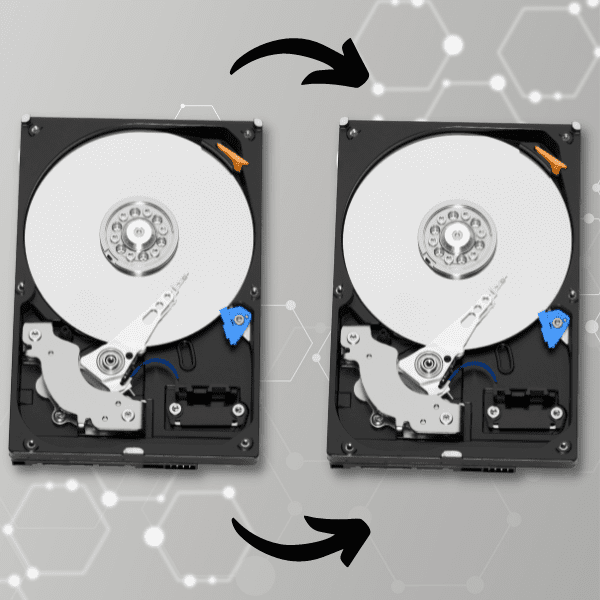
Clonar um disco traz várias vantagens e é também uma forma simples de gerir o seu armazenamento.
Clonar ou mexer nas partições de um disco com avaria pode piorar o caso. Se os ficheiros são importantes, veja antes como funciona a recuperação de disco rígido e disco externo.
A clonagem cria uma cópia fiel de todo o disco, útil quando precisa de fazer uma cópia de segurança ou de transferir dados.
Melhor ainda, permite copiar a instalação do sistema operativo com as suas preferências, programas e definições completamente intactos.
Ainda assim, antes de clonar o disco, convém conhecer bem o processo.
Por isso, neste artigo, explicamos como funciona a clonagem, quando é necessária e como a fazer corretamente no Windows ou no Mac.
O que é a clonagem de um disco?
Clonar um disco é fazer uma cópia idêntica da unidade original, incluindo o sistema operativo e todos os ficheiros necessários para o computador arrancar e funcionar corretamente.
Muitas pessoas confundem a clonagem do disco com a cópia de segurança, mas os dois processos diferem em dois pontos:
- A cópia de segurança copia só ficheiros: uma cópia de segurança, seja na nuvem ou num disco externo, guarda apenas cópias dos seus ficheiros e não funciona como um disco independente;
- A clonagem copia absolutamente tudo: um disco clonado é idêntico ao original e pode arrancar e ser usado normalmente.
Quando a clonagem do disco é necessária?
Pode clonar o disco para criar uma cópia de segurança completa, para migrar para um disco novo ou para facilitar a substituição do disco, como veremos a seguir:
Criar uma cópia de segurança completa
É a forma ideal de manter os seus dados acessíveis mesmo depois de um ataque de malware (que pode danificar ficheiros, dados ou todo o sistema operativo).
Por exemplo, se o seu PC for atacado por ransomware, os ficheiros são encriptados e ficam inutilizáveis, enquanto o atacante exige um resgate para os desencriptar.
Se tiver um disco clonado guardado desligado do computador, basta substituir o disco infetado pelo clone para voltar a ter o sistema, os programas e os ficheiros tal como estavam no momento da clonagem, sem pagar o resgate. Um clone que esteja ligado ao computador durante o ataque pode ser encriptado também.
Migração para um disco rígido novo
Se comprou um computador novo, não precisa de reinstalar tudo. Basta clonar o disco antigo para o disco do computador novo e pode até reaproveitar o disco antigo numa caixa externa como unidade de cópias de segurança. Tenha em conta que, com hardware muito diferente, o Windows pode precisar de ajustes nos controladores ou de nova ativação.
Substituição do disco
Por fim, quando decide trocar o disco rígido por um SSD, a clonagem é útil para passar todos os seus dados para o novo SSD.
Como funciona a clonagem de disco?
Clonar um disco exige alguns cuidados básicos para que o processo corra bem. Veja cada um deles a seguir:
Arranje um segundo disco
Naturalmente, precisa de um sítio para guardar o clone da sua unidade atual, que pode ser uma segunda unidade interna ou uma unidade externa.
Não basta comprar um disco novo. Também tem de garantir que consegue ligar os dois discos ao mesmo tempo.
Normalmente, isso faz-se com um adaptador ou uma caixa USB para SATA (ou IDE, em discos mais antigos).
Verifique a capacidade do disco
Confirme que o disco de destino (aquele para onde vai clonar os dados) tem capacidade igual ou superior à da unidade de origem (a atual).
Transfira um programa de clonagem
No Windows, o Macrium Reflect Free foi durante anos a opção gratuita mais popular, mas a Macrium descontinuou-o em 2024. Como alternativas gratuitas, pode usar o Clonezilla ou a ferramenta de migração gratuita do fabricante do SSD (por exemplo, o Samsung Data Migration, para SSD Samsung). No macOS, uma alternativa é o SuperDuper!.
Há também alternativas pagas, com mais funcionalidades, como o Paragon Drive Copy e o EaseUS Disk Copy Professional. Entre as funcionalidades avançadas destas ferramentas estão a clonagem incremental, o agendamento, cópias de segurança de ficheiros mais completas e a encriptação.
Mas, para uma utilização simples, as ferramentas gratuitas chegam.
Confirme que o disco de destino não tem dados de que precise
Todos os dados do disco de destino serão destruídos de forma permanente e substituídos pelos da unidade de origem. Não é preciso formatá-lo antes, porque a clonagem escreve por cima de tudo; mas, se lá tiver algo importante, copie-o para outro sítio antes de começar.
Limpe o disco original
Desinstale os programas de que não precisa e apague ficheiros temporários e duplicados. Afinal, para quê clonar gigabytes de que não precisa?
Como clonar um disco no Windows
Agora que tem tudo preparado, siga estes passos para clonar o disco no Windows:
1. Transfira e instale uma ferramenta de clonagem fiável
O Windows inclui a opção Criar uma imagem do sistema (em Cópia de Segurança e Restauro), mas esta cria uma imagem do disco, não um clone direto. Por isso, para clonar, use um programa de clonagem. Os passos seguintes são genéricos: o nome exato das opções muda de programa para programa.
Além disso, uma imagem do sistema só pode ser restaurada para um disco de capacidade igual ou superior e não permite escolher partições individuais.
A imagem de disco é diferente da clonagem: em vez de copiar diretamente de disco para disco, cria um único ficheiro com todos os dados do disco.
2. Selecione o disco a clonar
Selecione o disco que quer copiar (o disco de origem) e escolha a opção de clonagem de disco do programa.
3. Especifique o destino do clone
Na janela seguinte, escolha o disco de destino, ou seja, aquele que vai receber os dados copiados.
Lembre-se de que isto apaga todos os dados do disco de destino, por isso confirme bem qual escolhe.
As partições que existam no disco de destino serão substituídas pelas do disco de origem; alguns programas pedem que confirme este passo.
Se estiver a clonar para uma unidade maior, veja se o programa ajusta automaticamente o tamanho das partições. Se não o fizer, aumente a partição principal para ocupar todo o espaço do disco, no próprio programa (se o permitir) ou depois, na Gestão de Discos do Windows.
4. Inicie a clonagem
Alguns programas permitem agendar a clonagem, o que é útil se quiser criar regularmente imagens da unidade como cópia de segurança.
Reveja as opções escolhidas, confirme para iniciar a clonagem e aguarde que o processo termine.
5. Entre na UEFI/BIOS para confirmar que a clonagem foi bem-sucedida
Por fim, para confirmar que está tudo a funcionar, arranque o computador a partir do disco clonado.
Para isso, entre na BIOS (Basic Input/Output System) ou na UEFI (Unified Extensible Firmware Interface) e configure o computador para arrancar (boot) a partir do disco clonado, em vez do original.
A BIOS faz parte do firmware do PC; nos computadores mais recentes, foi substituída por uma interface chamada UEFI.
Para entrar na BIOS nos PCs mais antigos, tem de carregar numa tecla (ou combinação de teclas) durante o arranque.
Normalmente é F2, Delete ou Esc (F12 abre muitas vezes o menu de arranque); a tecla certa costuma aparecer no ecrã durante o arranque.
Já na BIOS, escolha a opção «Boot Order» ou simplesmente «Boot» e indique que o PC deve arrancar a partir do disco clonado.
Para entrar na UEFI, abra o menu Iniciar do Windows.
Em seguida, clique em «Ligar/Desligar», mantenha a tecla «Shift» premida e clique em «Reiniciar».
Depois de reiniciar, o PC mostra várias opções avançadas. Siga o caminho «Resolução de problemas > Opções avançadas > Definições de Firmware UEFI» e clique em «Reiniciar».
Já na UEFI, basta indicar ao computador que deve arrancar a partir do disco clonado.
Clonagem de disco no Mac
Para clonar um disco no macOS, siga estes passos:
1. Abra o Utilitário de Discos
Para isso, vá a «Aplicações > Utilitários > Utilitário de Discos». Também pode abrir o Spotlight com as teclas «Comando (⌘) + Espaço» e pesquisar por Utilitário de Discos.
2. Selecione o disco de destino e clique em Restaurar
Na barra de menus do Utilitário de Discos, selecione «Visualização > Mostrar todos os dispositivos».
Em seguida, procure na barra lateral esquerda o disco que vai receber o clone.
Atenção: neste momento está a selecionar o disco de destino, não o original que vai ser clonado.
Por fim, selecione «Restaurar».
3. Escolha o disco original no menu pendente
Na janela «Restaurar a partir de», selecione a unidade original. O utilitário avisa que o processo vai apagar todos os dados do disco de destino.
Normalmente, o Mac tem só um disco interno, que deve escolher no menu pendente antes de clicar em «Restaurar». Se for clonar o disco de arranque, é mais seguro fazê-lo a partir do modo de recuperação do macOS (abra aí o Utilitário de Discos), para que o sistema não esteja a usar o disco durante a cópia.
4. Espere que a clonagem termine antes de clicar em «OK» na caixa de diálogo
A aplicação mostra uma barra de progresso que vai enchendo à medida que a clonagem avança.
Só quando a barra estiver completa deve clicar em «OK» para terminar o processo.
5. Arranque a partir do novo disco para confirmar que o clone funciona
Por fim, arranque o Mac a partir do disco clonado para testar o disco.
Quanto tempo demora a clonar um disco?
Depende de dois fatores principais: o volume de dados (a capacidade do disco a clonar) e a velocidade de transferência entre os dois discos.
A uma velocidade de 100 MB/s, por exemplo, clonar um disco com 500 GB de dados demora cerca de 90 minutos.
Mas, com metade da velocidade de transferência, o mesmo volume de dados pode demorar o dobro do tempo, cerca de 3 horas!
Ou seja, quanto maior a velocidade de transferência, mais rápida é a clonagem; quanto maior o volume de dados, mais demorada.
Se o disco original e o de destino estiverem ligados diretamente à placa principal do mesmo PC, a clonagem costuma ser mais rápida do que para um disco externo por USB.
Note também que muitas unidades transferem dados a velocidades bem inferiores às máximas anunciadas, já que esses valores não refletem a transferência contínua de uma clonagem.
O que fazer quando a clonagem bloqueia ou demora demasiado?
A clonagem pode correr mal quando o disco antigo tem setores defeituosos. Nesse caso, o processo pode ter pausas longas, ficar parado num determinado ponto ou ser interrompido.
Para resolver o problema, vai precisar de um serviço profissional de recuperação de dados. Empresas especializadas como a Bot dispõem de equipamentos profissionais que permitem clonar discos com setores danificados (bad blocks) ou outros problemas.
Importante: se tiver problemas a clonar o disco, não faça mais tentativas, porque cada tentativa pode danificar ainda mais o disco. A recuperação deve ser feita por profissionais, para que o disco (e os dados) não se percam de vez.
Leia também
Conclusão
Clonar um disco cria uma cópia perfeita, totalmente arrancável e exatamente igual ao disco original.
A clonagem é útil para fazer uma cópia de segurança completa de dados valiosos, para migrar para um computador novo ou para trocar o disco por uma unidade de estado sólido (SSD).
Para clonar o disco, tem de transferir e instalar uma ferramenta de clonagem, selecionar o disco a clonar, escolher o destino e, no fim, entrar na UEFI/BIOS para confirmar que tudo correu bem.
Tanto no Mac como no Windows, a clonagem pode demorar. Tudo depende da velocidade de transferência e do volume de dados a clonar.
Por fim, convém lembrar que uma clonagem mal feita pode causar perda de dados, por exemplo se escolher o disco errado como destino ou se o disco de origem estiver a falhar, sobretudo se não tiver cópia de segurança dos ficheiros.
Nesse caso, para recuperar os dados, recorra a um serviço profissional especializado, para não danificar ainda mais o disco.
Na Bot, recuperamos dados de discos com todo o cuidado e segurança. Trabalhamos numa sala limpa Classe 100 (ISO 5), um ambiente com partículas controladas, onde o seu disco fica protegido.
Além disso, já tratámos mais de 200 mil casos e temos mais de duas décadas de experiência.
Inicie connosco a recuperação e recupere os seus dados!


