

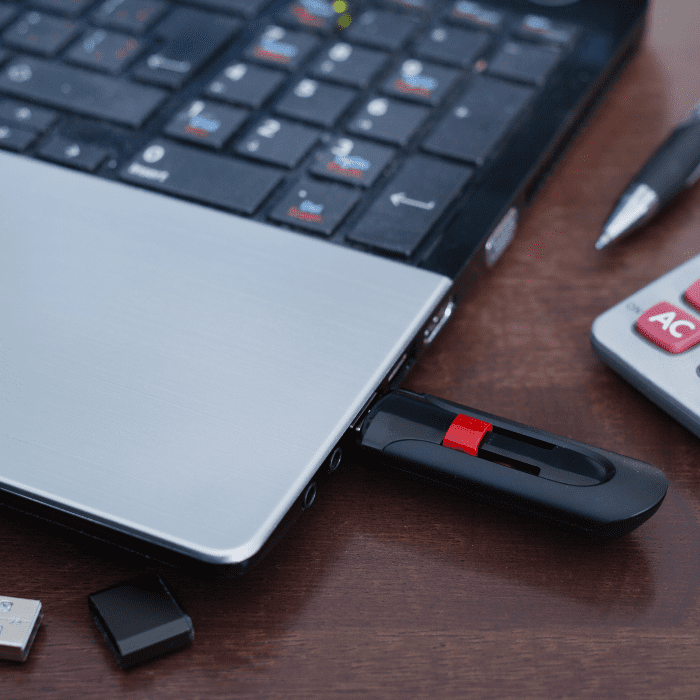
Os erros na pen USB são muito comuns. A pen é um dos dispositivos de armazenamento portáteis mais usados e passa por muitos computadores diferentes, o que aumenta o risco de vírus, corrupção e perda de dados.
Erros como este podem ter causa lógica ou física, e insistir em reparações pode piorar o caso. Se os ficheiros são importantes, veja como funciona a recuperação de dados em pen USB, com diagnóstico gratuito.
Há vários problemas que podem causar erros na pen USB, mas muitas vezes não são difíceis de resolver. Com alguns passos simples, é possível corrigir as falhas — e, se os ficheiros forem importantes, convém recuperá-los antes de tentar qualquer reparação.
Quer pôr a sua pen USB a funcionar outra vez? Conheça os erros mais frequentes e a solução para cada um!
Que tipos de erros pode ter uma pen USB?
Há vários erros que podem aparecer na pen USB quando menos espera. Por isso, convém estar atento aos sinais para os resolver da forma certa e evitar problemas mais graves.
A boa notícia é que a maioria se resolve com facilidade e, provavelmente, não vai perder a pen por causa de uma falha simples.
Se a sua pen USB tem algum problema, mas não sabe o que é nem como o resolver, veja a seguir os principais tipos de erros e as melhores soluções!
Pen USB corrompida
Talvez esteja a perguntar-se como saber se a pen USB está corrompida. A resposta é mais simples do que parece.
Embora não apareça no ecrã nenhuma mensagem a avisar que a pen está corrompida, há sinais que o denunciam: os aparelhos não reconhecem a pen USB, não consegue abrir os ficheiros ou os programas bloqueiam quando ela está a ser usada.
Há duas formas simples de tentar resolver o problema. Atenção: ambas escrevem na pen e podem apagar ou danificar ficheiros enquanto reparam o sistema de ficheiros, por isso, se os dados forem importantes, recupere-os primeiro. A primeira é a verificação de erros do Windows:
- Ligue a pen USB ao computador;
- No Explorador de Ficheiros, clique na unidade com o botão direito do rato;
- Clique em «Propriedades» e depois no separador «Ferramentas»;
- Em «Verificação de erros», clique em «Verificar» e aguarde que o Windows procure e corrija os problemas encontrados.
A segunda é o comando CHKDSK (Check Disk):
- Com a pen USB ligada ao computador, procure «Linha de Comandos» na barra de pesquisa do Windows e execute-a como administrador;
- Escreva o comando
chkdsk X: /f /r, substituindo X pela letra da unidade da pen USB, e prima Enter; - Aguarde até que a verificação termine: no fim, são apresentados os erros encontrados e corrigidos.
A pen USB não formata em NTFS
Uma pen USB pode usar diferentes sistemas de ficheiros (como o NTFS, o exFAT e o FAT32), e muitas pessoas têm o seu preferido.
Se quer passar a pen para NTFS e não está a conseguir formatá-la, pode converter o sistema de ficheiros na Linha de Comandos. O comando convert transforma uma pen FAT32 em NTFS sem a formatar e, em princípio, mantém os ficheiros, mas faça uma cópia de segurança antes:
- Com a pen USB ligada ao computador, procure «Linha de Comandos» na barra de pesquisa do Windows e execute-a como administrador;
- Escreva o comando
convert X: /fs:ntfs, substituindo X pela letra da unidade da pen USB, e prima Enter; - Aguarde até que o processo termine.
Se não conseguir concluir a conversão desta forma e a pen tiver dados importantes, o mais recomendável é procurar a ajuda de um profissional, para evitar danos irreversíveis.
Pen USB: sistema de ficheiros não reconhecido
Num dos erros possíveis, o utilizador depara-se com a mensagem: «O volume não contém um sistema de ficheiros reconhecido».
Normalmente, esta mensagem significa que o sistema de ficheiros da pen está danificado (aparece como RAW). Não aceite formatar a pen se precisar dos ficheiros: recupere-os primeiro com um programa de recuperação ou num laboratório. Se o erro aparecer com várias pens no mesmo computador, o problema pode estar no próprio Windows, e aí vale a pena reparar os ficheiros do sistema (estes comandos não alteram a pen):
- Abra a Linha de Comandos a partir da barra de pesquisa do Windows e execute-a como administrador;
- Escreva o comando
sfc /scannowe prima Enter; - Quando o processo terminar, reinicie o computador.
Se não resultar, pode usar mais dois comandos na Linha de Comandos:
DISM.exe /Online /Cleanup-Image /RestoreHealth(e depois o comandosfc /scannow).DISM.exe /Online /Cleanup-Image /RestoreHealth /Source:C:\RepairSource\Windows /LimitAccess(e depois o comandosfc /scannow).
A pen USB não é reconhecida
Uma pen USB que não é reconhecida em nenhum aparelho é um sinal claro de que tem um problema. Mas não há uma única causa: pode ser um erro na própria pen, um problema no sistema operativo, uma formatação incorreta, a pen ter sido retirada sem ser ejetada, entre outras.
Se a pen aparecer no Explorador de Ficheiros, uma forma de encontrar e corrigir erros é a seguinte (com o mesmo cuidado: se os dados forem importantes, recupere-os antes):
- Ligue a pen USB ao computador, clique na unidade com o botão direito do rato, escolha «Propriedades» e abra o separador «Ferramentas»;
- Clique em «Propriedades» e depois no separador «Ferramentas»;
- Em «Verificação de erros», clique em «Verificar» e aguarde que o Windows procure e corrija os possíveis erros.
O que fazer quando a pen USB não abre?
Se ligou a pen USB ao computador e ela não abre, não formata nem mostra nenhuma mensagem de erro, pode ser que o Windows não lhe tenha atribuído uma letra de unidade.
Para resolver, siga estes passos:
- Prima as teclas Windows + X;
- Clique em «Gestão de Discos»;
- Clique com o botão direito na sua pen USB e escolha «Alterar letra e caminhos de unidade»;
- Por fim, clique em «Adicionar» (ou «Alterar») e escolha uma letra.
Leia também
Conclusão
Como vimos, há vários erros que podem estar a impedir a sua pen USB de funcionar. A lista de soluções possíveis é grande, e pode experimentar várias antes de se preocupar — começando pelas que não alteram os dados.
Também é importante lembrar que algumas soluções podem levar à perda de ficheiros. Nesses casos, uma empresa especializada pode tentar recuperar os seus dados de forma profissional — e a Bot Recuperação de Dados é uma delas.
Por isso, antes de tomar qualquer decisão precipitada que possa afetar os seus ficheiros para sempre, contacte-nos e comece já a recuperação de dados da sua pen USB em segurança!


