

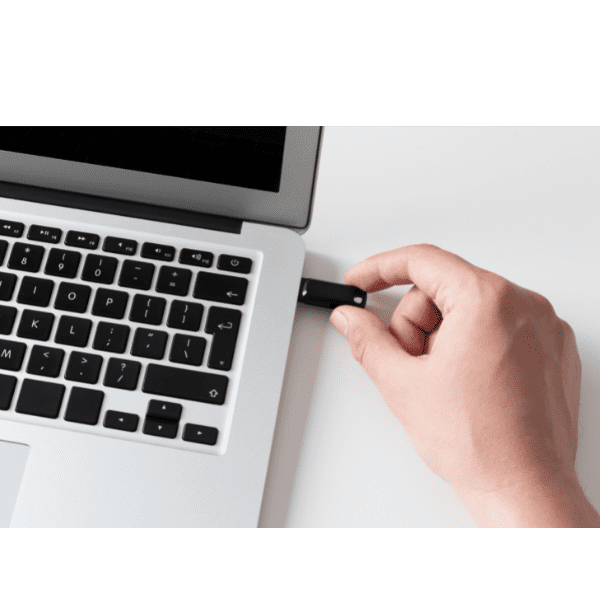
Há vários fatores que podem impedir o computador de reconhecer a sua pen USB.
Se a sua pen USB continua sem ser reconhecido, a avaria pode ser física e cada nova tentativa conta. Antes de insistir, veja como funciona a recuperação de pen USB, com diagnóstico gratuito.
Pode ser um problema de hardware, uma partição corrompida ou a pen pode ter sido formatada num sistema de ficheiros incompatível com o computador.
Felizmente, há algumas formas de fazer o computador reconhecer a pen USB, que vamos ver neste artigo.
Vai também perceber o que causa este problema, porque é que a pen USB está ligada mas não aparece no PC e o que fazer se os ficheiros da pen desaparecerem depois de o computador a reconhecer.
A minha pen USB não aparece no PC!
Há muitas causas que podem impedir o sistema operativo de reconhecer a pen USB.
Podem ser causas físicas, como avarias eletrónicas, ou falhas lógicas, como veremos a seguir:
Causas físicas
Uma das causas físicas mais comuns é um problema na porta USB.
Neste caso, experimente ligar a pen noutra porta USB ou mesmo noutro computador, para ver se funciona.
Se estiver a usar um hub USB (aqueles extensores que permitem ligar vários dispositivos ao mesmo computador), experimente ligar a pen diretamente ao computador para ver se é reconhecida.
Isto porque o hub pode não conseguir alimentar todos os dispositivos ligados, pedindo à porta mais energia do que ela fornece, e o sistema operativo deixa de os reconhecer corretamente.
Também pode desligar o hub da corrente, reiniciar o PC, ligar novamente o hub ao computador e só depois voltar a ligá-lo à corrente, para tentar que a pen seja reconhecida.
Por fim, o problema pode estar no próprio computador, por exemplo em falhas no disco rígido ou no sistema, que afetam o funcionamento de tudo o resto.
Quando a avaria é da própria pen, os dados que lá estão ficam em risco; por isso, deve tratar o problema o quanto antes, de preferência com profissionais especializados, e evitar tentativas repetidas.
Falhas lógicas
As falhas lógicas também podem impedir o computador de reconhecer a pen USB. Entre elas:
- Erros no controlador (driver): quando o controlador não está instalado, está corrompido ou desatualizado, a pen pode não ser reconhecida;
- Problemas no sistema operativo: se o sistema não tiver as atualizações de que precisa para funcionar bem, o computador também pode não reconhecer a pen. Neste caso, basta instalar as atualizações em falta.
A pen USB não aparece na Gestão de Discos?
Se a pen nem sequer aparece na Gestão de Discos, experimente as soluções abaixo:
1 – Reinstalar o controlador do dispositivo USB:
- Abra o «Gestor de Dispositivos»
- Expanda «Unidades de disco» e «Controladores Universal Serial Bus». Clique com o botão direito do rato na pen USB (e nos dispositivos de armazenamento USB) e escolha «Desinstalar dispositivo»;
- Desinstale os dispositivos de armazenamento USB um de cada vez (isto remove apenas o controlador, não apaga os dados da pen);
- Reinicie o PC. O sistema reinstala automaticamente os controladores USB, o que costuma resolver controladores corrompidos.
2 – Desativar a suspensão seletiva USB
- Clique com o botão direito no ícone do Windows e selecione «Opções de energia»;
- Na janela «Energia e suspensão», selecione «Definições de energia adicionais» e, em seguida, «Alterar definições do plano»;
- Na janela «Alterar definições do plano», clique em «Alterar definições de energia avançadas»;
- Expanda «Definições de USB», depois «Definição de suspensão seletiva de USB» e escolha «Desativado»;
- Por fim, clique em «OK» para aplicar e guardar as definições.
Porque é que a pen USB está ligada, mas não aparece no PC?
Em geral, o sistema deteta que foi ligado um dispositivo, mas não o reconhece como unidade de armazenamento.
Ou seja: a pen está ligada, mas não aparece junto dos outros discos.
Isto pode acontecer por muitos motivos, mas os principais são: danos na partição, falta de uma letra de unidade ou problemas eletrónicos na pen.
Estas falhas podem ter origem em:
- Remoção indevida: quando a pen é retirada durante a leitura ou a escrita de dados, o processo é interrompido de repente. Esta interrupção pode danificar tanto os dados como a partição. Mesmo que não esteja a transferir ficheiros, o sistema operativo pode estar a fazer alguma tarefa em segundo plano e, se retirar a pen sem usar a opção «Remover hardware com segurança», pode danificá-la.
- Formatação incorreta: é uma das causas mais comuns. A formatação é um processo delicado e, se for mal feita, pode impedir o sistema de reconhecer a pen.
Como encontrar a pen USB no PC?
Se o Windows não reconhecer a pen, pode encontrá-la seguindo estes passos:
- Abra o menu «Iniciar», escreva «Gestão de Discos» (ou «Criar e formatar partições do disco rígido») e clique no resultado;
- Aparece uma janela com a representação gráfica das unidades de armazenamento. Se a pen estiver sem letra atribuída, clique nela com o botão direito do rato, selecione «Alterar letra de unidade e caminhos» e depois «Adicionar». Ao escolher a letra, lembre-se de que não pode estar a ser usada por outra unidade.
Se o espaço da pen aparecer a preto, como «Não alocado», significa que a partição está danificada ou não existe. Antes de fazer o que se segue, tenha em conta o aviso do passo 2:
- Clique com o botão direito do rato e selecione «Novo volume simples»
- Na janela que se abre, defina o tamanho, a letra e o nome da partição da pen. Se quiser, também pode escolher o sistema de ficheiros. Atenção: este procedimento cria uma partição nova e formata a pen, o que destrói os dados que lá estavam. Se precisa desses dados, não o faça. Para recuperar os dados da pen USB, fale connosco.
No Mac, há três formas de tentar que a pen USB seja reconhecida:
1 – Montar a pen manualmente
- Abra o Finder e vá a «Aplicações» > «Utilitários» > «Utilitário de Discos»
- Na barra lateral, procure a pen (se não aparecer, escolha «Visualização» > «Mostrar todos os dispositivos»). Se o volume estiver a cinzento, selecione-o e clique em «Montar»
- Para que a pen apareça sempre no Finder, vá a Finder > Definições (ou Preferências) e ative «Discos externos» nos separadores «Geral» e «Barra lateral».
2 – Repor a NVRAM/PRAM (só em Mac com processador Intel)
- Desligue o Mac
- Ligue-o e prima de imediato, em simultâneo, as teclas Option + Command + P + R, mantendo-as premidas durante cerca de 20 segundos;
- Solte as teclas e o Mac termina o arranque normalmente.
3 – Reparar a pen no Utilitário de Discos (formatar só em último caso)
- Prima em simultâneo as teclas Command e barra de espaço, escreva «Utilitário de Discos» e abra-o
- Selecione a pen na barra lateral, à esquerda, e clique em «Primeiros socorros» para tentar reparar o sistema de ficheiros;
- Se nada resultar, «Apagar» formata a pen e elimina todos os ficheiros: use esta opção só se não precisar dos dados (se precisar, recupere-os primeiro).
Os ficheiros da pen USB desapareceram: o que fazer?
Mesmo depois de conseguir que a pen seja reconhecida, é comum os ficheiros que lá estavam não aparecerem.
Isto acontece quando, além da letra, os dados também foram danificados ou mesmo eliminados juntamente com a partição.
Se isto lhe aconteceu, não grave nada na pen e tem duas alternativas:
- Usar um programa de recuperação: parece simples, mas o processo é complexo. Exige conhecimentos técnicos e tem riscos: se a pen tiver uma avaria física, o programa não resolve e as tentativas repetidas podem agravar o problema; e os ficheiros recuperados nunca devem ser guardados na própria pen.
- Recorrer a um serviço profissional de recuperação de dados, como a Bot: é a alternativa mais recomendada, porque são especialistas que tentam recuperar os dados da pen com segurança e eficiência.
Leia também
Conclusão
A pen USB não ser reconhecida pelo computador ou portátil é um problema comum, que pode ter várias causas: físicas, eletrónicas ou lógicas.
Como vimos, há algumas formas de fazer com que a pen seja reconhecida e fique acessível no seu computador.
No entanto, mesmo depois de a pen voltar a funcionar, os dados que lá estavam podem ter desaparecido.
Neste caso, pode tentar recuperá-los com um programa de recuperação ou recorrer a um serviço especializado de recuperação de dados de pens USB, como o da Bot.
Tem dúvidas sobre o seu caso? Fale com um especialista da Bot pelo WhatsApp.
Precisa de recuperar os ficheiros? A Bot faz o diagnóstico gratuito em laboratório: conheça a recuperação de dados em pen USB.


