


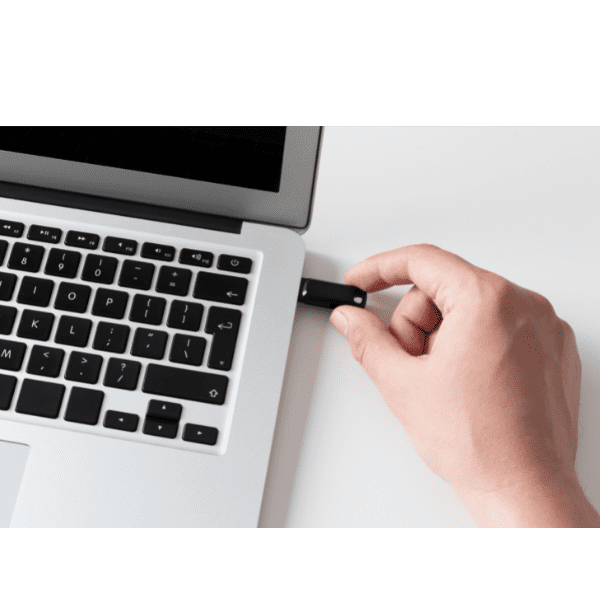
Hay varios factores que pueden hacer que el ordenador no reconozca tu memoria USB: un problema de hardware, una partición dañada o que la memoria se haya formateado en un ordenador con un sistema de archivos incompatible. Por suerte, hay algunas formas de conseguir que el ordenador la reconozca, y las veremos en este artículo. También explicaremos las causas del problema, por qué la memoria USB está conectada pero no aparece en el PC y qué hace que los archivos desaparezcan después de que el ordenador la reconozca.
Si tu memoria USB sigue sin ser reconocido, la avería puede ser física y cada nuevo intento cuenta. Antes de insistir, mira cómo funciona la recuperación de memorias USB, con diagnóstico gratuito.
¡Mi memoria USB no aparece en el PC!
Hay muchas causas que pueden impedir que el sistema operativo reconozca la memoria USB. Pueden ser causas físicas o fallos lógicos, como veremos a continuación:
Causas físicas
Una de las causas físicas más habituales es que el puerto USB esté estropeado.
En ese caso, prueba a cambiar de puerto USB para ver si la memoria funciona en otro o incluso en otro ordenador. Si usas un concentrador (hub) USB, el accesorio que permite conectar varios dispositivos a un mismo ordenador, prueba a conectar la memoria directamente al ordenador para ver si la reconoce: el concentrador puede tener conectados más dispositivos de los que es capaz de alimentar, y entonces el sistema operativo no los reconoce bien. Si el concentrador tiene alimentación propia, también puedes desconectar su alimentación, reiniciar el PC, conectar el concentrador y volver a enchufar la alimentación. Por último, el problema puede estar en otros componentes del propio ordenador, como el disco duro, que hacen que nada funcione bien. Y si la avería física está en la memoria USB, puede afectar a los datos que contiene, así que conviene que la revisen profesionales especializados cuanto antes.
Fallos lógicos
Los fallos lógicos también pueden hacer que el ordenador no reconozca tu memoria USB. Por ejemplo:
- Errores del controlador: cuando los controladores (drivers) no están instalados, están dañados o no están actualizados, la memoria USB puede no reconocerse;
- Problemas del sistema operativo: si tu sistema no tiene instaladas las actualizaciones que necesita para funcionar bien, el ordenador también puede no reconocer la memoria USB. En ese caso, basta con actualizar lo que esté obsoleto.
¿La memoria USB no aparece en Administración de discos?
Si tu memoria USB ni siquiera aparece en Administración de discos, prueba estas alternativas para que aparezca:
1 – Reinstala el controlador del dispositivo USB:
- Haz clic con el botón derecho en el botón Inicio y abre el «Administrador de dispositivos»;
- Busca y despliega «Controladoras de bus serie universal». Haz clic con el botón derecho en los dispositivos de almacenamiento USB y elige «Desinstalar el dispositivo»;
- Desinstálalos todos, uno a uno;
- Reinicia el PC. Windows volverá a instalar automáticamente los controladores USB, lo que suele resolver los fallos de controlador.
2 – Desactiva la suspensión selectiva de USB
- Haz clic con el botón derecho del ratón en el icono de Windows y elige «Opciones de energía»;
- En la ventana «Inicio/apagado y suspensión», elige «Configuración de energía adicional» y, a continuación, «Cambiar la configuración del plan»;
- En la ventana «Cambiar la configuración del plan», haz clic en «Cambiar la configuración avanzada de energía»;
- Busca y despliega «Configuración de USB», haz clic en «Configuración de suspensión selectiva de USB» y elige «Deshabilitado»;
- Por último, pulsa «Aceptar» para aplicar y guardar los cambios.
¿Por qué la memoria USB está conectada pero no aparece en el PC?
Por lo general, el sistema detecta que se ha conectado un dispositivo, pero no lo reconoce como unidad de almacenamiento. Es decir, la memoria USB está conectada, pero no aparece junto a los demás discos. Puede pasar por muchos motivos, pero los principales son: daños en la partición, falta de una letra de unidad o problemas electrónicos en la memoria USB. Estos fallos pueden deberse a:
- Extracción incorrecta: cuando se retira la memoria USB mientras se están leyendo o escribiendo datos, el proceso se interrumpe de golpe. Esa interrupción puede dañar tanto los datos como la partición. Aunque no estés copiando nada, el sistema operativo puede estar haciendo alguna tarea en segundo plano y, si la quitas sin usar la opción «Quitar hardware de forma segura», puedes acabar dañando la memoria USB.
- Formateo incorrecto: es una de las causas más comunes. El formateo es un proceso delicado y, si se hace mal, puede hacer que el sistema no reconozca la memoria USB.
¿Cómo encuentro la memoria USB en mi PC?
Si Windows no muestra la memoria USB, puedes localizarla siguiendo estos pasos:
- Abre el menú «Inicio», escribe «Administración de discos» (o «Crear y formatear particiones del disco duro») y haz clic en el resultado;
- Verás una pantalla con una representación gráfica de las unidades de almacenamiento. Si tu memoria USB no tiene letra asignada, haz clic con el botón derecho sobre ella, elige «Cambiar la letra y rutas de acceso de unidad» y luego «Agregar». Al elegir la letra, recuerda que no puede estar en uso por otra unidad.
Si tu memoria USB aparece en negro (espacio no asignado), significa que la partición está dañada o no existe. En ese caso, crear un volumen nuevo hará que pierdas los datos: si los necesitas, no sigas estos pasos. Si no los necesitas:
- Haz clic con el botón derecho del ratón y elige la opción «Nuevo volumen simple».
- En la ventana que se abre, define el tamaño, la letra y el nombre de la partición de tu memoria USB. Si quieres, también puedes elegir un sistema de archivos concreto. Recuerda que, si necesitas los datos de la memoria USB, este procedimiento no es recomendable, porque destruirá todos los datos anteriores. Si necesitas recuperar los datos de tu memoria USB, ponte en contacto con nosotros.
En el Mac, hay tres formas de conseguir que reconozca tu memoria USB:
1 – Haz que el Finder muestre los discos externos
- Abre el Finder y ve al menú Finder > Ajustes (Preferencias, en versiones anteriores de macOS);
- En la pestaña «General», marca la opción «Discos externos» para que la memoria aparezca en el escritorio;
- En la pestaña «Barra lateral», marca también «Discos externos» en el apartado «Ubicaciones» para ver la memoria USB en el Finder.
2 – Restablece la NVRAM (PRAM) (solo en Mac con procesador Intel)
- Apaga el Mac;
- Enciéndelo y mantén pulsadas a la vez las teclas Opción + Comando + P + R durante unos 20 segundos, antes de que aparezca la pantalla de inicio;
- Suelta las teclas y el Mac se reiniciará con normalidad.
3 – Repara la memoria con la Utilidad de Discos
- Pulsa a la vez las teclas Comando y barra espaciadora, escribe «Utilidad de Discos» y ábrela;
- La memoria USB que necesita reparación aparecerá en la barra lateral izquierda, en «Externos»;
- Selecciónala y haz clic en «Primera ayuda» para repararla. Usa «Borrar» solo si no necesitas los datos, porque elimina todo el contenido de la memoria.
Los archivos de la memoria USB han desaparecido, ¿qué hago?
Incluso cuando el ordenador ya reconoce la memoria USB, es habitual que los archivos que contenía hayan desaparecido. Ocurre cuando, además de la letra de unidad, los datos de la partición también están dañados o corruptos. Si te pasa, las únicas alternativas son:
- Usar un programa de recuperación: aunque parezca sencillo, el proceso es complejo. Requiere conocimientos técnicos y corres el riesgo de que no funcione o de destruir los datos para siempre.
- Recurrir a un servicio profesional de recuperación de datos como Bot: es la alternativa más recomendable, porque profesionales especializados se encargan de recuperar los datos de tu memoria USB de forma segura y eficaz.
Lee también
Conclusión
Que el ordenador o el portátil no reconozca la memoria USB es un problema habitual que puede tener varias causas: físicas, electrónicas o lógicas.
Como hemos visto, hay varias formas de conseguir que la memoria USB se reconozca y se pueda abrir en tu dispositivo. Sin embargo, incluso cuando vuelve a funcionar, los datos que contenía pueden haber desaparecido. En ese caso, puedes intentar recuperarlos con un programa de recuperación o recurrir a un servicio especializado en recuperación de datos de memorias USB, como el servicio de recuperación de datos de memorias USB que ofrece Bot.


