


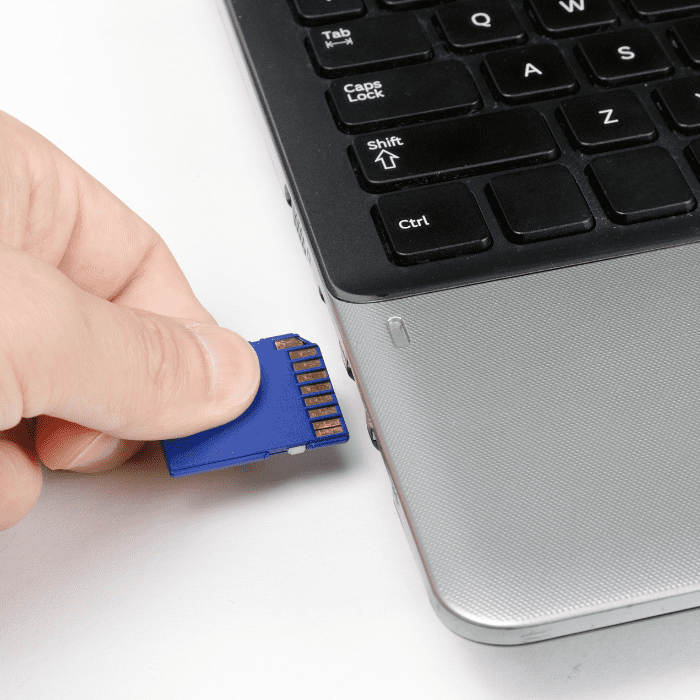
Que una tarjeta de memoria deje de funcionar es bastante habitual, sobre todo porque es un soporte muy extendido, especialmente en móviles y cámaras digitales. Puede ocurrir por varios motivos: por ejemplo, porque la tarjeta está corrupta o dañada, o porque el sistema no consigue leerla por alguna otra razón. Como suele guardar fotos y vídeos, además de documentos y aplicaciones, es normal desesperarse cuando falla. Pero, como verás en este artículo, no hay motivo para entrar en pánico: muchas veces es posible hacer que la tarjeta vuelva a funcionar o, si no, recuperar lo que de verdad importa: los datos. También veremos qué puede haber causado el problema y cómo evitar que se repita con unas precauciones básicas.
Si tu tarjeta sigue sin ser reconocido, la avería puede ser física y cada nuevo intento cuenta. Antes de insistir, mira cómo funciona la recuperación de tarjetas SD, con diagnóstico gratuito.

¿Por qué no aparece la tarjeta de memoria?
Hay varias razones por las que una tarjeta de memoria no funciona o no aparece en tu dispositivo. Estas son algunas:
Mal contacto entre la tarjeta de memoria y el ordenador
Las tarjetas de memoria se comunican con los dispositivos a través de una serie de contactos metálicos, cada uno con una función distinta.
Con el tiempo, estos contactos pueden desgastarse o ensuciarse y provocar problemas de conexión.
El mal contacto también puede deberse a fallos en el lector de tarjetas o en la ranura del dispositivo u ordenador.
La tarjeta de memoria no tiene letra de unidad
Las letras de unidad son los identificadores alfabéticos de todas las unidades del ordenador, como discos duros internos, unidades ópticas, tarjetas de memoria y unidades USB externas. Si una unidad pierde su letra, no puedes acceder directamente a los archivos que contiene y los programas que dependen de ella no funcionarán bien. Por tanto, si tu tarjeta de memoria no tiene letra asignada, no aparecerá en el ordenador. Normalmente Windows asigna una letra automáticamente a cada unidad que detecta, pero, si no lo ha hecho con tu tarjeta, puedes asignarla a mano en «Administración de discos».
El sistema de archivos de la tarjeta no se reconoce o está dañado
En algunos casos, la tarjeta de memoria no funciona porque el dispositivo no la reconoce o porque su sistema de archivos está dañado. Puede deberse a sectores defectuosos, a una extracción brusca o incorrecta, o a que la unidad aparece como RAW, entre otras causas.
El controlador del dispositivo no está actualizado
Cuando el controlador del dispositivo u ordenador no está actualizado, el sistema puede no tener lo necesario para leer la tarjeta, y parece que esta no funciona. Comprueba si el controlador está actualizado y, si no lo está, actualízalo.
La tarjeta de memoria tiene un virus
A veces, los virus o el malware ocultan los archivos de la tarjeta de memoria, y parece que el móvil o el ordenador no la detecta o que está vacía.
¿Qué hacer cuando la tarjeta de memoria no funciona?
Hay varias soluciones posibles para que una tarjeta de memoria vuelva a funcionar, y debes elegir la que mejor encaje con tu situación. Si la tarjeta tiene datos importantes sin copia de seguridad, empieza siempre por las opciones que no escriben en ella. Estas son algunas:
Vuelve a insertar bien la tarjeta de memoria
Lo primero es volver a colocar bien la tarjeta. Para ello, apaga la cámara o el móvil, saca la tarjeta y vuelve a introducirla con cuidado. En el caso de un ordenador, expulsa correctamente la unidad, sácala, limpia los contactos con cuidado y vuelve a insertarla. Si usas un lector de tarjetas, prueba también con otro. Si la tarjeta sigue dando errores, pasa al siguiente método.
Prueba la tarjeta en otro dispositivo u ordenador
A veces, las tarjetas de memoria dan errores por problemas de compatibilidad. En ese caso, hay que comprobar si el problema es de la tarjeta o del dispositivo. Para ello, conecta la tarjeta a otro ordenador o a otro dispositivo. Si es un problema de compatibilidad (por ejemplo, un dispositivo antiguo que no admite tarjetas SDXC), tendrás que cambiar la tarjeta o usarla solo en dispositivos compatibles. Si sigue sin funcionar en ningún sitio, prueba la alternativa siguiente.
Corrige los errores de la tarjeta con CHKDSK
Si hay un error en el sistema de archivos, el ordenador puede no conseguir leer la tarjeta. En ese caso, puedes probar la herramienta CHKDSK. Atención: CHKDSK escribe en la tarjeta y puede eliminar o mover archivos dañados, así que, si hay datos importantes sin copia, recupéralos primero. Sigue estos pasos:
- Haz clic con el botón derecho en el botón Inicio (o pulsa «Win» + «X») y abre «Administración de discos»;
- Localiza la tarjeta de memoria en la lista de unidades, comprueba que el sistema la detecta y anota su letra (por ejemplo, D:);
- Pulsa «Win» + «R», escribe
cmdy pulsa «Ctrl» + «Mayús» + «Intro» para abrir el símbolo del sistema como administrador (CHKDSK no puede reparar la tarjeta sin permisos de administrador); - Escribe
chkdsk D: /f(sustituyendo D por la letra de tu tarjeta) y pulsa «Intro».
Formatea la tarjeta de memoria
Si ninguno de los métodos anteriores funciona, puedes formatear la tarjeta. Ten en cuenta que formatear la tarjeta borra los datos: si no tienes copia de seguridad, recupéralos antes de formatear, con un servicio de recuperación profesional. Después, conecta la tarjeta al ordenador y sigue estos pasos:
- Abre «Este equipo» y localiza la tarjeta de memoria;
- Haz clic con el botón derecho en la tarjeta y elige «Formatear»;
- Elige el sistema de archivos FAT32 (tarjetas de hasta 32 GB) o exFAT (tarjetas de 64 GB o más);
- Marca la casilla «Formato rápido» y pulsa «Iniciar» para formatear la tarjeta;
- Al terminar, expulsa la tarjeta del ordenador e introdúcela en el móvil o la cámara para comprobar que el problema se ha resuelto. Si el dispositivo tiene opción de formatear la tarjeta, también puedes usarla.
¿Cómo evitar errores en la tarjeta de memoria?
Una tarjeta de memoria que no funciona causa muchas molestias, así que conviene hacer todo lo posible para evitarlo. Por eso hemos reunido algunos consejos para prevenir errores en la tarjeta.
No saques la tarjeta de la cámara o del móvil mientras haces o ves fotos
Una de las formas más sencillas, y más olvidadas, de evitar problemas con la tarjeta es simplemente no sacarla mientras haces o ves fotos.
Si la sacas mientras la cámara está grabando o leyendo datos, el proceso se interrumpe de golpe y el sistema de archivos de la tarjeta puede corromperse.
Expulsa correctamente la tarjeta antes de sacarla de cualquier dispositivo
Una de las cosas más importantes es no sacar la tarjeta de forma incorrecta. Si lo haces mientras hay datos escribiéndose, el sistema de archivos puede dañarse y, la próxima vez que la uses, pueden aparecer errores inesperados o archivos corruptos. Por eso, expulsa siempre la tarjeta de forma segura y, en cámaras y móviles, sácala solo con el dispositivo apagado.
No hagas fotos ni uses la cámara con la batería baja
No uses el dispositivo con la batería casi agotada, porque un apagado repentino mientras se escribe en la tarjeta puede dañar los datos y corromperla.
Con la batería baja, aumenta el riesgo de que se corrompan los datos guardados en la tarjeta.
Usa tarjetas de marcas fiables
La calidad de la tarjeta también es fundamental para evitar fallos.
Una tarjeta de un fabricante desconocido o poco fiable (o una falsificación) es mucho más propensa a fallar.
Por eso, compra solo tarjetas de marcas reconocidas y en tiendas de confianza.
Haz copias de seguridad periódicas de la tarjeta de memoria
Una de las mejores formas de no perder los datos de la tarjeta (aunque no evita los errores) es hacer copias de seguridad periódicas de los archivos que guarda. Puedes hacerlas en la nube o en otro soporte, como memorias USB, discos duros u otras unidades flash.
Lee también
Conclusión
Por muy versátiles y prácticas que sean, las tarjetas de memoria a veces fallan: por ejemplo, por mal contacto, porque no tienen letra de unidad asignada o porque su sistema de archivos no se reconoce o está dañado. También pueden dejar de funcionar si el controlador del dispositivo no está actualizado o si tienen un virus o malware. Si tu tarjeta no funciona, hay varias soluciones: sacarla y volver a insertarla, probarla en otro dispositivo u ordenador, ejecutar CHKDSK o, si nada funciona, formatearla, lo que borra los datos (por eso, recupéralos antes). Aunque una tarjeta puede fallar sin previo aviso, puedes tomar medidas para reducir el riesgo: no sacarla mientras haces o ves fotos y expulsarla correctamente del ordenador. Tampoco conviene usar el dispositivo (cámara, móvil, etc.) con la batería baja. Por último, compra tarjetas de marcas reconocidas y haz copias de seguridad con regularidad. Si, aun con todas estas precauciones, la tarjeta ha fallado y has perdido el acceso a tus datos, no te preocupes: en Bot podemos ayudarte. Tenemos experiencia en recuperación de datos de tarjetas de memoria de cualquier marca, modelo o sistema de archivos. Tanto si la tarjeta está dañada o corrupta, como si has borrado archivos, la has formateado, ha sufrido un fallo de firmware o la ha atacado un virus, analizamos tu caso y te decimos qué es técnicamente viable. Sabemos que recuperar tus archivos, vídeos, fotos y documentos suele ser urgente. Por eso trabajamos con plazos de hasta 48 h, 24 h o 12 h. Únete a nuestros más de 200.000 casos: ¡Empieza ahora tu recuperación con nosotros!


