


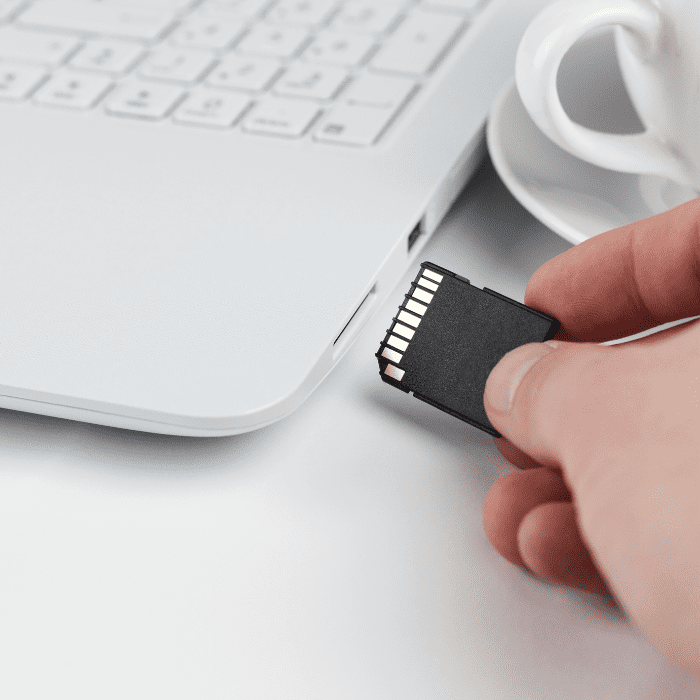
La tecnología ha hecho la vida mucho más práctica. Ya no guardamos montañas de documentos en archivadores ni cientos de álbumes de fotos: hoy basta una tarjeta SD para almacenar datos importantes. Pero ¿qué pasa cuando el móvil o Windows 10/11 no reconoce la tarjeta SD? ¿Y por qué deja de aparecer? Es una situación delicada, pero no hay motivo para alarmarse, porque hay varias formas de volver a hacerla funcionar, y eso es lo que veremos en este artículo.
Si tu tarjeta sigue sin ser reconocido, la avería puede ser física y cada nuevo intento cuenta. Antes de insistir, mira cómo funciona la recuperación de tarjetas SD, con diagnóstico gratuito.
¿Por qué no aparece la tarjeta SD?
Para resolver el problema de una tarjeta SD que el móvil o el ordenador no reconoce, conviene saber primero qué lo provoca. Así lo solucionarás en menos tiempo. Estas son las causas más probables:
Problema de conexión de la tarjeta SD
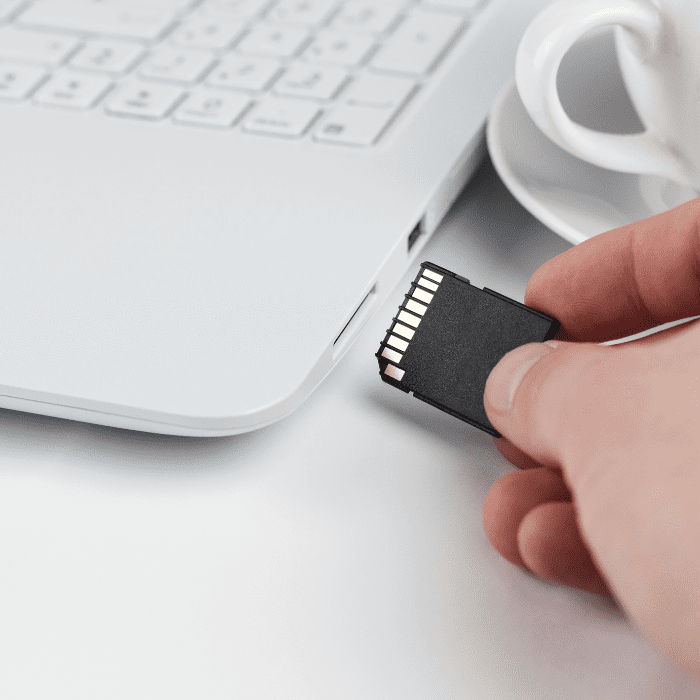
Es la causa más frecuente cuando el móvil o el ordenador no reconoce la tarjeta SD y, por suerte, también la más fácil de resolver. Antes de hacer cambios drásticos, extrae la tarjeta SD, limpia con cuidado los contactos y vuelve a insertarla. Si tu portátil no tiene ranura para tarjetas SD, tendrás que usar un adaptador o un lector; si ese adaptador está defectuoso, la tarjeta de memoria no se reconocerá. En ese caso, prueba con otro lector de tarjetas, siempre compatible con el tipo de tarjeta que usas (SD, SDHC o SDXC).
Los archivos de la tarjeta SD están ocultos
Otra posible razón para que la tarjeta SD no muestre todos los archivos es que algunos estén ocultos. En ese caso, la tarjeta se detecta, pero no ves los archivos que buscas. En Windows puedes ver fácilmente los archivos ocultos cambiando una opción del Explorador. Con la tarjeta conectada, abre el «Explorador de archivos» y entra en la unidad. En Windows 10, ve a la pestaña «Vista» y, en «Mostrar u ocultar», marca «Elementos ocultos»; en Windows 11, ve a «Ver» > «Mostrar» > «Elementos ocultos». Después actualiza la ventana y comprueba si los archivos aparecen. Ten en cuenta también que algunas aplicaciones guardan los vídeos en fragmentos en lugar de un único archivo. Por eso, si buscas un vídeo .mp4 que no encuentras en la tarjeta, prueba a buscar archivos con la extensión .m4s en la barra de búsqueda. Si los archivos no aparecen en el móvil, usa el gestor de archivos del sistema o una aplicación como Solid Explorer o Ghost Commander, que permiten ver los archivos ocultos del almacenamiento.
Solo tienes que entrar en los ajustes de la aplicación y activar la opción para mostrar archivos ocultos en Android.
La tarjeta SD está bloqueada
Un problema muy común que puede impedirte usar la tarjeta SD es el bloqueo físico, que se puede activar por accidente. Las tarjetas SD de tamaño normal y los adaptadores de microSD tienen un pequeño interruptor de protección contra escritura que deja la tarjeta en modo de «solo lectura»: podrás ver los archivos, pero no guardar, borrar ni modificar nada.
Datos de la tarjeta SD perdidos o borrados
Si la tarjeta SD se reconoce pero no muestra los archivos, es probable que se haya formateado o que hayas borrado su contenido por error. No guardes nada nuevo en ella, porque podrías sobrescribir los datos.
En ese caso, tendrás que recurrir a un programa o a un servicio especializado para recuperar los datos.
La tarjeta SD se ha dañado
Otra razón por la que la tarjeta SD no se reconoce puede ser un almacenamiento dañado.
Una corrupción del sistema de archivos, sea cual sea su causa, puede dejar la tarjeta inaccesible.
¿Cómo arreglar una tarjeta SD no reconocida en Windows 10/11?
Estas son algunas formas sencillas de reparar una tarjeta SD que Windows 10/11 no reconoce:
Usa otro puerto USB
Si el sistema no reconoce tu tarjeta microSD en un lector USB, lo primero que debes comprobar es el puerto. Prueba con otro puerto antes de pasar a soluciones más drásticas.
Comprueba si el ordenador o el lector de tarjetas están averiados
Si la tarjeta SD solo falla en un puerto USB concreto, el problema puede estar en el ordenador.
Prueba la tarjeta en otro ordenador y con otro lector. También puedes probar otra tarjeta SD en buen estado en el mismo lector para saber si el fallo es del lector o de la tarjeta.
Desactivar la protección contra escritura
Muchas tarjetas SD (y los adaptadores de microSD) tienen un pequeño interruptor en el lateral para la protección contra escritura. Basta con moverlo a la posición de desbloqueo para que la tarjeta vuelva a funcionar con normalidad.
Si la tarjeta no tiene interruptor y sigue protegida contra escritura, puedes quitar el atributo de solo lectura con DiskPart. Si no se deja, la tarjeta puede haber entrado en modo de solo lectura por un fallo interno: copia los datos cuanto antes y no insistas.
- Pulsa Windows + R para abrir la ventana «Ejecutar»;
- Escribe
diskpart, pulsa «Aceptar» y acepta el aviso de permisos de administrador; - Escribe
list disky pulsa Intro; - Identifica la tarjeta SD por su capacidad (asegúrate bien: elegir el disco equivocado puede afectar a otra unidad);
- Escribe
select disk N, cambiando N por el número de la tarjeta; - Escribe
attributes diskpara comprobar si aparece como de solo lectura; - Escribe
attributes disk clear readonlypara quitar ese atributo; - Escribe
exitpara salir de DiskPart; - Retira la tarjeta, vuelve a insertarla y comprueba si ya puedes escribir en ella.
Cambia la letra de unidad de la tarjeta SD no detectada
Si la tarjeta microSD no tiene letra de unidad asignada, no aparecerá en el Explorador de archivos, aunque el sistema la detecte.
Para asignar una letra de unidad a la tarjeta SD:
- Abre «Administración de discos» (clic derecho en el botón Inicio);
- Localiza la tarjeta SD que no aparece en el Explorador;
- Haz clic con el botón derecho sobre su partición;
- Elige «Cambiar la letra y rutas de acceso de unidad»;
- Pulsa «Agregar» (o «Cambiar», si ya tiene una letra);
- Elige en la lista una letra que no use ninguna otra unidad y pulsa «Aceptar».
- Identifica la tarjeta SD por su capacidad (asegúrate bien: elegir el disco equivocado puede afectar a otra unidad);
Ejecuta CHKDSK para reparar el sistema de archivos de la tarjeta SD
El comando CHKDSK del símbolo del sistema sirve para detectar y corregir errores del sistema de archivos de la tarjeta SD. Ojo: CHKDSK escribe en la tarjeta y, si está muy dañada, puede empeorar la pérdida de archivos. Si tiene datos importantes que aún no has copiado, recupéralos antes.
Puede servir para que la tarjeta SD vuelva a reconocerse. Para ello:
- Abre el Explorador de archivos y anota la letra de unidad de la tarjeta (por ejemplo, D:);
- Confirma que ya tienes copia de los datos importantes de la tarjeta;
- Abre «Administración de discos» (clic derecho en el botón Inicio);
- Pulsa a la vez las teclas Windows + R;
- Escribe
cmd; - Pulsa Ctrl + Mayús + Intro para abrirlo como administrador;
- Escribe
chkdsk D: /f(cambia D: por la letra de tu tarjeta); - Pulsa Intro y espera a que termine.
Actualiza el controlador de la tarjeta SD
Otra causa habitual de que el sistema no reconozca la tarjeta SD es un controlador desactualizado o dañado.
Sigue estos pasos para reinstalar el controlador de la tarjeta SD:
- Conecta la tarjeta SD al ordenador;
- Abre el «Administrador de dispositivos» (clic derecho en el botón Inicio) y despliega «Unidades de disco»;
- Localiza tu tarjeta SD o el lector de tarjetas;
- Haz clic con el botón derecho y selecciona «Desinstalar el dispositivo»;
- En el menú «Acción», elige «Buscar cambios de hardware». Windows volverá a detectar la tarjeta e instalará de nuevo el controlador.
Elimina virus o malware
Una tarjeta SD que no muestra los archivos puede haber sido infectada por un virus o malware que los oculta. En ese caso, analiza la tarjeta con tu antivirus y, después, recupera la visibilidad de los archivos ocultos así:
- Conecta la tarjeta SD al ordenador;
- Abre el menú «Inicio»;
- Escribe
cmden la barra de búsqueda; - Pulsa Intro y espera a que termine.
- En los resultados aparecerá «Símbolo del sistema»;
- Haz clic con el botón derecho y elige «Ejecutar como administrador»;
- Escribe
attrib -h -r -s /s /d X:\*.*, cambiando X por la letra de la tarjeta, y pulsa Intro.
Formatea la tarjeta SD
El último recurso para que la tarjeta SD vuelva a funcionar es formatearla. Este proceso borra todos los datos, archivos y documentos guardados en ella, así que no lo hagas si la tarjeta tiene datos que necesitas: recupéralos primero. Formatear y escribir en la tarjeta reduce mucho las posibilidades de recuperación.
- Asegúrate de que ya tienes copia de los datos de la tarjeta;
- Pulsa Windows + E para abrir el Explorador de archivos;
- Haz clic con el botón derecho en la tarjeta SD;
- Selecciona «Formatear».
Recupera los datos de una tarjeta SD no reconocida con Bot
En Bot estamos especializados en la recuperación de tarjetas SD de cualquier marca, modelo o sistema de archivos. Tanto si tu tarjeta no se reconoce por fisuras, daños por fuego o corrupción, como si has borrado los archivos, analizamos el caso para recuperar tus datos. Además, el diagnóstico y el presupuesto son gratuitos, aunque la tarjeta ya haya pasado por otras empresas.
Lee también
Conclusión
Las tarjetas SD se usan muchísimo hoy en día, sobre todo para guardar archivos en smartphones. Sin embargo, por prácticas y eficaces que sean, no son inmunes a los fallos: a veces el móvil o el ordenador simplemente deja de reconocerlas, por problemas de conexión, daños en la tarjeta u otras causas. Para resolverlo en Windows, puedes probar otro puerto o lector, comprobar si el lector está averiado, quitar la protección contra escritura o cambiar la letra de unidad. También puedes ejecutar CHKDSK, reinstalar el controlador de la tarjeta o buscar virus y malware y, si nada funciona, formatear la tarjeta, lo que borrará los datos guardados. Si tus datos son importantes, recupéralos antes de formatear: en Bot podemos ayudarte, con más de dos décadas de experiencia, más de 200.000 casos y una tasa de éxito del 96 %. El diagnóstico normal es gratuito y la recogida de tu tarjeta SD es gratuita (excepto en las islas). Empieza ya la recuperación de tus datos con nosotros.


