

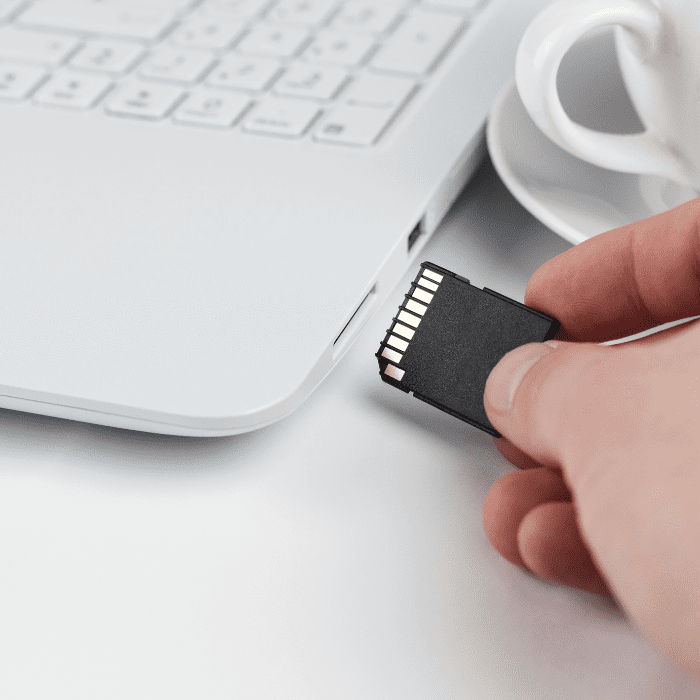
Com o tempo, a tecnologia deixou o mundo mais prático. Já não precisamos de pilhas de papéis para guardar documentos nem de dezenas de álbuns para guardar nossas lembranças.
Se o seu cartão continua sem ser reconhecido, a falha pode ser física e cada nova tentativa conta. Antes de insistir, veja como funciona a recuperação de cartão SD, com diagnóstico grátis.
Hoje, usamos cartões SD para guardar boa parte dos nossos dados importantes.
Mas o que fazer quando o cartão SD não é reconhecido pelo celular ou pelo Windows 10/11? E por que ele não aparece?
É uma situação delicada, mas não precisa entrar em pânico: existem várias formas de fazer o cartão SD voltar a funcionar, e é isso que veremos neste artigo!
Por que o cartão SD não está aparecendo?
Para corrigir um cartão SD que o celular ou o computador não reconhece, é importante saber o que causou o problema. Assim, você chega à solução mais rápido.
Veja a seguir algumas das causas mais prováveis:
Problema de conexão do cartão SD
Este é, sem dúvida, o problema mais simples quando o cartão SD não é reconhecido pelo celular ou pelo computador.
Se o cartão SD não mostra os arquivos por causa de um problema de conexão, a correção costuma ser fácil. Por isso, antes de qualquer medida mais drástica, retire o cartão SD do dispositivo, limpe os contatos com cuidado e coloque-o de novo.
Se o seu notebook não tiver leitor de cartão SD embutido, você vai precisar de um adaptador ou leitor externo.
Mas, se o adaptador estiver com defeito, o cartão de memória não será reconhecido.
Nesse caso, tente usar outro leitor de cartão, sempre compatível com o tipo de cartão SD que você está usando.
Os arquivos do cartão SD estão ocultos
Outro motivo possível para o cartão SD não mostrar todos os arquivos é que alguns deles estejam ocultos.
Nesse caso, o cartão SD é detectado, mas não mostra os arquivos que você quer acessar.
No Windows, é fácil mostrar os arquivos ocultos do cartão SD nas configurações do Explorador de Arquivos.
Com o cartão SD conectado, abra o “Explorador de Arquivos” e entre no cartão.
Depois, no Windows 10, abra a guia “Exibir” e marque a opção “Itens ocultos”; no Windows 11, clique em “Exibir” → “Mostrar” → “Itens ocultos”.
Agora, atualize a janela e veja se os arquivos do cartão SD voltaram a aparecer.
Às vezes, alguns aplicativos e câmeras gravam um vídeo em vários segmentos, em vez de um arquivo único. Por isso, se você procura um arquivo grande, talvez não o encontre no cartão SD.
Nesse caso, procure os segmentos manualmente. Por exemplo, se não encontra um vídeo .mp4 no cartão SD, procure arquivos com a extensão .m4s na barra de pesquisa.
Se os arquivos do cartão SD não aparecem no celular, você pode usar um aplicativo gerenciador de arquivos.
A maioria dos gerenciadores de arquivos atuais, como o app “Arquivos” do próprio celular, o Solid Explorer ou o Ghost Commander, permite ver os arquivos ocultos.
Basta abrir as configurações do aplicativo e ativar a opção de mostrar arquivos ocultos no Android.
O cartão SD está bloqueado
Um problema muito comum que pode impedir o uso do cartão SD é o bloqueio físico do próprio cartão, que pode ser ativado sem querer.
Os cartões SD de tamanho normal (e os adaptadores de microSD) têm uma pequena chave de proteção contra gravação. Na posição “Lock”, o cartão fica somente leitura: você consegue ver os arquivos, mas não consegue gravar, apagar nem formatar.
Dados do cartão SD ausentes ou excluídos
Se o cartão SD é reconhecido, mas não mostra nenhum arquivo, pode ser que tenha sido formatado ou que o conteúdo tenha sido apagado por engano. Nesse caso, pare de usar o cartão para não gravar nada por cima.
Depois, você vai precisar de uma solução de recuperação de dados.
O cartão SD foi corrompido
Outro motivo para o cartão SD não ser reconhecido é um armazenamento corrompido.
Seja qual for a causa, a corrupção pode deixar o sistema de arquivos inacessível.
Como corrigir o cartão SD não reconhecido no Windows 10/11?
A seguir, separamos algumas formas simples de corrigir um cartão SD não reconhecido no Windows 10/11:
Usando uma porta USB diferente
Quando o sistema não reconhece o seu cartão microSD, a porta USB do leitor é a primeira coisa a verificar. Tente outra porta antes de recorrer a qualquer solução mais drástica.
Verifique se o problema está no PC ou no leitor de cartão
Se o cartão SD só não é lido em uma das portas USB, o problema pode estar no computador.
Teste o cartão em outro computador ou com outro leitor. Você também pode testar outro cartão SD no mesmo leitor para ver se o defeito está no leitor.
Desative a proteção contra gravação
Os cartões SD de tamanho normal costumam ter uma pequena chave lateral de proteção contra gravação. Basta deslizá-la para a posição destravada (longe de “Lock”) para que o cartão volte a aceitar gravações.
Se o cartão não tiver essa chave (como os microSD) e continuar protegido contra gravação, tente remover o atributo de somente leitura com o DiskPart. Se não funcionar, o cartão pode ter entrado em modo somente leitura por defeito: copie os dados enquanto ainda é possível lê-los. Siga os passos:
- Abra o Prompt de Comando como administrador;
- Digite
diskparte pressione Enter; - Digite
list diske pressione Enter; - Identifique o número do cartão SD pelo tamanho (preste muita atenção para não escolher outro disco);
- Digite
select disk N, trocando N pelo número do cartão, e pressione Enter; - Digite
attributes disk clear readonlye pressione Enter; - Aguarde a mensagem de que os atributos do disco foram limpos;
- Digite
exitpara sair do DiskPart; - Retire o cartão, conecte-o de novo e teste. Atenção: nunca use o comando
clean, que apaga a tabela de partições do cartão.
Altere a letra da unidade do cartão SD não detectado
O cartão microSD não aparece no Explorador de Arquivos se não tiver uma letra de unidade.
Para atribuir uma letra ao cartão SD:
- Abra o “Gerenciamento de Disco” (tecle Windows + R, digite
diskmgmt.msce pressione Enter); - Encontre o cartão SD que não está aparecendo;
- Clique com o botão direito nele;
- Escolha a opção “Alterar letra da unidade e caminhos”;
- Clique em “Adicionar” (ou em “Alterar”, se já houver uma letra);
- Escolha na lista uma letra que não esteja sendo usada por outra unidade e clique em “OK”.
- Identifique o número do cartão SD pelo tamanho (preste muita atenção para não escolher outro disco);
Execute o CHKDSK para corrigir o sistema de arquivos do cartão SD
O comando CHKDSK, no Prompt de Comando, é uma boa forma de encontrar e corrigir erros no sistema de arquivos do cartão SD e marcar os setores defeituosos.
Por isso, também pode ajudar a corrigir um cartão SD que não está sendo reconhecido. Atenção: o CHKDSK grava no cartão; se os arquivos forem importantes, faça uma cópia antes ou procure um especialista. Para usá-lo:
- Abra o Explorador de Arquivos e anote a letra do cartão SD (por exemplo, D:);
- Se o cartão não tiver letra, atribua uma pelo Gerenciamento de Disco, como explicado acima;
- Abra o “Gerenciamento de Disco” (tecle Windows + R, digite
diskmgmt.msce pressione Enter); - Digite “cmd” na busca do menu Iniciar;
- Clique com o botão direito em “Prompt de Comando” e escolha “Executar como administrador”;
- Confirme a permissão;
- Digite
chkdsk D: /f, trocando D pela letra do cartão; - Pressione Enter e aguarde o fim da verificação.
Atualize o driver do cartão SD
Um dos motivos comuns para o sistema não reconhecer o cartão SD é um driver desatualizado ou corrompido.
Siga os passos abaixo para atualizar o driver do cartão SD:
- Conecte o cartão SD ao computador;
- Clique com o botão direito no menu Iniciar, abra o “Gerenciador de Dispositivos” e expanda “Unidades de disco”;
- Encontre o seu cartão SD;
- Clique nele com o botão direito do mouse e selecione “Desinstalar dispositivo”;
- No menu “Ação”, escolha “Verificar se há alterações de hardware”: o Windows reinstala automaticamente o driver do cartão.
Limpe vírus ou malware
O cartão SD que não mostra os arquivos pode ter sido infectado por vírus ou malware. Muitos vírus escondem os arquivos e criam atalhos no lugar deles. Nesse caso, passe um antivírus no cartão e depois volte a mostrar os arquivos com o comando attrib:
- Conecte o cartão SD ao computador e passe o antivírus nele;
- Abra o menu Iniciar;
- Digite “cmd” na barra de pesquisa;
- Clique com o botão direito em “Prompt de Comando”;
- Escolha “Executar como administrador”;
- Confirme a permissão;
- Digite
attrib -h -r -s /s /d D:\*.*, trocando D pela letra do cartão, e pressione Enter.
Formate o cartão SD
O último recurso para voltar a usar um cartão SD que não aparece é formatá-lo. Mas lembre-se de que a formatação apaga todos os dados, arquivos e documentos guardados nele. Por isso, se houver arquivos importantes, recupere-os antes, com um programa de recuperação ou com um especialista, e só depois formate.
- Copie ou recupere antes os arquivos importantes;
- Pressione Windows + E para abrir o Explorador de Arquivos;
- Clique com o botão direito do mouse no cartão SD;
- Selecione “Formatar”, escolha o sistema de arquivos (FAT32 para cartões de até 32 GB, exFAT para os maiores) e clique em “Iniciar”.
Recupere os dados do cartão SD não reconhecido com a Bot
Nós, da Bot, somos especialistas em recuperação de cartões SD, de qualquer marca, modelo ou sistema de arquivos.
Não importa se o cartão não é reconhecido por causa de rachaduras, exposição ao fogo, corrupção ou porque os arquivos foram apagados: avaliamos o seu caso e fazemos todo o possível para recuperar os seus dados.
Além disso, fazemos o diagnóstico e enviamos o orçamento gratuitamente, mesmo que o cartão já tenha sido analisado por outras empresas.
Leia também
Conclusão
Os cartões SD são muito usados hoje em dia, principalmente para guardar arquivos e dados de celulares e câmeras.
Mas, apesar de práticos e eficientes, esses dispositivos não estão livres de falhas e podem apresentar problemas, como não serem reconhecidos pelo celular ou pelo PC.
Isso pode acontecer por vários motivos, como problemas de conexão ou corrupção do cartão, entre outros.
Para corrigir o problema no Windows, você pode usar outra porta, verificar se o leitor de cartão está com defeito, desativar a proteção contra gravação ou alterar a letra da unidade.
Também pode executar o CHKDSK, atualizar o driver do cartão, passar um antivírus para remover vírus e malware ou, se não houver outro jeito, formatar o cartão, o que apaga os dados guardados nele.
Se o cartão já tiver sido formatado, não grave nada nele e fale com a Bot: em muitos casos, ainda é possível recuperar os dados.
Temos mais de duas décadas de experiência em recuperação de dados e mais de 200 mil casos.
Para sua comodidade, o envio do seu cartão SD é gratuito a partir de qualquer lugar do Brasil.
Inicie já a sua recuperação de dados com a Bot e conte com uma taxa de sucesso de 96%!
Ficou com dúvida sobre o seu caso? Fale com um especialista da Bot pelo WhatsApp.


