

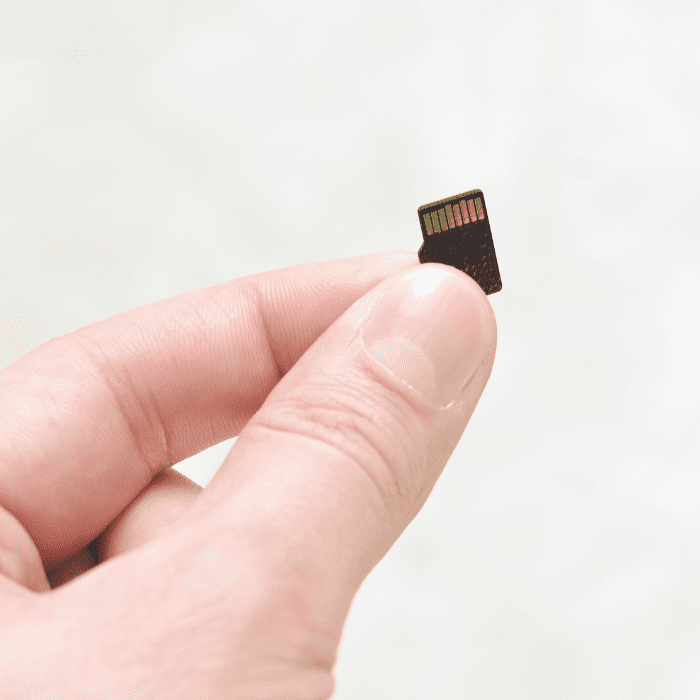
O cartão SD é muito usado como armazenamento extra em celulares Android com pouca memória interna, em câmeras e em consoles de videogame. Apesar de popular, ele apresenta falhas com certa frequência, que podem ter várias causas, como uso inadequado, desgaste físico e corrupção de dados.
Se o seu cartão continua sem ser reconhecido, a falha pode ser física e cada nova tentativa conta. Antes de insistir, veja como funciona a recuperação de cartão de memória, com diagnóstico grátis.
Se o seu cartão SD parou de funcionar, alguns procedimentos podem ajudar a identificar e, em certos casos, resolver o problema. Neste artigo, explicamos as causas mais comuns e o que fazer em cada situação — sempre sem colocar em risco os arquivos que estão no cartão.
Por que o cartão SD não funciona?
As causas mais comuns são falhas de contato, arquivos ocultos por malware, trava de proteção ativada, exclusão acidental de arquivos e corrupção do sistema de arquivos.
Problemas de contato
O contato entre o cartão e o dispositivo é feito por terminais metálicos (pads) que podem se desgastar ou acumular sujeira, causando falhas de leitura e gravação.
Arquivos ocultos
Alguns malwares ocultam os arquivos: eles parecem ter sido apagados, mas continuam no cartão, apenas invisíveis para o usuário.
Trava de proteção
Os cartões SD de tamanho padrão têm uma pequena trava lateral que impede alterações no conteúdo. Se não conseguir gravar nada no cartão, verifique a posição dessa trava.
Arquivos apagados ou ausentes
Arquivos podem ser apagados por engano — e, no cartão SD, eles não vão para a Lixeira. Nesse caso, pare de usar o cartão imediatamente, para não sobrescrever os dados, e use um programa de recuperação (como o Windows File Recovery, da Microsoft), salvando os arquivos recuperados em outro disco, nunca no próprio cartão.
Cartão SD corrompido
Quando o cartão está corrompido, o acesso aos arquivos fica comprometido. Os sinais mais comuns são mensagens de erro, pedidos para formatar o cartão, falhas de leitura e travamentos no dispositivo.
O que fazer quando o cartão SD não está funcionando?
Testar em outro dispositivo ou leitor
Coloque o cartão em outro leitor ou dispositivo compatível. Se funcionar, o problema provavelmente está no leitor original.
Atribuir uma nova letra de unidade
Sem uma letra de unidade, o cartão não aparece no Windows. Você pode atribuir uma letra no “Gerenciamento de Disco” (botão direito sobre o cartão > “Alterar letra e caminho da unidade”). Se o Windows sugerir formatar ou inicializar o cartão, recuse: isso apaga os dados.
Usar CHKDSK
O CHKDSK verifica e corrige erros no sistema de arquivos. Atenção: ele faz alterações no cartão e, em um cartão com falha, pode piorar a situação ou fazer arquivos desaparecerem. Se houver dados importantes que não estão em backup, recupere-os antes. Para usar o CHKDSK:
- Conecte o cartão SD ao computador.
- Pressione Windows + X e selecione Terminal (Admin), Windows PowerShell (Admin) ou Prompt de Comando (Admin).
- Digite
chkdsk X: /f(substituindo X pela letra do cartão) e pressione Enter. Em cartões de memória, evite o parâmetro/r: a busca por setores defeituosos não faz sentido em memória flash e só força ainda mais um cartão que já está com problemas. - Aguarde o fim da verificação e da correção.
Se não se sentir seguro, se o cartão tiver dados importantes ou se o problema continuar, procure uma empresa especializada.
Atualizar drivers
Verifique no site do fabricante do computador ou do leitor se há drivers atualizados para o leitor de cartões.
Remover vírus ou malware
Alguns malwares ocultam os arquivos alterando os seus atributos. Para torná-los visíveis de novo, use no Prompt de Comando attrib -h -r -s /s /d X:\*.* (substituindo X pela letra do cartão). Esse comando não remove o malware, apenas restaura os atributos dos arquivos. Para eliminar a infecção, use um antivírus atualizado ou ferramentas especializadas.
Recuperar os dados e depois formatar
Se você tem um backup recente e completo, formatar o cartão pode fazê-lo voltar a funcionar. Lembre-se: a formatação apaga todos os dados. Se os arquivos não estiverem em backup, recupere-os primeiro e só depois formate.
Leia também
Como a Bot pode ajudar você?
Se o seu cartão SD continua sem funcionar depois de tentar essas soluções, a Bot Recuperação de Dados pode ajudar. Lidamos todos os dias com casos complexos de falhas físicas, lógicas e eletrônicas que impedem o acesso a arquivos e lembranças importantes.
Os nossos laboratórios têm equipamentos específicos para cartões de memória, inclusive cartões monolíticos, e contam com a sala limpa WhiteRoom® Classe 100 (ISO 5), um ambiente controlado para manipular dispositivos danificados sem expô-los a contaminação.
Oferecemos envio gratuito do dispositivo, diagnóstico gratuito e acompanhamento humano em todas as etapas. Mesmo em casos que outras empresas consideraram irreversíveis, a Bot já conseguiu bons resultados.
👉 Inicie a sua recuperação agora mesmo.
Por que escolher a Bot?
- Mais de 200 mil casos atendidos;
- Laboratório próprio, com sala limpa WhiteRoom® Classe 100 (ISO 5);
- Taxa de sucesso de 96%;
- Especialistas em cartões SD, SSDs, RAID e dispositivos monolíticos;
- Atendimento humano e transparente, sem letras miúdas.
Este conteúdo foi produzido pela equipe técnica da Bot Recuperação de Dados, a multinacional mais bem avaliada em recuperação de dados, com atuação no Brasil, em Portugal e na Espanha.


