


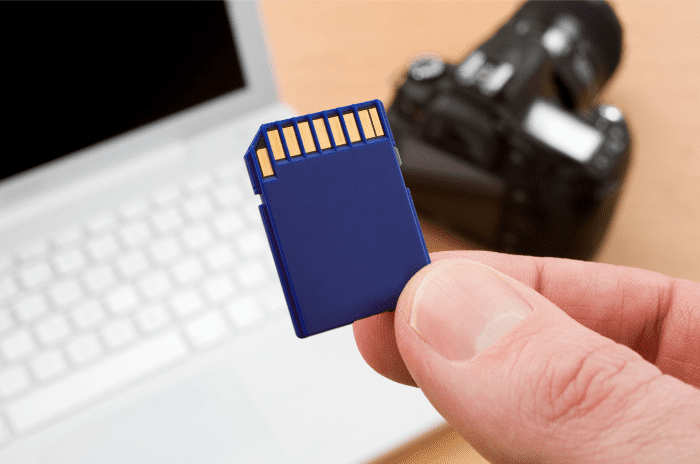
Cuando un dispositivo de almacenamiento falla, es normal pensar que los datos se han perdido. Por suerte, no todo está perdido: hay varias formas de recuperar los datos e incluso de volver a usar la tarjeta sin sacrificar su contenido. En este artículo te explicamos cómo recuperar los datos de una tarjeta SD RAW y cómo dejarla de nuevo lista para usar.
Errores como este pueden tener una causa lógica o física, e insistir en reparaciones puede empeorar el caso. Si los archivos son importantes, mira cómo funciona la recuperación de tarjetas de memoria, con diagnóstico gratuito.
¿Qué es una tarjeta SD RAW?
Una tarjeta SD RAW es una tarjeta cuyo sistema de archivos está dañado o ha desaparecido. Los datos siguen grabados en la memoria, pero el sistema operativo ya no sabe cómo están organizados y, por eso, no puede leerlos. Igual que en cualquier otro dispositivo de almacenamiento, para que una tarjeta funcione con normalidad sus datos tienen que estar organizados según un sistema de archivos (FAT32, exFAT, NTFS…). Si ese sistema falla, la mayoría de los sistemas operativos y programas no pueden leer el contenido. Por suerte, hay programas específicos capaces de acceder a los datos y recuperarlos aunque la tarjeta esté en RAW. Eso sí: si después de recuperar los archivos quieres volver a usar la tarjeta, tendrás que formatearla.
Señales de una tarjeta SD RAW
Reconocer una tarjeta SD RAW es muy fácil: al conectarla al ordenador, el sistema operativo no puede leer los archivos. En Windows puede aparecer el mensaje «Hay que formatear el disco de la unidad antes de usarlo» o uno parecido (no aceptes: formatear borra el contenido). Además, la comprobación de disco de Windows no funciona con unidades RAW: si ejecutas chkdsk en el símbolo del sistema, verás el mensaje «El tipo de sistema de archivos es RAW. CHKDSK no está disponible para unidades RAW». Otras señales son nombres de archivo sustituidos por caracteres extraños, archivos y carpetas que desaparecen, una capacidad de 0 bytes (aunque haya datos en la tarjeta) o el mensaje de error «La unidad no está formateada». Aun así, no hay motivo para desesperarse: a continuación te explicamos cómo recuperar los datos de una tarjeta SD RAW. Si tu tarjeta de memoria no es SD, te recomendamos nuestro artículo ¿Cómo recuperar una tarjeta de memoria dañada de un móvil?
¿Por qué una tarjeta SD pasa a RAW?
Uso incorrecto
Un mal uso de la tarjeta puede provocar errores de escritura y lectura que, con el tiempo, dañan su sistema de archivos y la dejan inaccesible para el ordenador. Entre estos usos incorrectos están sacar la tarjeta sin usar la opción de extracción segura, los cortes de corriente y las interrupciones bruscas mientras se leen o escriben datos.
Corrupción
Cuando el sistema de archivos de la tarjeta se daña o se corrompe, la tarjeta pasa a RAW. Puede deberse a defectos de fábrica, daños físicos, el desgaste normal de la memoria o incluso fallos de software.
Virus
Los virus y otros programas maliciosos pueden dañar el sistema de archivos de la tarjeta, impedir su lectura y dejarla en RAW.
Calidad
La calidad de la tarjeta también influye mucho en el riesgo de que el sistema de archivos se dañe y la tarjeta pase a RAW. Compra siempre tarjetas de marcas reconocidas y en tiendas de confianza.
¿Cómo recupero una tarjeta de memoria en RAW?
Recuperar los datos de una tarjeta SD RAW sin formatear
Los pasos siguientes explican cómo recuperar los datos de una tarjeta SD con el programa Wondershare Recoverit, pero deberían ser parecidos en otros programas de recuperación de datos.
Paso 1: elige el modo de recuperación
Introduce la tarjeta SD en el ordenador, abre el programa de recuperación de datos y elige el modo «Recuperación de dispositivo externo».
Paso 2: selecciona la tarjeta SD en RAW
Cuando aparezca la lista de unidades, selecciona la que corresponde a la tarjeta SD y haz clic en «Siguiente» para iniciar la recuperación.
Paso 3: analiza la tarjeta SD
Primero, el programa analizará la tarjeta en busca de datos recuperables y mostrará una lista. Este primer análisis es más rápido, pero puede no encontrar todos los datos. Si quieres un análisis más profundo, haz clic en «Modo de Recuperación General» antes de seguir.
Paso 4: previsualiza y recupera los archivos
Al terminar el análisis, aparecerá una lista en la que podrás previsualizar los archivos recuperables. Así recuperas solo lo que de verdad importa, sin ocupar espacio con archivos innecesarios. Después, selecciona los archivos que quieres recuperar y haz clic en «Recuperar». Guarda siempre los archivos recuperados en otro dispositivo, nunca en la propia tarjeta, y aprovecha para hacer una copia de seguridad de los datos.
Volver a usar la tarjeta SD RAW: formatear o reparar
Formatear es la forma más directa de volver a usar una tarjeta SD u otro dispositivo de almacenamiento, pero borra los datos que contiene. Por eso, formatea solo después de haber recuperado los archivos. Si ya la has formateado, no todo está perdido: puedes ver varias formas de recuperar archivos de un dispositivo formateado en nuestro artículo sobre 11 formas de recuperar discos duros formateados (el proceso es parecido en otros dispositivos). También puedes intentar reparar la tarjeta sin formatearla, con los métodos siguientes.
Reparar la tarjeta SD con CMD
- Conecta la tarjeta SD al ordenador;
- Escribe CMD en la barra de búsqueda de Windows;
- Haz clic derecho en Símbolo del sistema y selecciona Ejecutar como administrador;
- Comprueba la letra de unidad de la tarjeta SD. En este ejemplo, la letra es «H»;
- En el símbolo del sistema, escribe chkdsk H: /f y pulsa Intro. No olvides sustituir la «H» por la letra de tu tarjeta SD. Si aparece «CHKDSK no está disponible para unidades RAW», el comando no puede reparar la tarjeta: recupera los datos con un programa y formatéala después.
Si el sistema de archivos aún se reconoce, CHKDSK intentará corregir los errores y, si lo consigue, podrás volver a acceder a la tarjeta con normalidad. Ten en cuenta que CHKDSK escribe en la tarjeta mientras repara, así que, si los datos son importantes, recupéralos antes.
Herramienta de comprobación de errores
Otra alternativa es la herramienta de comprobación de errores del propio Windows. Para usarla, sigue estos pasos:
- Conecta la tarjeta SD al ordenador;
- Abre el Explorador de archivos y ve a «Este equipo»;
- Busca la unidad de la tarjeta SD y haz clic derecho sobre ella;
- En el menú que aparece, haz clic en «Propiedades»;
- Ve a la pestaña «Herramientas» y haz clic en «Comprobar», en el apartado «Comprobación de errores».
Windows analizará la unidad en busca de errores y, si los encuentra, te propondrá repararlos. Igual que CHKDSK, esta herramienta no funciona si la tarjeta está en RAW.
Lee también
Conclusión
Perder el acceso a un dispositivo de almacenamiento porque está en RAW es muy frustrante, pero no significa que los datos se hayan perdido. Con las herramientas adecuadas, puedes recuperarlos y luego formatear la tarjeta para seguir usándola. Si has probado todos estos pasos y no has podido recuperar tus datos, o si tienes problemas con cualquier otro dispositivo de almacenamiento, ¡no dudes en contactar con Bot! Tenemos más de dos décadas de experiencia, más de 200.000 casos y una tasa de éxito del 96 %. Nuestros técnicos trabajan con métodos específicos para cada caso, con el objetivo de recuperar la mayor cantidad de datos posible en situaciones como esta. Si necesitas ayuda, rellena este formulario y te ayudaremos.


