

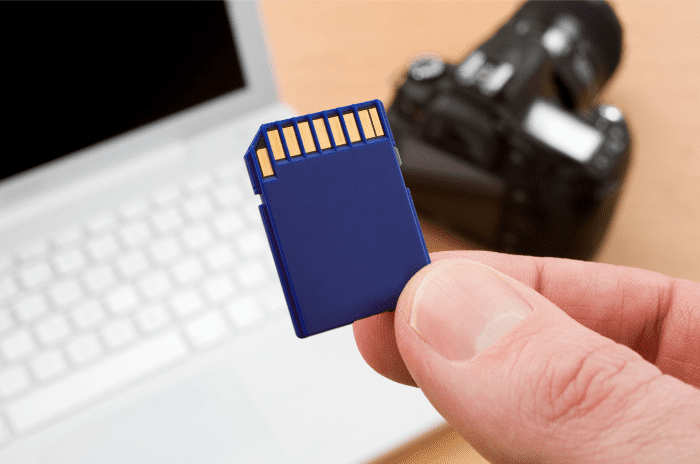
Quando um dispositivo de armazenamento começa a falhar, é normal ter medo de perder os dados que lá estão. Felizmente, nem tudo está perdido: há várias alternativas para recuperar os dados e até para voltar a pôr a unidade a funcionar sem os perder.
Erros como este podem ter causa lógica ou física, e insistir em reparações pode piorar o caso. Se os ficheiros são importantes, veja como funciona a recuperação de cartão de memória, com diagnóstico gratuito.
Neste artigo vai ver como recuperar os dados de um cartão SD RAW e como voltar a usá-lo. Veja a seguir.
O que é um cartão SD RAW?
Um cartão SD RAW é um cartão cujo sistema de ficheiros está danificado ou em falta. Os dados continuam no cartão, mas, sem as estruturas que indicam onde está cada ficheiro, o sistema operativo não os consegue ler.
Para que um dispositivo de armazenamento seja lido corretamente, os dados têm de estar organizados segundo um sistema de ficheiros (como FAT32 ou exFAT). Se isso falhar, os dados tornam-se ilegíveis para a maioria dos sistemas operativos e programas.
Felizmente, há programas específicos que conseguem aceder aos dados para os recuperar, mesmo quando o cartão aparece como RAW. No entanto, se quiser voltar a usar o cartão para guardar dados, terá de o formatar depois de recuperar os ficheiros.
Sinais de um cartão SD RAW
Reconhecer um cartão SD RAW é muito simples: ao ligá-lo ao computador, o sistema operativo não consegue ler os ficheiros. No Windows, pode aparecer a mensagem «Tem de formatar o disco na unidade antes de o poder utilizar» ou semelhante. Não aceite formatar se precisa dos dados.
Além disso, no Windows, a verificação de disco não funciona quando a unidade está em RAW. Ou seja, se tentar executar o comando chkdsk na Linha de Comandos, o ecrã mostra a mensagem «O tipo de sistema de ficheiros é RAW. O CHKDSK não está disponível para unidades RAW».
Outros sinais de um cartão SD RAW são nomes de ficheiros substituídos por caracteres estranhos, ficheiros e pastas que desaparecem do cartão, um cartão que o sistema mostra com 0 bytes (apesar de ter dados) e, por fim, a mensagem de erro «Cartão não formatado».
Mesmo com todos estes sinais, não é preciso desesperar. Neste artigo explicamos como recuperar os dados de um cartão SD RAW. Se o seu cartão de memória não for SD, recomendamos o nosso artigo Como recuperar um cartão de memória corrompido no telemóvel?
Porque é que os cartões SD ficam RAW?
Utilização incorreta
Usar o cartão de forma incorreta pode provocar erros na escrita e na leitura dos dados que acabam por danificar o sistema de ficheiros, tornando o cartão inacessível no computador.
Entre estas situações estão: retirar o cartão sem o ejetar em segurança, cortes de energia e interrupções bruscas durante a escrita ou a leitura.
Corrupção do sistema de ficheiros
Quando o sistema de ficheiros do cartão fica danificado ou corrompido, o cartão passa a RAW. Isto pode acontecer por defeitos de fábrica, danos físicos, desgaste normal do cartão e até por problemas de programas.
Vírus
Vírus e outro malware podem danificar o sistema de ficheiros do cartão, impedindo a sua leitura e deixando-o em RAW.
Qualidade
A qualidade do cartão também pode ser um fator de risco importante para que o sistema de ficheiros se danifique e o cartão fique RAW. Prefira sempre cartões de marcas bem estabelecidas no mercado.
Como recuperar um cartão de memória RAW?
Recuperar os dados do cartão SD RAW sem formatar
Os passos seguintes referem-se à recuperação de dados de um cartão SD com o programa Wondershare Recoverit, mas devem ser semelhantes noutros programas de recuperação de dados. Instale o programa no computador, nunca no cartão.
Passo 1. Selecione o modo de recuperação
Insira o cartão SD no computador, abra o programa de recuperação de dados e selecione o modo «Recuperação de Dispositivos Externos».
Passo 2. Selecione o cartão SD RAW
Quando aparecer a lista de unidades, selecione a que corresponde ao cartão SD e clique em «Seguinte» para começar a recuperação.
Passo 3. Analise o cartão SD
Primeiro, o programa procura no cartão os dados que podem ser recuperados e mostra-os numa lista. Esta primeira análise é mais rápida e pode não encontrar todos os dados da unidade.
Por isso, se quiser uma análise mais profunda, clique em «Modo de Recuperação Geral» antes de continuar.
Passo 4. Pré-visualize e recupere os ficheiros
No fim da análise, aparece uma lista onde pode pré-visualizar os ficheiros recuperáveis. Assim, recupera só o que realmente interessa e não ocupa espaço com ficheiros desnecessários.
Agora, basta selecionar os ficheiros que quer recuperar e clicar em «Recuperar». Guarde-os num local seguro noutro dispositivo, nunca no próprio cartão, e faça uma cópia de segurança dos dados.
Formatar o cartão SD RAW depois de recuperar os dados
A formatação é a forma mais eficaz de pôr um cartão SD, ou outro dispositivo de armazenamento, a funcionar outra vez. No entanto, apaga os dados que lá estão, por isso só deve formatar depois de recuperar os ficheiros. Se já formatou, nem tudo está perdido, mas as hipóteses diminuem.
Pode ver algumas formas de recuperar ficheiros de um dispositivo formatado no nosso artigo sobre 11 formas de recuperar um disco formatado (o processo é semelhante para outros tipos de dispositivos).
Há ainda formas de tentar reparar o cartão SD sem o formatar. Como alteram o sistema de ficheiros, use-as só depois de recuperar os dados importantes.
Reparar o cartão SD RAW com a Linha de Comandos (chkdsk)
- Ligue o cartão SD ao computador;
- Escreva cmd na barra de pesquisa do Windows;
- Clique com o botão direito na aplicação Linha de Comandos (Command Prompt) e selecione Executar como administrador;
- Confirme a letra da unidade do cartão SD. Neste exemplo, a letra é «H»;
- Na Linha de Comandos, escreva
chkdsk H: /fe prima Enter. Não se esqueça de substituir o «H» pela letra do seu cartão SD.
O computador começa então a corrigir o cartão SD. Se o Windows ainda reconhecer o sistema de ficheiros e a correção resultar, no fim poderá aceder ao cartão como antes. Se o cartão estiver mesmo em RAW, o chkdsk mostra a mensagem indicada acima e não faz nada: nesse caso, recupere os dados com um programa e formate o cartão depois.
Ferramenta de verificação de erros
Outra alternativa é a ferramenta de verificação de erros do próprio Windows. Siga estes passos:
- Ligue o cartão SD ao computador;
- Abra o Explorador de Ficheiros e vá a «Este PC»;
- Localize a unidade do cartão SD e clique nela com o botão direito;
- No menu que aparece, clique em «Propriedades»;
- Abra o separador «Ferramentas» e clique em «Verificar» na secção «Verificação de erros».
O Windows começa a procurar erros na unidade e, se possível, propõe a reparação do cartão.
Leia também
Conclusão
Ver um dispositivo de armazenamento ficar em RAW pode ser bastante frustrante, mas nem tudo está perdido. Com as ferramentas certas, é possível recuperar os dados e depois formatar o cartão para o voltar a usar.
Se tentou todos estes passos e não conseguiu recuperar os seus dados, ou se tem problemas com outro tipo de dispositivo de armazenamento, não hesite em contactar a Bot!
A Bot é a multinacional mais bem avaliada em recuperação de dados, com mais de duas décadas de experiência, mais de 200 mil casos e uma taxa de sucesso de 96 %. Tem receções em Lisboa, Coimbra, Porto e Braga e usa métodos específicos para casos como este.
Se precisar de ajuda, preencha este formulário e a Bot entra em contacto consigo.


