

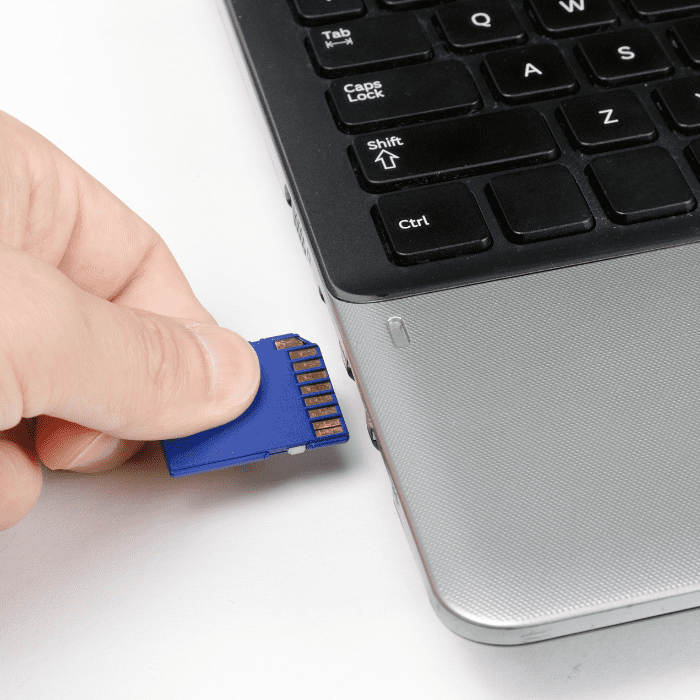
Dar com um cartão de memória que não funciona é bastante comum, até porque é um suporte muito usado, sobretudo em smartphones e câmaras digitais.
Se o seu cartão continua sem ser reconhecido, a avaria pode ser física e cada nova tentativa conta. Antes de insistir, veja como funciona a recuperação de cartões SD, com diagnóstico gratuito.
Isto pode acontecer por vários motivos: por exemplo, quando o cartão de memória está corrompido, danificado ou, por qualquer outra razão, não pode ser lido pelo sistema.
Como costuma guardar dados importantes, como fotografias e vídeos, além de documentos e aplicações, é normal entrarmos em desespero quando o cartão de memória deixa de funcionar.
Porém, como veremos neste artigo, não é preciso entrar em pânico: muitas vezes é possível pôr o cartão a funcionar outra vez ou, se não for, recuperar o que realmente importa: os dados guardados.
Veremos também o que pode ter causado o problema e como evitar que volte a acontecer com alguns cuidados básicos.

Porque é que o cartão de memória não aparece?
Há vários motivos que podem fazer com que o cartão de memória não funcione ou não apareça no seu dispositivo.
Veja alguns deles:
Mau contacto entre o cartão de memória e o computador
Os cartões de memória comunicam com os dispositivos compatíveis através de uma série de contactos metálicos (pads), cada um com uma função diferente.
Com o tempo, estes contactos podem desgastar-se ou sujar-se e provocar vários problemas de ligação.
O mau contacto também pode dever-se a avarias no leitor de cartões ou na ranhura do seu dispositivo/computador.
O cartão de memória não tem letra de unidade
As letras de unidade identificam cada unidade do computador, como discos rígidos internos, unidades óticas, cartões de memória e unidades USB externas.
Por isso, se uma unidade perder a letra, não consegue aceder diretamente aos ficheiros guardados nela, e os programas que dependem dela não funcionam corretamente.
Assim, se o seu cartão de memória não tiver uma letra atribuída, não aparece no explorador de ficheiros do computador.
Normalmente, o Windows atribui automaticamente uma letra a cada unidade que deteta, mas, se isso não acontecer com o seu cartão de memória, pode atribuí-la manualmente na «Gestão de Discos».
O sistema de ficheiros do cartão de memória não é reconhecido ou está corrompido
Em alguns casos, o cartão de memória pode não funcionar porque não é reconhecido pelo dispositivo ou está corrompido.
Isto pode acontecer por causa de setores defeituosos, de uma remoção incorreta ou repentina do cartão, ou porque a unidade passou a RAW, entre outras razões.
O driver do dispositivo está desatualizado
Quando o driver do leitor de cartões ou do computador está desatualizado, o sistema pode não conseguir ler a unidade, o que dá a ideia de que o cartão de memória não funciona.
Por isso, verifique se o driver do seu dispositivo/computador está atualizado e, se não estiver, atualize-o.
O cartão de memória está infetado por um vírus
Por vezes, vírus ou outro malware podem ocultar os ficheiros guardados no cartão de memória, o que faz parecer que o cartão não é detetado no telemóvel ou no computador.
O que fazer quando o cartão de memória não funciona?
Há várias soluções possíveis para pôr a funcionar um cartão de memória com problemas, e deve escolher a que melhor se adapta à sua situação. Se o cartão tiver dados importantes, lembre-se de que alguns destes métodos escrevem no cartão; nesse caso, o mais seguro é recuperar primeiro os dados.
Veja algumas delas:
Volte a inserir o cartão de memória corretamente
A primeira coisa a fazer para corrigir os erros do cartão de memória é voltar a inseri-lo corretamente.
Para isso, desligue a câmara ou o smartphone, retire o cartão de memória e volte a inseri-lo com cuidado no dispositivo.
No computador, ejete a unidade corretamente, retire o cartão, limpe os contactos com cuidado e volte a inseri-lo. Se estiver a usar um leitor de cartões, vale a pena experimentar outro.
Se o cartão de memória continuar a dar erros, passe ao método seguinte.
Ligue o cartão de memória a outro dispositivo ou computador
Por vezes, os cartões de memória dão erros por problemas de compatibilidade.
Nesses casos, tem de verificar se o cartão de memória é ou não compatível com o dispositivo.
Para isso, ligue o cartão de memória a outro computador ou a outro dispositivo.
Se o cartão de memória tiver problemas de compatibilidade, terá de o substituir para resolver o problema, ou então usá-lo apenas nos dispositivos em que funciona bem.
Mas, se o cartão de memória continuar sem funcionar depois deste método, experimente a alternativa seguinte.
Corrija os erros do cartão de memória com o CHKDSK
Se houver erros no sistema de ficheiros, o computador pode não conseguir aceder ao cartão de memória. Nesse caso, siga estes passos para usar o comando CHKDSK e tentar resolver o problema. Atenção: o CHKDSK escreve no cartão e pode mover ou eliminar ficheiros danificados, por isso, se tiver dados importantes no cartão, recupere-os primeiro:
- Clique com o botão direito do rato em «Este PC», escolha «Gerir» e abra «Gestão de Discos»;
- Localize o cartão de memória na lista de unidades, confirme que o sistema o deteta e anote a letra que lhe foi atribuída;
- Prima as teclas «Windows» + «R», escreva cmd e prima «Ctrl» + «Shift» + «Enter» para abrir a Linha de Comandos como administrador;
- Escreva
chkdsk D: /f, substituindo «D» pela letra do seu cartão, e prima «Enter».
Formate o cartão de memória
Se nenhum dos métodos anteriores resultar, o último recurso para voltar a usar o cartão é formatá-lo.
Atenção: a formatação do cartão apaga os dados. Por isso, se não tiver uma cópia de segurança, recupere-os primeiro através de um serviço profissional de recuperação.
Feito isso, ligue o cartão de memória ao computador e siga estes passos:
- Abra «Este PC» e localize o cartão de memória;
- Clique com o botão direito do rato no cartão de memória e selecione «Formatar»;
- Escolha o sistema de ficheiros: FAT32 para cartões até 32 GB ou exFAT para cartões de 64 GB ou mais;
- Marque a opção «Formatação rápida» e clique em «Iniciar» para formatar o cartão de memória;
- No fim, ejete o cartão de memória e insira-o no smartphone ou na câmara para verificar se o problema ficou resolvido. Nas câmaras, é preferível formatar o cartão no próprio equipamento.
Como evitar erros no cartão de memória?
Um cartão de memória que não funciona causa, sem dúvida, muitos transtornos, e por isso vale a pena fazer tudo para evitar que isso aconteça.
Reunimos abaixo alguns conselhos para evitar erros no cartão de memória.
Não retire o cartão de memória da câmara ou do smartphone enquanto tira ou visualiza fotografias
Uma das formas mais simples — mas mais esquecidas — de evitar problemas no cartão de memória é não o retirar enquanto está a tirar ou a ver fotografias.
Se retirar o cartão enquanto a câmara ainda está a gravar ou a ler dados, o processo é interrompido de repente, o que pode corromper o sistema de ficheiros e os ficheiros que estavam a ser gravados.
Ejete corretamente o cartão de memória antes de o retirar de qualquer dispositivo
Uma das coisas mais importantes a evitar é retirar o cartão de memória do dispositivo de forma incorreta.
Quando o retira sem cuidado, os dados podem ficar corrompidos e os contactos do cartão ou da ranhura podem danificar-se, o que pode provocar erros inesperados quando voltar a inseri-lo.
Por isso, ejete sempre o cartão com segurança e, nas câmaras e nos telemóveis, retire-o apenas com o dispositivo desligado.
Não fotografe nem use a câmara com a bateria fraca
Evite usar o dispositivo quando a bateria está fraca, porque isso pode afetar os dados guardados no cartão de memória e provocar corrupção.
Se a bateria se esgotar a meio de uma gravação, o processo é interrompido e os dados no cartão de memória podem ficar corrompidos.
Use cartões de memória de marcas fiáveis
A qualidade do cartão de memória também é fundamental para evitar avarias.
Um cartão de um fabricante desconhecido e pouco fiável pode ser muito mais suscetível a danos.
Por isso, prefira cartões de memória de marcas reconhecidas.
Faça cópias de segurança regulares dos dados do cartão de memória
Uma das melhores formas de evitar perder os dados do cartão de memória — embora não evite os erros — é fazer cópias de segurança regulares dos ficheiros guardados.
Pode guardar as cópias de segurança na nuvem ou noutro suporte, como um disco externo, uma pen USB ou outras unidades flash.
Leia também
Conclusão
Apesar de ser versátil e prático, o cartão de memória pode, por vezes, deixar de funcionar corretamente.
Isso acontece, por exemplo, quando há mau contacto, quando falta a letra de unidade ou quando o sistema de ficheiros não é reconhecido ou está corrompido.
O cartão de memória também pode deixar de funcionar se o driver do dispositivo estiver desatualizado ou se a unidade estiver infetada por vírus ou outro malware.
Se o seu cartão de memória não estiver a funcionar, há algumas soluções que pode experimentar.
Entre elas, retirar e voltar a inserir o cartão, ligá-lo a outro dispositivo/computador, executar o CHKDSK ou, se nada disso resultar, formatá-lo — o que apaga os dados guardados.
Mesmo que o cartão de memória possa deixar de funcionar sem aviso, há atitudes que pode tomar para reduzir ao máximo o risco de problemas.
Algumas boas práticas são não retirar o cartão de memória do dispositivo enquanto tira ou vê fotografias e ejetá-lo corretamente do computador.
Também é aconselhável não fotografar nem usar o dispositivo (câmara, smartphone, etc.) com a bateria fraca.
Por fim, prefira cartões de marcas reconhecidas e mantenha uma rotina de cópias de segurança regulares dos seus dados.
Se teve todos os cuidados e, ainda assim, o cartão deixou de funcionar e perdeu o acesso aos seus dados, não se preocupe: na Bot podemos ajudar!
Temos vasta experiência na recuperação de dados de cartões de memória, seja qual for a marca, o modelo ou o sistema de ficheiros.
Quer o cartão se tenha queimado, esteja corrompido, tenha ficheiros apagados, peça para ser formatado, tenha sofrido uma falha de firmware ou tenha sido atacado por um vírus, podemos ajudar a recuperar os seus dados.
Além de sermos uma referência na recuperação de dados de cartões de memória, sabemos que tem pressa em reaver os seus ficheiros, vídeos, fotografias e documentos.
Por isso, o diagnóstico normal é gratuito e fica pronto no prazo máximo de 48 h e, se precisar, pode pedir um diagnóstico urgente, pronto até 24 h ou até 12 h!
Já tratámos mais de 200 mil casos e podemos ajudar no seu. Não perca mais tempo e inicie já a sua recuperação connosco!


