

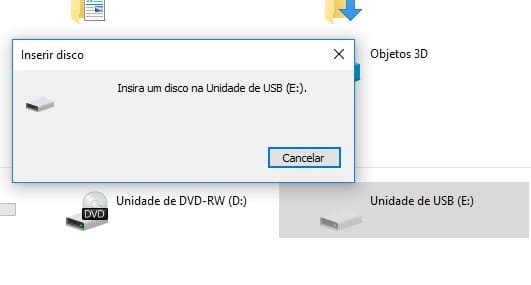
Este erro é frequente em unidades de memória flash, mas muitas vezes tem solução.
Se a sua pen USB continua sem ser reconhecido, a avaria pode ser física e cada nova tentativa conta. Antes de insistir, veja como funciona a recuperação de pen USB, com diagnóstico gratuito.
Em pleno século XXI, é muito pouco provável que nunca tenha usado uma unidade de armazenamento USB, como uma pen USB ou outro dispositivo de memória flash. Por isso, é possível que a mensagem «Insira um disco na unidade USB» já lhe tenha aparecido.
Estes dispositivos são muito comuns e práticos para guardar e transportar dados. No entanto, é bastante provável que já se tenha deparado com uma avaria num deles.
Neste guia, vai aprender a resolver um problema frequente nas unidades de armazenamento USB, cuja mensagem de erro é, na maioria dos casos, «Insira um disco na unidade USB».
O que significa «Insira um disco na unidade USB»?
Se vir esta mensagem, não se assuste: é um erro bastante comum, que afeta utilizadores de vários sistemas operativos.
O problema pode estar relacionado com as seguintes situações:
- O dispositivo removível não está bem ligado;
- A unidade USB não é reconhecida pelo computador;
- O dispositivo está inacessível;
- O dispositivo pode estar danificado ou infetado com vírus, malware, etc.
Como identificar o problema «Insira um disco na unidade USB»?
É muito simples. Este erro reconhece-se por três sinais principais:
- A mensagem «Insira um disco na unidade USB» ao tentar aceder à unidade;
- A mensagem «O Windows não conseguiu concluir a formatação» ao tentar formatar o dispositivo;
- A indicação «0 bytes utilizados», «0 bytes disponíveis» ou «sem ficheiros» nas propriedades da pen USB.
Se identificou algum destes sinais no seu dispositivo de memória flash, continue a ler, porque vamos mostrar várias soluções para este problema.
Como resolver o problema «Insira um disco na unidade USB»?
Vamos começar pelas medidas mais simples e seguras e só depois avançar para soluções mais específicas. Atenção: se a pen tiver dados importantes, evite as soluções que escrevem na unidade (formatação, CHKDSK e DiskPart) e trate primeiro da recuperação dos dados.
1. Mudar a pen USB de porta
Antes de mais, verifique se a sua pen USB está bem ligada.
Se estiver a usar um computador de secretária, experimente ligar o dispositivo às portas USB da parte de trás.
As portas USB traseiras costumam ser mais estáveis na leitura de dados e no reconhecimento de dispositivos, porque estão ligadas diretamente à placa-mãe. Por isso, vale a pena fazer este teste antes de continuar.
2. Procurar alterações de hardware
Há outras verificações simples que deve fazer antes de passar a soluções mais específicas.
É possível que o dispositivo não esteja instalado ou não tenha sido instalado corretamente. Por precaução, siga estes passos:
- Clique com o botão direito do rato em «Este PC»;
- Selecione «Gerir»;
- Abra o «Gestor de Dispositivos»;
- Clique com o botão direito do rato no ícone do seu dispositivo USB, que está na categoria «Unidades de disco»;
- Selecione «Procurar alterações de hardware»;
- Verifique se o erro ficou resolvido.
3. Atualizar o controlador
Pode complementar a solução n.º 2 verificando se os controladores (drivers) da sua unidade de memória flash estão atualizados:
- Abra novamente o «Gestor de Dispositivos»;
- Clique com o botão direito do rato no ícone do seu dispositivo USB, na categoria «Unidades de disco»;
- Selecione «Atualizar controlador».
- Verifique se o erro ficou resolvido.
Se, depois destas verificações, o erro continuar, as próximas soluções apresentam formas mais eficazes e específicas de resolver o erro «Insira um disco na unidade USB».
4. Atribuir uma nova letra de unidade à pen USB
Uma das causas possíveis do erro é um conflito entre a pen USB e outra partição do computador, o que faz aparecer a mensagem «Insira um disco na unidade USB» quando tenta aceder à pen.
Se verificar que outra unidade do computador tem a mesma letra que foi atribuída à sua pen USB, siga os passos abaixo para alterar manualmente a letra da unidade USB:
- Prima as teclas «Windows» + «X»;
- No menu, selecione «Gestão de Discos»;
- Clique com o botão direito do rato na sua unidade USB;
- Selecione «Alterar a letra e os caminhos da unidade»;
- Altere a letra da unidade USB para uma letra que ainda não esteja atribuída;
- Clique em «OK» e verifique o dispositivo.
5. Reparar a unidade através da formatação
Se o problema estiver a acontecer numa pen USB nova, ou se não precisar de recuperar os dados desta unidade, pode optar por formatá-la.
Atenção: este procedimento apaga todos os dados da unidade USB e torna muito difícil, ou impossível, recuperar os ficheiros que estavam guardados na pen.
Se tiver dados importantes na pen USB, não a formate e passe à secção sobre recuperação de dados no final do artigo. Caso contrário, para formatar a pen USB, siga estes passos:
- Clique com o botão direito do rato em «Este PC»;
- Clique com o botão direito do rato no ícone da unidade USB com problemas;
- Selecione «Formatar…»;
- Clique em «Restaurar predefinições do dispositivo»;
- Clique em «Iniciar».
Se aparecer a mensagem «O Windows não conseguiu concluir a formatação», veja a solução 9.
6. Usar a ferramenta de reparação do fabricante
Uma alternativa para a reparação da unidade USB é verificar se o fabricante da sua pen tem algum programa de reparação próprio. Tenha em conta que muitas destas ferramentas reformatam a pen e apagam os dados.
Recomendamos que visite o site do fabricante da sua pen USB e veja que utilitários disponibiliza antes de avançar para as próximas soluções.
7. Usar a resolução de problemas de hardware e dispositivos
Se o seu computador tiver Windows 7, 8, 10 ou 11, pode usar a ferramenta de resolução de problemas para tentar resolver problemas com dispositivos USB externos.
- Abra o «Painel de Controlo» (no Windows 10 e 11, pode abrir a ferramenta diretamente premindo Windows + R e escrevendo
msdt.exe -id DeviceDiagnostic); - Selecione «Hardware e Som»;
- Clique em «Configurar um dispositivo» para abrir a resolução de problemas;
- Clique em «Seguinte» para iniciar a análise;
- Selecione a unidade USB e clique em «Seguinte»;
- Depois de a ferramenta de resolução de problemas de hardware e dispositivos terminar e tentar corrigir o problema, verifique a pen USB.
8. Usar a linha de comandos para verificar e corrigir erros do sistema de ficheiros
Nesta solução, vamos usar ferramentas mais avançadas. Siga o passo a passo com atenção. Lembre-se de que o CHKDSK escreve na unidade: se a pen tiver dados importantes, não o execute antes de os recuperar.
Para usar a linha de comandos para verificar e corrigir possíveis problemas da pen USB, tem de usar uma conta com permissões de administrador.
Este processo pode demorar de alguns minutos a várias horas, consoante a quantidade de ficheiros a verificar e de erros a corrigir. Se a pen aparecer com 0 bytes, o CHKDSK não a consegue analisar: é sinal de avaria no controlador ou na memória, que só se resolve em laboratório.
- Prima as teclas «Windows» + «X»;
- Prima «Windows» + «X» e selecione «Windows PowerShell (Admin)» ou «Terminal (Admin)»;
- Na janela da linha de comandos, escreva
chkdsk E: /f, substituindo «E» pela letra da sua unidade USB, e prima Enter; - Aguarde até o comando terminar e volte a verificar a pen USB.
9. Reparar a unidade USB com o diskpart.exe
Se a solução anterior não resultou, é possível que a pen esteja infetada por vírus ou malware, ou que tenha ficheiros corrompidos que o Windows não consegue corrigir.
Assim, se nenhuma das soluções anteriores resultou e quer voltar a usar a pen, esta é uma alternativa avançada para quando não conseguiu formatá-la com a solução 5.
Atenção! Se não seguir este método corretamente, pode acabar por apagar os dados de outras unidades do computador.
Siga os passos à risca e lembre-se de que este método apaga por completo a unidade selecionada e cria uma nova partição, o que torna inviável recuperar depois os dados do dispositivo.
Por isso, tenha muito cuidado ao indicar o número da unidade em que vai executar os comandos: confirme-o pelo tamanho do disco.
Para reparar a unidade USB com o diskpart.exe, abra a linha de comandos como administrador e escreva os comandos abaixo, um de cada vez, premindo Enter depois de cada um:
diskpartlist diskselect disk X, em que «X» é o número da pen USB na listacleancreate partition primaryactiveselect partition 1format fs=fat32 quick(numa pen com mais de 32 GB, useformat fs=exfat quick)
Depois de executar os comandos, a pen USB fica completamente vazia e pronta a usar (para lhe atribuir uma letra, se necessário, escreva assign).

Como recuperar dados de uma pen USB com a mensagem «Insira um disco na unidade USB»?
Neste guia, viu várias soluções para o erro «Insira um disco na unidade USB». No entanto, há casos que só profissionais conseguem resolver. Se não conseguiu aceder aos seus dados, conte com a Bot, que está pronta para ajudar.
Na Bot, temos experiência na recuperação de dados de vários tipos de dispositivos, incluindo pens USB e outros dispositivos de memória flash. Com mais de 200 mil casos e uma taxa de sucesso de 96 %, temos receções em Lisboa, Coimbra, Porto e Braga e oferecemos recolha gratuita (ilhas não incluídas) e diagnóstico gratuito.
Não consegue resolver o problema? Contacte já a Bot e conte com profissionais especializados, que farão tudo para recuperar os seus dados e acabar de vez com o problema «Insira um disco na unidade USB».
Leia também
Precisa de recuperar os ficheiros? A Bot faz o diagnóstico gratuito em laboratório: conheça a recuperação de dados em pen USB.


