

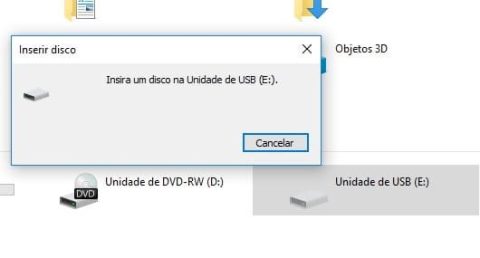
O erro “Insira um disco na unidade USB” é um problema frequente em dispositivos de memória flash, como pendrives. Embora seja comum, ele assusta, porque impede o acesso a arquivos importantes. A boa notícia é que existem formas de identificar a causa e, em muitos casos, resolver o problema.
Se o seu pendrive continua sem ser reconhecido, a falha pode ser física e cada nova tentativa conta. Antes de insistir, veja como funciona a recuperação de dados de pendrive, com diagnóstico grátis.
Hoje em dia, é quase impossível encontrar alguém que nunca tenha usado um dispositivo de memória flash. E é bem provável que já tenha enfrentado algum defeito. Um dos erros mais relatados é justamente a mensagem “Insira um disco na unidade USB”.
Neste guia, mostramos as principais causas do erro, como diagnosticá-lo e diferentes métodos para fazer a unidade voltar a funcionar.
O que significa “insira um disco na unidade USB”?
Esse erro é relativamente comum e pode afetar usuários de diferentes sistemas operacionais. Normalmente está ligado a:
- Conexão incorreta ou instável do dispositivo;
- Falha do sistema em reconhecer a unidade USB;
- Problemas de acesso ou corrupção lógica;
- Danos físicos, falha do controlador ou da memória, vírus ou malware no dispositivo.
Como identificar o problema “Insira um disco na unidade USB”?
Em geral, o erro se manifesta por três sintomas principais:
- A mensagem “Insira um disco na unidade USB” aparece ao tentar abrir o pendrive;
- Ao tentar formatar, surge a mensagem “O Windows não conseguiu concluir a formatação”;
- As propriedades da unidade mostram “0 bytes usados”, “0 bytes disponíveis” ou “Sem mídia”.
Se você notou algum desses sinais, siga as soluções abaixo. Vale saber: quando a unidade aparece com 0 bytes ou “Sem mídia”, o mais comum é uma falha no controlador ou na memória do pendrive, e nesse caso os passos de software raramente resolvem. Se os dados forem importantes, não insista: procure um laboratório.
Como resolver o problema “Insira um disco na unidade USB”?
As soluções vão de verificações simples a métodos mais avançados. Recomendamos segui-las da mais simples para a mais complexa:
Trocar a porta USB
Confira se o pendrive está bem encaixado e teste outra porta. Em computadores de mesa, prefira as portas USB traseiras, ligadas diretamente à placa-mãe e mais estáveis.
Verificar alterações de hardware
O erro pode acontecer por uma falha no reconhecimento inicial do dispositivo. Para corrigir:
- Clique com o botão direito em “Este Computador” → “Gerenciar” → “Gerenciador de Dispositivos”;
- Clique com o botão direito no dispositivo USB que aparece em “Unidades de disco”;
- Selecione “Verificar se há alterações de hardware”.
Atualizar driver
No mesmo Gerenciador de Dispositivos, clique com o botão direito na unidade USB e selecione “Atualizar driver”. Drivers desatualizados podem prejudicar a leitura.
Atribuir nova letra de unidade
Conflitos de letra de unidade também podem causar o erro. Para trocar a letra:
- Pressione “Windows + X” e selecione “Gerenciamento de Disco”;
- Clique com o botão direito na unidade USB e selecione “Alterar letra da unidade e caminhos”;
- Escolha uma letra que ainda não esteja em uso e confirme.
Formatar a unidade (com atenção)
Se não houver dados importantes, formatar pode fazer o pendrive voltar a funcionar. Atenção: a formatação apaga todos os dados. Se precisar deles, não formate e passe para as próximas alternativas ou procure um laboratório.
Se aparecer a mensagem “O Windows não conseguiu concluir a formatação”, veja os métodos avançados.
Usar o programa do fabricante
Alguns fabricantes oferecem ferramentas próprias de reparo. Confira no site oficial se há algum utilitário para o seu modelo. Lembre-se de que essas ferramentas costumam reformatar o pendrive e apagar os dados.
Usar o solucionador de problemas do Windows
- Pressione “Windows + R”, digite
msdt.exe -id DeviceDiagnostice tecle Enter para abrir o solucionador de problemas de Hardware e Dispositivos; - Clique em “Avançar” para iniciar a verificação;
- Siga as instruções exibidas e aplique as correções sugeridas.
Usar o Prompt de Comando (chkdsk)
O comando chkdsk com a opção /f procura e corrige erros no sistema de arquivos; ele só funciona se o Windows conseguir ver a mídia (não adianta quando aparece “Sem mídia”). Como ele grava alterações na unidade, pode demorar e, se a memória estiver falhando, aumentar o risco de perda definitiva dos dados. Se os arquivos forem importantes, não use o chkdsk antes de recuperá-los.
- Abra o “Terminal (Admin)” ou o “Windows PowerShell (Admin)” pelo menu “Windows + X”;
- Digite
chkdsk X: /f(substitua X pela letra da unidade USB) e tecle Enter; - Aguarde o fim da verificação e tente abrir o pendrive de novo.
Leia também
Como a Bot pode ajudar você?
Se, mesmo depois de tudo isso, o pendrive continuar inacessível, não se desespere. A Bot Recuperação de Dados é especializada em recuperar dados de dispositivos em estado crítico, inclusive os que já passaram por tentativas frustradas de formatação ou por outras assistências técnicas.
Temos laboratórios próprios, com tecnologia avançada e a exclusiva sala limpa WhiteRoom® Classe 100 (ISO 5), um ambiente controlado e seguro para intervenções físicas e lógicas.
Oferecemos envio gratuito do seu dispositivo a partir de qualquer região do Brasil, diagnóstico gratuito em até 48 h e suporte especializado em todas as etapas da recuperação.
Inicie sua recuperação agora mesmo.
Confiança internacional, experiência real:
- Mais de 200 mil casos atendidos;
- Taxa de sucesso de 96%;
- Atuação no Brasil, Portugal e Espanha com estrutura própria;
- Referência em HDs, SSDs, RAIDs e dispositivos fisicamente danificados;
- Atendimento técnico, humano e sem letras miúdas.
Esperamos que este conteúdo tenha ajudado você a entender o que significa o erro “Insira um disco na unidade USB” e como tentar recuperar o acesso. Se algo der errado, conte com a Bot.
Este conteúdo foi produzido pela equipe técnica da Bot Recuperação de Dados, a multinacional mais bem avaliada em recuperação de dados, com atuação no Brasil, em Portugal e na Espanha.


