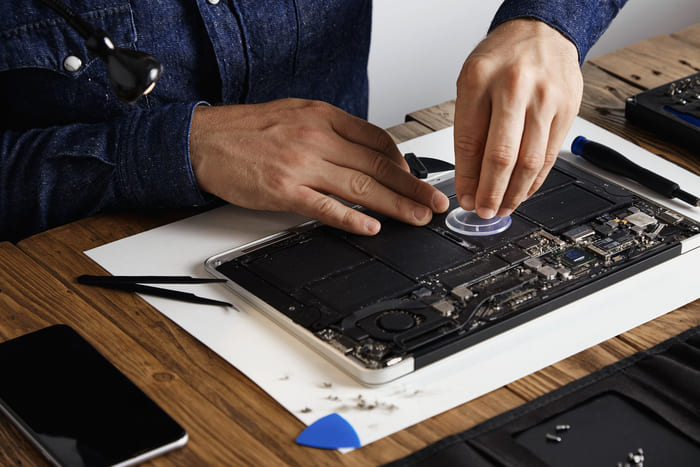
Se, ao utilizar o seu Mac, notar que o sistema bloqueia com frequência, as pastas desaparecem e o computador fica lento, estes sinais indicam que o disco rígido pode estar corrompido.
Esta corrupção pode ser causada por danos físicos na unidade, infeção por vírus, corrupção de firmware ou dados desorganizados devido a erros no sistema de ficheiros.
O problema pode causar uma verdadeira dor de cabeça, pois a sua principal consequência é a perda de dados — uma vez que o acesso aos dados dessas unidades é comprometido quando ficam corrompidas.
Mas não entre em pânico!
Neste artigo, explicamos como identificar os sinais de alerta de um disco rígido prestes a falhar, como evitar que isso aconteça e como recuperar os dados da unidade caso já esteja corrompida.

Quais são os sintomas de um disco rígido corrompido no Mac?
Os dispositivos de armazenamento — especialmente os discos rígidos — são mais suscetíveis à corrupção devido à forma como são construídos.
Os discos rígidos funcionam com componentes mecânicos em movimento contínuo, pelo que vibrações ou impactos podem danificar o disco.
Alguns sinais claros incluem:
- Aplicações que fecham inesperadamente;
- O computador deixa de responder aos comandos;
- Alguns ficheiros não abrem ou não respondem;
- O sistema não transfere ficheiros para novas pastas;
- Em casos mais graves, o Mac pode não iniciar.
Como evitar a corrupção do disco rígido no macOS?
Para evitar a corrupção do disco rígido no macOS, é importante manter o dispositivo afastado de líquidos, poeiras e calor, bem como evitar impactos durante a utilização.
Também é recomendável manter cópias de segurança atualizadas e desligar o sistema corretamente.
Desligue o Mac corretamente
É essencial desligar o sistema corretamente para evitar danos na unidade de armazenamento.
Para isso, basta aceder ao menu Apple e selecionar a opção de desligar.
Desta forma, garante que todas as operações são concluídas corretamente, evitando corrupção do sistema de ficheiros.
Monitorize a unidade de armazenamento
A monitorização regular é essencial para prevenir falhas e evitar a perda de dados.
Ao identificar comportamentos anormais, poderá agir rapidamente e evitar problemas como erros lógicos, corrupção da unidade ou blocos defeituosos.
Para verificar o estado da unidade, utilize a ferramenta Primeiros Socorros no Utilitário de Disco.
Faça cópias de segurança
Utilize o Time Machine para criar cópias de segurança regulares do seu sistema.
Com um backup do Time Machine, pode restaurar o sistema caso a unidade fique corrompida.
Como recuperar um disco rígido corrompido no Mac?
Existem várias formas de recuperar um disco rígido corrompido num Mac:
Reparar com o Utilitário de Disco
Abra o Terminal e execute o comando:
diskutil repairVolume /Volumes/[Drive Name]
Substitua “Drive Name” pelo nome do seu disco e pressione Enter.
Também pode utilizar a interface gráfica através da opção Primeiros Socorros.
Utilizar o comando FSCK
Este método permite verificar e reparar erros no sistema de ficheiros.
Para Macs mais antigos, utilize o modo de utilizador único (Command + S). Em Macs com chip T2 ou M1, utilize o modo de recuperação.
Execute o comando:
/sbin/fsck_hfs -fy /dev/[partition number]
Repita o processo até o sistema indicar que o volume está OK.
Utilizar software de recuperação
Ferramentas como o Disk Drill permitem recuperar ficheiros de unidades corrompidas.
No entanto, estas soluções não resolvem a causa do problema e têm limitações.
Recorrer a um serviço profissional
Em casos mais complexos, o mais seguro é recorrer a um serviço especializado.
Na Bot, utilizamos tecnologia avançada e ambientes controlados para garantir a recuperação segura dos seus dados.
Conclusão
Existem vários sinais que indicam que um disco rígido está prestes a falhar.
Para evitar problemas, adote boas práticas como desligar corretamente o sistema, monitorizar a unidade e manter backups atualizados.
Se o disco já estiver corrompido, pode tentar ferramentas como o Utilitário de Disco ou software de recuperação.
No entanto, em situações mais graves, a melhor opção é recorrer a profissionais especializados.
Na Bot, garantimos a recuperação dos seus dados com segurança e eficiência, oferecendo envio gratuito e diagnóstico em até 48 horas.
👉 Inicie já a sua recuperação de dados connosco