


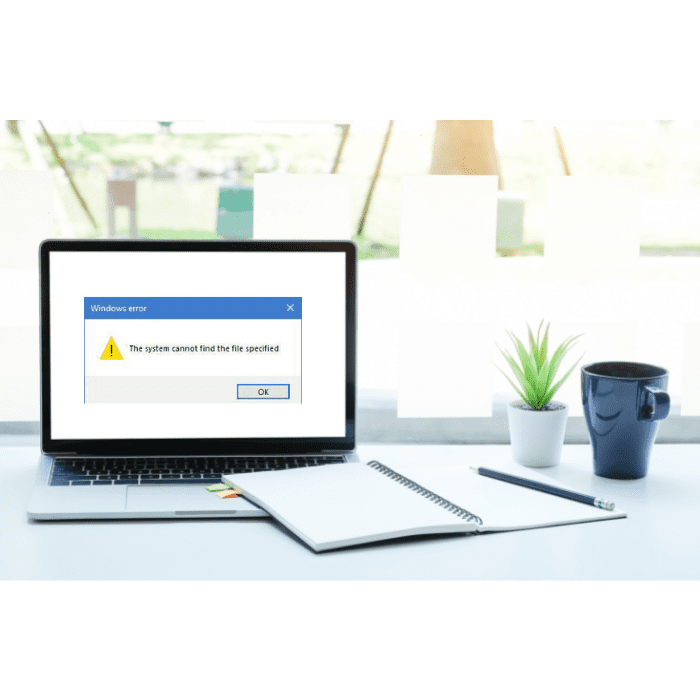
El error «El sistema no puede encontrar el archivo especificado» puede estar relacionado con una unidad dañada, y te impide acceder a tus archivos y carpetas. Es un error muy habitual en Windows, sobre todo en Windows 10, donde suele ir acompañado del código 0x80070002. Si te has encontrado con él, en este artículo verás sus causas más frecuentes y las posibles soluciones.
Errores como este pueden tener una causa lógica o física, e insistir en reparaciones puede empeorar el caso. Si los archivos son importantes, mira cómo funciona la recuperación de datos profesional, con diagnóstico gratuito.
¿Qué es el error «el sistema no puede encontrar el archivo especificado»?
Al crear copias de seguridad, a veces aparece en pantalla el mensaje «El sistema no puede encontrar el archivo especificado». La unidad afectada puede ser un disco duro externo, una unidad interna o incluso una memoria USB. Una de las causas es que la unidad tenga fallos que hacen que los datos sean inaccesibles: al intentar crear la copia de seguridad en esa unidad o partición defectuosa, el sistema no consigue acceder a los archivos o carpetas de destino. Si el error aparece al trabajar con discos, suele estar relacionado con la unidad o con su controlador. En Windows 10 el error suele mostrar el código 0x80070002, aunque, según el fallo, el código puede variar.
¿Cuáles son las causas habituales de este error?
Hay varias situaciones que pueden provocar el error «El sistema no puede encontrar el archivo especificado». Entre ellas:
Faltan archivos del controlador
Si tu equipo no tiene la versión actualizada de los controladores de la unidad o has borrado por error algún archivo de los controladores, no podrás acceder a los archivos o carpetas guardados en ella.
Problema de conexión
A veces el error se debe a una conexión defectuosa. El cable que une el disco duro con la placa base puede ser el verdadero culpable: si la conexión falla, el sistema no detecta el disco y no puedes acceder a los archivos y carpetas que contiene.
Claves de registro anómalas
Las claves del registro de Windows son otro factor importante. En resumen, una clave dañada u obsoleta puede impedir que el sistema encuentre los archivos especificados.
Faltan archivos del sistema o están dañados
No siempre es la unidad la que provoca el error: los archivos dañados guardados en ella también influyen. Como no se puede acceder a esos archivos, el sistema acaba mostrando el error.
Faltan archivos necesarios para un programa específico o están dañados
A veces, al crear la copia de seguridad, la falta de archivos o los sistemas de archivos de programas de terceros también impiden acceder al archivo. Lo mismo ocurre con los archivos dañados de un programa concreto. Otras causas posibles son fallos de disco en el volumen de origen, permisos incorrectos, la eliminación de la partición de origen durante la copia de seguridad o que la partición reservada del sistema esté sin conexión.
¿Cómo resolver el error «el sistema no puede encontrar el archivo especificado»?
A continuación te mostramos 9 posibles soluciones para el error «El sistema no puede encontrar el archivo especificado», con las instrucciones paso a paso de cada una:
Solución 1: Analiza el ordenador con un antivirus
En primer lugar, analiza el sistema con tu antivirus en busca de virus y otros programas maliciosos. Al fin y al cabo, los archivos se dañan a menudo precisamente por culpa de virus y otros programas maliciosos. Así que no te saltes este paso.
Solución 2: Revisa el archivo de log de instalación de dispositivos
Otro método eficaz para solucionar el error es revisar el archivo de log donde Windows registra la instalación de controladores y ver qué archivo falta. Sigue estos pasos:
- Abre el Explorador de archivos y ve a la carpeta
C:\Windows\INF; - Dentro de la carpeta «INF», localiza los archivos de registro de instalación;
- Busca el archivo «setupapi.dev.log» y haz doble clic para abrirlo con el Bloc de notas;
- Pulsa «Ctrl» y «F» a la vez para abrir el cuadro de búsqueda;
- Busca el texto «cannot find the file» para localizar el archivo que falta;
- Consigue ese archivo (por ejemplo, del paquete del controlador) y cópialo en la ruta que indica el registro;
- Reinstala el controlador.
Solución 3: Abre la carpeta Bibliotecas
A veces el error se resuelve simplemente mostrando la carpeta «Bibliotecas», que en Windows 10 está oculta por defecto. Para acceder a ella:
- Abre «Este equipo»;
- Haz clic con el botón derecho en una zona vacía del panel izquierdo y elige «Mostrar bibliotecas»;
- Ahora verás la carpeta «Bibliotecas» en el panel izquierdo.
Solución 4: Instala las actualizaciones de Windows
Si llevas mucho tiempo sin actualizar Windows y te aparece este error, puede ser señal de que necesitas instalar las actualizaciones pendientes. Las actualizaciones de Windows suelen corregir errores de hardware y de software, así que te recomendamos instalar las más recientes siguiendo estos pasos:
- Pulsa las teclas «Windows + I» para abrir la Configuración;
- Selecciona «Actualización y seguridad» > «Windows Update»;
- Pulsa el botón «Buscar actualizaciones» y espera;
- Instala todas las actualizaciones;
- Reinicia el equipo para completar la instalación de las actualizaciones.
Solución 5: Repara el sistema de archivos dañado y recupera los archivos
Si descubres que tus archivos han desaparecido después de una actualización de Windows, puedes intentar recuperarlos de una de estas dos formas:
- Programa de recuperación: corres el riesgo de no resolver el problema e incluso de agravar la pérdida de datos. Si quieres usarlo de todos modos, consulta nuestra lista para elegir la herramienta más adecuada.
- Una empresa especializada en recuperación de datos, que trabaja con métodos que no dañan el dispositivo ni agravan la pérdida de archivos y documentos.
Solución 6: Formatea la memoria USB
Puede que el sistema muestre este error al conectar tu memoria USB u otro disco extraíble. Para solucionarlo, puedes probar a formatear la unidad. Recuerda: formatear borra todos los datos de la unidad, así que primero tienes que recuperar los datos y solo después formatear. Cuando lo hayas hecho:
- Abre «Este equipo», haz clic con el botón derecho en la unidad USB y elige «Formatear»;
- Marca la opción «Formato rápido» en la ventana de formato;
- Pulsa «Iniciar» para empezar a formatear.
Solución 7: Repara los archivos del sistema y el sistema de archivos
La mayoría de las personas se encuentran con este error al intentar abrir algunos archivos guardados en el sistema o hacer una copia de seguridad de ellos, porque esos archivos están dañados. Para corregirlo, puedes usar el comando sfc /scannow, que comprueba y repara los archivos de sistema de Windows dañados o que faltan. Si sospechas que el problema está en el sistema de archivos de la unidad, el comando chkdsk (chkdsk C: /f) revisa y corrige sus errores, pero úsalo solo después de copiar tus datos importantes, porque modifica el disco. Para ejecutar sfc:
- Haz clic con el botón derecho en el botón «Inicio» y abre el «Símbolo del sistema (administrador)» o «Windows PowerShell (administrador)»;
- Escribe
sfc /scannowy pulsa «Intro». Espera mientras el comprobador de archivos de sistema intenta reparar los archivos; - Escribe
exity pulsa «Intro» para cerrar la ventana.
Solución 8: Utiliza WinRAR
A veces el error aparece al intentar eliminar un archivo o una carpeta concretos. En ese caso, puedes resolverlo con WinRAR. Para ello:
- Haz clic con el botón derecho en el archivo problemático y elige «Añadir al archivo…»;
- Marca la opción «Eliminar archivos tras la compresión» y haz clic en «Aceptar»;
- Después, borra el archivo comprimido que se ha creado, y el elemento problemático quedará eliminado sin dificultad.
Solución 9: Elimina la clave ProfileImagePath
Si el error aparece al usar la herramienta de copias de seguridad de Windows, puedes eliminar del registro los perfiles de usuario huérfanos, que suelen provocarlo. Antes de tocar nada, haz una copia del registro (en el Editor del Registro, «Archivo» > «Exportar»), porque un cambio equivocado puede impedir que Windows arranque. Después:
- Abre el «Editor del Registro» (
regedit); - Ve a la clave
HKEY_LOCAL_MACHINE\SOFTWARE\Microsoft\Windows NT\CurrentVersion\ProfileList; - Despliega «ProfileList»;
- Revisa cada subclave y comprueba que en el panel derecho tiene el valor «ProfileImagePath»;
- Si alguna subclave no tiene el valor «ProfileImagePath», o este está vacío, haz clic con el botón derecho sobre ella y elige «Eliminar».
Lee también
Conclusión
El error «El sistema no puede encontrar el archivo especificado» indica que Windows no consigue acceder a determinados archivos, y a veces se debe a problemas en el disco. Las causas más habituales son la falta de archivos de controladores, los fallos de conexión o las claves de registro dañadas. También puede deberse a que falten archivos del sistema o a que los archivos necesarios estén dañados o hayan desaparecido. Para solucionarlo, puedes pasar el antivirus, revisar el archivo de log de instalación o mostrar la carpeta Bibliotecas. Otras alternativas son usar WinRAR, formatear la memoria USB (si el problema está en una, y siempre después de recuperar los datos) o eliminar los perfiles huérfanos de «ProfileList». También puedes instalar las actualizaciones de Windows, reparar los archivos del sistema y recuperar los archivos perdidos. La recuperación puede hacerse con un programa específico, pero esta opción exige conocimientos técnicos y familiaridad con el proceso y, aun así, puede no funcionar y agravar la pérdida de datos. Por eso, la mejor opción es recurrir a una empresa especializada en recuperación de datos, que reduce al mínimo el riesgo de perder los archivos definitivamente o de dañar el dispositivo. En Bot ofrecemos un servicio seguro de recuperación de datos, con una tasa de éxito del 96 %, un equipo altamente cualificado y una sala blanca Clase 100 (ISO 5) con control de partículas. Nuestros profesionales analizan a fondo cada dispositivo y te dan el diagnóstico gratuito en un plazo de hasta 48 horas. Para tu comodidad, la recogida del dispositivo es gratuita (islas no incluidas). Sabemos cuántas dudas puede generar una pérdida de datos, así que estamos a tu disposición para responder a cualquier pregunta, con atención 24 horas al día, 7 días a la semana: ¡empieza ya tu recuperación con nosotros!


