

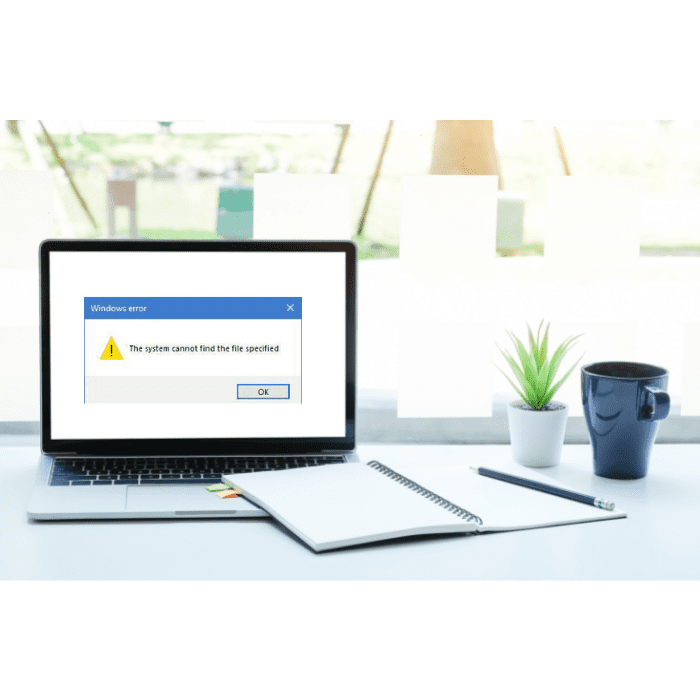
O erro «O sistema não consegue encontrar o ficheiro especificado» indica que o Windows tentou usar um ficheiro, uma pasta ou uma chave de registo que não existe ou a que não consegue aceder. Em alguns casos, está relacionado com um disco com problemas ou um sistema de ficheiros danificado, o que impede o acesso aos seus ficheiros e pastas.
Erros como este podem ter causa lógica ou física, e insistir em reparações pode piorar o caso. Se os ficheiros são importantes, veja como funciona a recuperação de dados profissional, com diagnóstico gratuito.
É um erro muito comum entre os utilizadores do Windows, sobretudo no Windows 10, onde costuma surgir com o código 0x80070002.
Se se deparou com este erro, neste artigo fica a conhecer as causas mais frequentes e as soluções possíveis para o resolver.
O que é o erro «O sistema não consegue encontrar o ficheiro especificado»?
Ao criar cópias de segurança, pode aparecer no ecrã uma mensagem de erro a informar que «o sistema não consegue encontrar o ficheiro especificado».
A unidade em causa pode ser um disco rígido externo, um disco interno ou até uma pen USB.
Uma das causas possíveis são unidades com defeito, que tornam os dados inacessíveis. Quando tenta criar uma cópia de segurança a partir dessa unidade, disco ou partição com defeito, o computador não consegue aceder aos ficheiros e pastas pretendidos.
Quando o erro surge na Gestão de Discos, está associado à própria unidade ou ao respetivo controlador (driver).
No Windows 10, este erro aparece normalmente com o código 0x80070002. Noutros casos, consoante a falha, o código pode ser diferente.
Quais são as causas mais comuns deste erro?
Há várias situações que podem provocar o erro «O sistema não consegue encontrar o ficheiro especificado».
Entre elas, destacam-se:
Ficheiro do driver em falta
Se o computador não tiver os drivers atualizados para a unidade, ou se apagou por engano algum ficheiro dos drivers, não vai conseguir aceder aos ficheiros e pastas guardados nessa unidade.
Problema de ligação
Por vezes, o erro deve-se a uma ligação defeituosa. Um cabo SATA solto entre o disco rígido e a placa-mãe pode ser a verdadeira causa, e o sistema deixa de encontrar os ficheiros.
E, se a unidade não for detetada, não consegue aceder aos ficheiros e pastas que lá estão guardados.
Chaves de registo anómalas
As chaves de registo são outro fator importante que explica porque é que o sistema não consegue encontrar o ficheiro especificado.
Em resumo, uma chave danificada ou desatualizada pode impedir o acesso aos ficheiros indicados.
Ficheiros de sistema em falta ou corrompidos
Não é só a corrupção da unidade que provoca este erro: os ficheiros corrompidos guardados na unidade também têm um papel importante.
Como os ficheiros corrompidos não estão acessíveis, o sistema acaba por apresentar o erro.
Ficheiros necessários a um programa específico em falta ou corrompidos
Por vezes, durante a cópia de segurança, a falta de um ficheiro de que um programa de terceiros precisa também torna o ficheiro inacessível. O mesmo acontece quando os ficheiros de um programa específico estão corrompidos.
Outras causas possíveis são falhas no disco do volume de origem, permissões incorretas, a eliminação da cópia sombra (snapshot) da partição de origem durante a cópia de segurança e a partição reservada do sistema estar offline.
Como resolver o erro «O sistema não consegue encontrar o ficheiro especificado»?
Reunimos 9 soluções possíveis para corrigir o erro «O sistema não consegue encontrar o ficheiro especificado».
Veja o passo a passo de cada uma:
Solução 1. Analise o computador com um antivírus
Antes de mais, use o seu antivírus para verificar se há vírus ou outro malware no sistema.
Muitas vezes, os ficheiros ficam danificados precisamente por causa de vírus e outro malware, por isso não salte este passo.
Solução 2. Consulte o ficheiro de log do sistema
Outra forma eficaz de corrigir o erro é consultar o ficheiro de log da instalação de dispositivos para descobrir que ficheiro está em falta.
Os passos são:
- Abra o Explorador de Ficheiros e vá a «C:\Windows»;
- Abra a pasta «inf»;
- Procure o ficheiro «setupapi.dev» (em alguns sistemas, «setupapi.dev.log») e faça duplo clique para o abrir;
- Prima Ctrl + F para abrir a caixa «Localizar»;
- Pesquise por «cannot find the file» para identificar o ficheiro em falta;
- Obtenha esse ficheiro (por exemplo, no pacote do driver do fabricante) e copie-o para a pasta «C:\Windows\inf»;
- Reinstale o driver.
Solução 3. Mostre a pasta Bibliotecas
Em alguns casos, o erro resolve-se simplesmente ao abrir a pasta «Bibliotecas», que no Windows 10 está oculta por predefinição.
Para a mostrar, faça o seguinte:
- Abra «Este PC»;
- Clique com o botão direito do rato num espaço vazio do painel esquerdo e escolha «Mostrar bibliotecas»;
- A pasta «Bibliotecas» passa a aparecer no painel esquerdo.
Solução 4. Instale as atualizações do Windows
Se não atualiza o Windows há muito tempo, este erro pode ser sinal de que é preciso instalar as atualizações pendentes.
As atualizações do Windows corrigem muitas vezes problemas de compatibilidade com o hardware e erros de software, por isso recomendamos que instale as mais recentes seguindo estes passos:
- Prima as teclas Windows + I;
- Selecione «Atualização e segurança» > «Windows Update» (no Windows 11, «Windows Update» aparece diretamente no menu lateral);
- Clique em «Verificar se há atualizações» e aguarde;
- Instale todas as atualizações disponíveis;
- Reinicie o computador para concluir a instalação.
Solução 5. Recupere os ficheiros em falta
Se der pela falta de ficheiros depois de uma atualização do Windows, pode recuperá-los de uma de duas formas:
- Com um programa de recuperação: corre o risco de não resolver o problema e até de agravar a perda de dados. Se, mesmo assim, quiser usar um, consulte a nossa lista para escolher a ferramenta mais adequada ao seu caso, e nunca o instale nem guarde os ficheiros recuperados na mesma unidade.
- Com uma empresa especializada em recuperação de dados: trabalha sobre uma cópia do dispositivo, sem o danificar nem agravar a perda de ficheiros e documentos.
Solução 6. Formate a pen USB
O erro também pode aparecer quando liga uma pen flash USB ou outro disco amovível.
Nesse caso, pode tentar formatar a unidade.
Atenção: a formatação apaga todos os dados da unidade. Se tiver ficheiros importantes lá, recupere-os antes de formatar.
Depois disso:
- Abra «Este PC», clique com o botão direito do rato na pen USB e escolha «Formatar»;
- Na janela de formatação, marque a opção «Formatação rápida»;
- Clique em «Iniciar» para começar a formatação.
Solução 7. Repare os ficheiros de sistema e o sistema de ficheiros
A maioria das pessoas depara-se com este erro ao tentar abrir alguns ficheiros guardados no computador ou ao fazer uma cópia de segurança deles.
Isto acontece quando o ficheiro está danificado ou corrompido. Para corrigir o problema, pode usar o Verificador de Ficheiros de Sistema (sfc /scannow), que repara os ficheiros do Windows, e o comando chkdsk, que corrige erros do sistema de ficheiros. Se a unidade tiver dados importantes ou der sinais de avaria física, copie os dados antes de correr o chkdsk, porque as reparações escrevem no disco.
Os passos são:
- Clique com o botão direito do rato no botão «Iniciar» e abra a «Linha de comandos» ou o «Terminal» como administrador;
- Escreva
sfc /scannowe prima Enter. Aguarde enquanto o sistema verifica e repara os ficheiros. Para verificar o sistema de ficheiros de uma unidade, usechkdsk X: /f(substitua X pela letra da unidade); - No fim, escreva
exite prima Enter para fechar a janela.
Solução 8. Use o WinRAR
Por vezes, este erro surge ao tentar apagar um ficheiro ou uma pasta específicos. Nesse caso, pode contornar o erro com o WinRAR.
Para isso:
- Clique com o botão direito do rato no ficheiro problemático e escolha «Add to archive…» (Adicionar ao ficheiro comprimido);
- Marque «Delete files after archiving» (Apagar ficheiros após a compressão) e clique em «OK»;
- O ficheiro original é removido e pode depois apagar o ficheiro comprimido sem dificuldade.
Solução 9. Apague as subchaves sem ProfileImagePath
Se o erro surgir ao usar a ferramenta de cópia de segurança do Windows, pode apagar determinadas entradas do registo para o corrigir. Antes de mexer no registo, exporte a chave (Ficheiro > Exportar) para poder repor o estado anterior, se for preciso.
Para isso:
- Abra o «Editor de Registo» (regedit);
- Navegue até à chave «HKEY_LOCAL_MACHINE\SOFTWARE\Microsoft\Windows NT\CurrentVersion\ProfileList»;
- Expanda a chave ProfileList;
- Abra cada subchave e veja se tem o valor «ProfileImagePath» no painel direito;
- Se uma subchave não tiver o valor «ProfileImagePath», ou se esse valor estiver vazio, clique com o botão direito nela e escolha «Eliminar».
Leia também
Conclusão
O erro «O sistema não consegue encontrar o ficheiro especificado» significa que o Windows não consegue aceder a um ficheiro de que precisa e pode indicar problemas no disco rígido.
As causas mais comuns são ficheiros de drivers em falta, falhas de ligação ou chaves de registo anómalas.
Também pode ser provocado por ficheiros de sistema em falta ou por ficheiros necessários a um programa que estão em falta ou corrompidos.
Para resolver o problema, pode procurar e eliminar vírus, consultar o ficheiro de log do sistema ou mostrar a pasta Bibliotecas.
Outras alternativas são usar o WinRAR, formatar a pen USB (se for o caso, depois de salvaguardar os dados) ou apagar as subchaves sem «ProfileImagePath».
Por fim, pode instalar as atualizações do Windows, reparar os ficheiros de sistema e o sistema de ficheiros e recuperar os ficheiros em falta.
Pode tentar essa recuperação com um programa específico, mas esta opção exige conhecimentos técnicos e familiaridade com o processo e, mesmo assim, pode correr mal e agravar a perda de dados.
Por isso, o mais seguro é recorrer a uma empresa especializada em recuperação de dados, que pode devolver-lhe os ficheiros e documentos sem pôr em risco os dados nem o dispositivo.
Na Bot, por exemplo, fazemos recuperação de dados em segurança, com uma equipa altamente qualificada e uma sala limpa Classe 100 (ISO 5) com controlo de partículas.
Os nossos técnicos analisam cada dispositivo ao pormenor e apresentam o diagnóstico e o orçamento no prazo máximo de 48 horas, sendo o diagnóstico normal gratuito.
Para sua comodidade, a recolha do dispositivo é gratuita (ilhas não incluídas).
Sabemos que uma perda de dados traz dúvidas e insegurança, por isso estamos disponíveis nas nossas redes sociais para responder a qualquer pergunta que tenha, 24 horas por dia, 7 dias por semana.
Não arrisque os seus ficheiros, conte com uma taxa de sucesso de 96 %: inicie já a sua recuperação connosco!


