

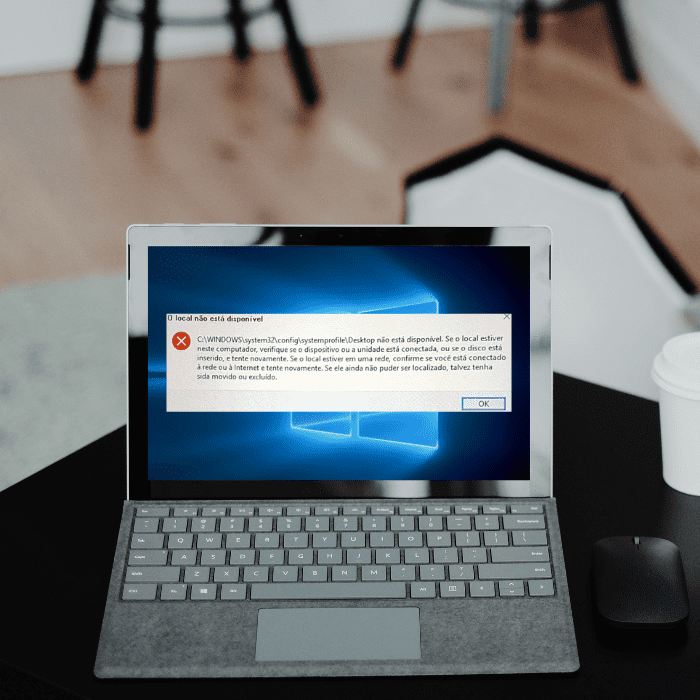
«O local não está disponível» é um erro frequente no Windows, que costuma aparecer numa janela pop-up logo após o arranque do sistema.
Erros como este podem ter causa lógica ou física, e insistir em reparações pode piorar o caso. Se os ficheiros são importantes, veja como funciona a recuperação de dados em disco rígido, com diagnóstico gratuito.
O problema surge frequentemente após atualizações do sistema operativo, embora também possa ocorrer noutras circunstâncias.
Quando isso acontece, o ambiente de trabalho fica inacessível e deixa de ser possível usar funções básicas, como abrir o menu Iniciar, pesquisar no Windows ou usar a barra de tarefas.
Consequentemente, operações como copiar, mover ou abrir ficheiros guardados ficam bloqueadas, o que limita muito a utilização do computador.
É, por isso, uma falha grave, que leva muitos utilizadores a procurar uma solução urgente para que o sistema volte a funcionar normalmente.
Porque é que o computador indica «O local não está disponível»?
Este erro está muitas vezes associado a permissões mal configuradas, alteradas manualmente, por uma atualização ou por malware. Quando as permissões ficam restritas, o sistema pode deixar de conseguir aceder a pastas essenciais, o que bloqueia todo o ambiente de trabalho.
Situações em que o erro «O local não está disponível» pode surgir
Este erro pode ter várias origens. Estas são as mais comuns:
O volume não contém um sistema de ficheiros reconhecido
Este aviso surge ao aceder a uma unidade (disco externo, pen USB, cartão SD, etc.) cujo sistema de ficheiros está danificado ou aparece em formato RAW, que o Windows não reconhece. Normalmente, resulta de danos na tabela de partições ou no setor de arranque.
O parâmetro está incorreto
Desligar a unidade de forma abrupta, uma falha na porta USB ou setores defeituosos no disco podem danificar os metadados da unidade e originar este erro. Formatar o disco volta a torná-lo utilizável, mas apaga os dados: se precisar dos ficheiros, recupere-os primeiro com um programa de recuperação ou num laboratório especializado.
Acesso negado
Ao tentar abrir uma pasta ou unidade, pode surgir a mensagem «Acesso negado», sinal de restrições de permissões, de uma unidade danificada ou de malware.
O ficheiro ou diretório está danificado e ilegível
Danos na MFT (Master File Table), no NTFS, ou na FAT (File Allocation Table) podem tornar ficheiros e pastas inacessíveis.
Erro CRC
O CRC (Cyclic Redundancy Check) é uma verificação que deteta erros nos dados lidos. Quando falha, a causa mais comum são setores defeituosos ou outra avaria no disco, mas também pode resultar de ficheiros danificados ou de uma ligação instável.
O nome de rede especificado já não está disponível
Este erro está muitas vezes relacionado com falhas no protocolo de partilha de rede SMB, mas também pode dever-se a bloqueios da firewall ou do antivírus, ou a versões incompatíveis entre os sistemas.
6 soluções para corrigir o erro «O local não está disponível»
Solução 1: Arrancar em modo de segurança com rede
- Reinicie o computador;
- No ecrã de início de sessão, mantenha premida a tecla Shift e clique em Reiniciar;
- Siga o caminho Resolução de problemas > Opções avançadas > Definições de Arranque > Reiniciar;
- Prima F5 para arrancar em modo de segurança com rede.
Solução 2: Atribuir controlo total sobre a pasta
- Clique com o botão direito do rato na pasta com erro e selecione Propriedades;
- Aceda ao separador Segurança e clique em Editar;
- Adicione o seu utilizador e marque «Controlo total»;
- Confirme as alterações e reinicie o computador, se necessário.
Solução 3: Tornar-se proprietário da pasta
- Aceda a Propriedades > Segurança > Avançadas e, junto a «Proprietário», clique em Alterar;
- Escreva o nome do seu utilizador ou «Administradores»;
- Marque «Substituir proprietário em subcontentores e objetos»;
- Guarde as alterações.
Solução 4: Repor as permissões dos Utilizadores Autenticados
- Abra as Propriedades da pasta;
- No separador Segurança, clique em Editar > Adicionar;
- Escreva «Utilizadores Autenticados»;
- Marque «Controlo total» e clique em Aplicar.
Solução 5: Executar CHKDSK
- Se a unidade tiver dados importantes sem cópia de segurança, ou sinais de avaria física (ruídos, lentidão extrema, desligar-se sozinha), não execute o CHKDSK: escreve no disco e pode agravar a perda. Caso contrário, abra a Linha de comandos como administrador;
- Execute
chkdsk E: /f /r /x, substituindoE:pela letra da unidade com o erro; - Confirme e, se lhe for pedido, reinicie o sistema.
Solução 6: Usar o Restauro do Sistema
- Pesquise «Criar um ponto de restauro»;
- Clique em Restauro do Sistema;
- Escolha um ponto de restauro anterior ao aparecimento do erro;
- Confirme e reinicie o computador.
Leia também
Como a Bot pode ajudar
Se o seu sistema apresenta o erro «O local não está disponível» e os seus ficheiros continuam inacessíveis, a Bot Recuperação de Dados pode ajudar com segurança.
Dispomos de laboratório próprio e de uma sala limpa Classe 100 (ISO 5), a WhiteRoom®, que nos permitem intervir com precisão em dispositivos danificados.
Oferecemos recolha gratuita (ilhas não incluídas), diagnóstico normal gratuito no prazo máximo de 48 h e apoio técnico especializado.
👉 Inicie já a sua recuperação de dados


