


A encriptação de um disco rígido é um processo em que os dados do disco são convertidos, através de algoritmos matemáticos, num código ilegível, para que não possam ser acedidos por utilizadores não autorizados.
Se os dados não podem ser perdidos, fale com quem faz isto todos os dias: conheça a recuperação de dados em disco rígido da Bot, com diagnóstico gratuito.
A encriptação pode ser feita por programas (software) ou pelo próprio hardware.
Para aceder a uma unidade encriptada, o utilizador tem de fornecer uma palavra-passe, a impressão digital ou um cartão inteligente (smart card).
Neste artigo, vai ficar a saber mais sobre a encriptação de discos e conhecer as diferenças entre a encriptação por software e por hardware.
Vai também descobrir como saber se o disco rígido está encriptado, quais as vantagens de um disco encriptado e como desencriptar e recuperar os dados de discos rígidos encriptados.
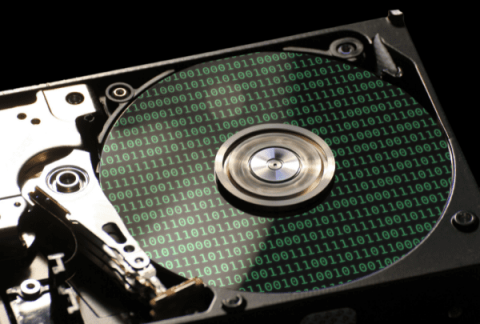
O que é a encriptação de disco rígido?
A encriptação de um disco rígido é uma tecnologia que codifica os dados guardados no disco através de funções matemáticas sofisticadas.
Os dados de um disco rígido encriptado não podem ser lidos por qualquer pessoa. Para lhes aceder, o utilizador precisa da chave ou da palavra-passe correta.
Isto ajuda a impedir o acesso aos dados por pessoas não autorizadas, por exemplo em caso de roubo ou perda do equipamento, e acrescenta uma camada de segurança contra piratas informáticos e outras ameaças.
Na encriptação por software, o conceito é simples: quando um ficheiro é gravado na unidade, é encriptado automaticamente por um programa especializado.
Embora o resultado seja semelhante ao da encriptação baseada em hardware, este método não precisa de nenhum hardware específico para encriptar o disco.
Quando um ficheiro é lido da unidade, o programa desencripta-o automaticamente, mantendo encriptados todos os outros dados da unidade.
Os processos de encriptação e desencriptação são transparentes para as aplicações comuns, como processadores de texto, bases de dados e folhas de cálculo.
Do ponto de vista do utilizador, um computador com o disco encriptado funciona como qualquer outro.
Como se compara a encriptação por hardware com a encriptação por software?
Tanto a encriptação por hardware como a encriptação por software têm prós e contras. Conheça cada uma delas a seguir:
Encriptação por software
A encriptação por software depende geralmente de uma palavra-passe.
O princípio é simples: introduz a palavra-passe correta e os ficheiros são desencriptados; caso contrário, continuam bloqueados.
Com a encriptação ativada, os dados passam por um algoritmo especial que os baralha à medida que são gravados no disco.
O mesmo programa descodifica depois os dados à medida que são lidos do disco por um utilizador autenticado.
A grande vantagem da encriptação por software é que, em geral, é bastante barata de implementar.
Além disso, a encriptação por software não exige nenhum hardware adicional.
Por outro lado, a encriptação por software só é tão segura quanto o resto do seu computador ou smartphone.
Isto significa que, se um pirata informático descobrir a sua palavra-passe, a proteção deixa imediatamente de servir.
As ferramentas de encriptação por software também partilham os recursos de processamento do computador.
Isso pode tornar o PC mais lento enquanto os dados são encriptados ou desencriptados.
Por fim, abrir e fechar ficheiros encriptados pode ser mais lento do que o normal, porque o processo consome recursos, sobretudo com níveis de encriptação mais elevados e em computadores mais antigos.
Encriptação por hardware
No centro da encriptação por hardware está um processador separado, dedicado à autenticação e à encriptação.
É cada vez mais comum nos dispositivos móveis: nos iPhone, por exemplo, um coprocessador dedicado (o Secure Enclave) protege as chaves de encriptação e os dados do reconhecimento facial.
Esta tecnologia também usa uma chave para encriptar e desencriptar os dados, mas a chave é gerada aleatoriamente pelo próprio processador de encriptação.
Muitas vezes, os dispositivos com encriptação por hardware substituem as palavras-passe tradicionais por autenticação biométrica (como a impressão digital) ou por um código PIN introduzido num teclado integrado.
Uma das vantagens da encriptação por hardware é ser mais segura do que a encriptação por software, porque o processo decorre isolado do resto do dispositivo.
Assim, torna-se muito mais difícil intercetá-la ou quebrá-la.
O processador dedicado também alivia a carga do resto do equipamento, tornando a encriptação e a desencriptação muito mais rápidas.
Por outro lado, o armazenamento com encriptação por hardware é normalmente muito mais caro do que uma ferramenta de software.
Por exemplo, o BitLocker vem incluído sem custos nas edições Pro e superiores do Windows, mas uma pen USB com encriptação por hardware é bastante cara, sobretudo quando comparada com uma pen sem encriptação.
Além disso, se o processador de encriptação falhar, é extremamente difícil voltar a aceder às suas informações.
Como saber se o disco rígido está encriptado?
Como boa prática para proteger os dados do seu PC, deve encriptá-los para os proteger contra acessos não autorizados, e manter sempre guardada a chave de recuperação.
Para saber se a encriptação do disco está ativada no Windows, siga os passos abaixo:
- Clique no menu «Iniciar», no canto inferior do ecrã;
- Clique no ícone da roda dentada («Definições») e escolha «Atualizações e segurança» (no Windows 11, «Privacidade e segurança»);
- Clique em «Encriptação do dispositivo» (no Windows Pro, pode também abrir «Gerir o BitLocker»);
- Se vir a mensagem «A encriptação do dispositivo está ativada» com a opção «Desativar», o seu disco rígido ESTÁ encriptado;
- Se a encriptação NÃO estiver ativada, pode clicar em «Ativar» para encriptar o dispositivo e seguir as instruções. Guarde a chave de recuperação num local seguro.
Num Mac, siga estes passos para verificar se o disco rígido está encriptado:
- Abra «Preferências do Sistema» e clique em «Segurança e Privacidade» e no separador «FileVault» (nas versões mais recentes do macOS: «Definições do Sistema» > «Privacidade e segurança»);
- Se aparecer a mensagem «O FileVault está ativado para o disco “Macintosh HD”» com a opção «Desativar FileVault», o seu disco ESTÁ encriptado;
- Se aparecer a mensagem «O FileVault está desativado…», o seu disco NÃO está encriptado. Pode clicar em «Ativar FileVault» para o encriptar e seguir as instruções no ecrã.
Vantagens dos discos rígidos com encriptação por hardware
Veja as vantagens que os discos rígidos com encriptação integrada oferecem aos utilizadores:
Melhor desempenho
O hardware de encriptação, integrado no controlador do disco, permite que a unidade trabalhe à velocidade máxima, sem perda de desempenho.
Segurança robusta baseada em hardware
A encriptação está sempre ativa e as chaves de encriptação nunca saem do disco.
Além disso, a autenticação do utilizador é feita pela própria unidade antes do desbloqueio, independentemente do sistema operativo.
Facilidade de utilização
A encriptação é transparente para o utilizador, que não precisa de a ativar.
Os discos com encriptação integrada podem ser apagados de forma segura e quase instantânea, bastando eliminar ou substituir a chave de encriptação interna, sem ser preciso sobrescrever todos os dados da unidade.
Menor custo total de utilização
Não é preciso nova infraestrutura para gerir as chaves de encriptação, porque a encriptação aproveita a infraestrutura existente para guardar as informações de recuperação.
O equipamento trabalha com mais eficiência, porque o processador do computador não é usado na encriptação.
Como desencriptar um disco rígido encriptado
No Windows, pode desencriptar um disco pelo Painel de Controlo; no Mac, pelo Terminal ou pelas definições do FileVault. Em ambos os casos, precisa da palavra-passe ou da chave de recuperação. Também explicamos como reutilizar um disco apagando-o com o Diskpart, o que destrói os dados.
Solução 1: desencriptar a unidade pelo Painel de Controlo (Windows)
Esta é a forma mais fácil de desencriptar um disco rígido no Windows, desde que tenha a palavra-passe ou a chave de recuperação do BitLocker.
Inicie sessão numa conta de administrador e abra Painel de Controlo > Sistema e Segurança.
Aí, selecione a opção «Encriptação de Unidade BitLocker».
Vai ver a unidade encriptada e todas as opções associadas.
Agora, basta escolher a unidade que pretende desencriptar (desbloqueando-a primeiro, se necessário) e clicar em «Desativar o BitLocker».
Vai abrir-se uma janela onde deve confirmar a escolha clicando em «Desativar o BitLocker» e aguardar enquanto o Windows desencripta a unidade. Os dados mantêm-se e o processo pode demorar algumas horas.
Solução 2: apagar o disco com o Diskpart (Windows), só se não precisar dos dados
Atenção: o Diskpart não desencripta nada. Os passos abaixo apagam a tabela de partições e formatam o disco, ou seja, destroem todos os dados; servem apenas para voltar a usar um disco encriptado cuja palavra-passe e chave de recuperação se perderam. Para desencriptar pela linha de comandos sem perder dados, use manage-bde -off E: (com a unidade desbloqueada). Se ainda assim quiser apagar o disco:
- Escreva «diskpart» na pesquisa do Windows e execute o programa como administrador;
- Escreva
list diske identifique o disco encriptado pelo tamanho; anote o número indicado e confirme que é o disco certo, porque o que vem a seguir apaga-o; - Escreva
select disk X(em que X é o número anotado no passo anterior); - Escreva
clean(apaga a tabela de partições) e, depois,create partition primary; - Escreva
format fs=ntfs quick overridee, em seguida,assignpara atribuir uma letra à unidade; - Quando o processo terminar, escreva
exit.
Desencriptar o disco rígido no Mac
Para desencriptar o disco do Mac pelo Terminal, siga os passos abaixo (também pode simplesmente clicar em «Desativar FileVault» nas definições):
- Abra o Terminal e escreva
fdesetup statuspara confirmar se o FileVault está ativo; - Para o desativar, escreva
sudo fdesetup disable, prima Return e introduza a palavra-passe de administrador; - Quando lhe for pedido, introduza o nome e a palavra-passe de um utilizador autorizado a desbloquear o disco (ou a chave de recuperação);
- Num disco externo encriptado em APFS, use
diskutil listpara ver o identificador do volume, desbloqueie-o e escrevadiskutil apfs decryptVolume disk3s1(substituindodisk3s1pelo identificador certo e introduzindo a palavra-passe do volume se for pedida); - A desencriptação decorre em segundo plano; pode acompanhar o progresso com
fdesetup statusoudiskutil apfs list.
Sem a palavra-passe ou a chave de recuperação não é possível desencriptar o disco. Se as perdeu e só quer voltar a usar o disco, pode apagá-lo; tenha em conta que todos os dados serão destruídos. Num disco antigo com Core Storage, os passos são estes (em APFS, use a opção «Apagar» do Utilitário de Discos):
- Abra o Terminal, escreva
diskutil cs liste prima Return; - O Terminal mostra uma lista hierárquica. Copie o identificador alfanumérico (UUID) que aparece ao lado de «Logical Volume Group»;
- Escreva
diskutil cs deleteseguido desse identificador (por exemplo,diskutil cs delete XXXX-YYYY-ZZZZ) e prima Return. O grupo de volumes e todos os dados nele contidos são eliminados.
Como recuperar os dados de um disco rígido encriptado
Em alguns casos, os dados de um disco rígido são encriptados de forma maliciosa, como num ataque de ransomware, que impede o acesso aos ficheiros.
Saiba como as empresas de recuperação de dados atuam nestas situações e o que fazer em caso de ataque de ransomware.
Recuperar os dados de um disco rígido encriptado com uma empresa de recuperação de dados
Quando recorre a uma empresa de recuperação de dados para recuperar os dados de um disco rígido encriptado, o trabalho feito é extremamente meticuloso.
Primeiro, os técnicos analisam a situação para determinar a forma mais segura e económica de recuperar os dados encriptados.
Para isso, é feito um estudo específico do tipo de ransomware, à procura de falhas de segurança e de possibilidades de recuperação.
Assim, é possível saber se o processo pode ser revertido para desencriptar os dados. Se não for possível, uma equipa de especialistas faz uma análise profunda da estrutura dos ficheiros.
O objetivo é descobrir se o ataque deixou vestígios que permitam reconstruir o maior número possível de ficheiros.
Depois, são aplicados todos os procedimentos viáveis para aumentar as hipóteses de recuperar os ficheiros encriptados, da forma mais eficiente e segura possível.
Desencriptar um disco rígido encriptado por ransomware
No essencial, o ransomware é um malware que usa a encriptação para manter as informações da vítima reféns, em troca de um resgate.
No ataque, os dados críticos de um utilizador ou de uma organização são encriptados para que deixe de ser possível aceder a ficheiros, bases de dados ou aplicações. Depois, é exigido um resgate para devolver o acesso.
Em geral, o ransomware é concebido para se propagar pela rede e atacar bases de dados e servidores de ficheiros, de modo a paralisar rapidamente uma organização inteira.
Se acha que foi vítima de um ataque de ransomware e quer recuperar os ficheiros encriptados, o ideal é contactar imediatamente um serviço profissional especializado.
Afinal, um procedimento errado pode dificultar a recuperação dos dados.
Por se tratar de um trabalho muito técnico, exige uma análise minuciosa do caso, que deve ser feita por especialistas com vasta experiência na recuperação de ficheiros encriptados.
Depois de analisada a infeção, a encriptação deve ser removida com um programa de desencriptação, quando existe, ou através de processos profissionais de reconstrução de ficheiros.
Há ferramentas diferentes para os vários tipos de ransomware. Por isso mesmo, é importante contar com profissionais que saibam identificá-los e escolher a abordagem adequada ao problema.
Leia também
Conclusão
Os discos rígidos encriptados usam funções matemáticas sofisticadas para converter os dados guardados num formato ilegível para pessoas não autorizadas.
Assim, sem a chave ou a palavra-passe correta, os dados não podem ser lidos.
Os discos com encriptação por hardware oferecem, em geral, bom desempenho, segurança robusta, facilidade de utilização e menor custo de utilização.
A encriptação do disco rígido protege contra piratas informáticos e outras ameaças e pode ser de dois tipos: por software ou por hardware.
Cada uma tem as suas fragilidades, mas, combinadas, reforçam muito a segurança dos seus dados.
Se precisar de desencriptar o disco, pode usar o Painel de Controlo ou o comando manage-bde (no Windows) ou o FileVault e o Terminal (no Mac). O Diskpart só serve para apagar o disco.
Em alguns casos, os dados do disco podem ser encriptados de forma maliciosa para impedir o seu acesso, como acontece nos ataques de ransomware.
Se acha que foi vítima de um ataque deste tipo, é essencial procurar o quanto antes um serviço profissional de recuperação de dados, como o da Bot.
Afinal, alguns tipos de ransomware podem eliminar ficheiros ao fim de algum tempo. Por isso, a rapidez de resposta da Bot faz toda a diferença.
Além disso, a nossa equipa está disponível 24 horas por dia, 7 dias por semana, 365 dias por ano, para lhe dar todo o apoio de que precisa para resolver o problema.
Os nossos clientes também avaliam muito bem o nosso trabalho nas redes sociais.
E a nossa taxa de sucesso é de 96 %, o que comprova a qualidade dos serviços que prestamos.
Já tratámos mais de 200 mil casos: inicie já a sua recuperação connosco!


