


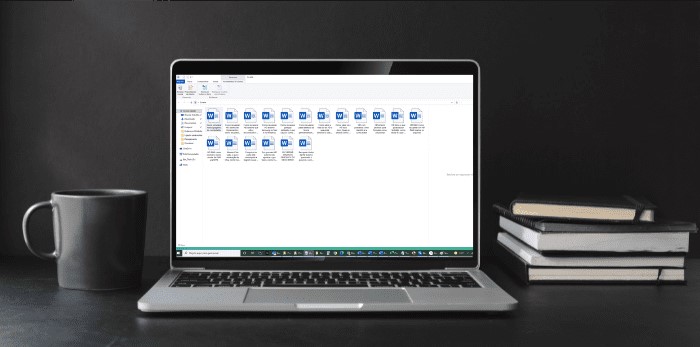
¿Has tenido un percance? ¡Tranquilo! Con estos consejos puedes recuperar tu documento de Word perdido. Que levante la mano quien nunca haya pasado días trabajando en un documento de Word para que, de repente, el ordenador se apague, Word se cierre o todo se cuelgue antes de poder guardar. En ese momento parece que todo está perdido, pero en Bot, especialistas en recuperación de datos, tenemos algunos consejos que pueden solucionar tu problema. Word guarda automáticamente copias de los documentos mediante varias funciones, lo que ayuda a que los archivos no se pierdan del todo cuando ocurre algo inesperado. Estos son algunos de los imprevistos que te pueden pasar:
Si no puedes perder los datos, habla con quien lo hace todos los días: mira cómo funciona la recuperación de datos en laboratorio de Bot.
- un corte de luz;
- un error inesperado;
- un reinicio inesperado;
- entre otros.
Estas funciones de Word ayudan a recuperar documentos que nunca llegaron a guardarse o que se han dañado. Y la buena noticia es que la mayoría de las opciones de recuperación se encuentran en el propio Word o en herramientas de Windows. También puedes recurrir a programas específicos para recuperar documentos borrados por accidente o eliminados por malware. Por eso hemos reunido 7 formas de recuperar documentos de Word, para que elijas la que mejor se adapte a tu caso.
1. ¿Cómo recupero un documento de Word no guardado?
Paso 1: abre Microsoft Word y haz clic en «Documento en blanco».
Paso 2: en la parte superior izquierda, haz clic en «Archivo».
Paso 3: en el menú lateral izquierdo, haz clic en «Abrir».
Paso 4: al final de la lista de documentos recientes, haz clic en «Recuperar documentos no guardados».
Paso 5: busca el archivo que quieres recuperar, selecciónalo y haz clic en «Abrir».
Paso 6: ¡listo! El documento se abrirá de nuevo. Pero atención: estará en formato .asd, que no es el formato normal de Word, así que guárdalo enseguida como documento de Word.
Consejos adicionales: ve a «Archivo», haz clic en «Guardar como», ponle un nombre al documento y fíjate bien en la carpeta donde lo guardas. Por último, activa el «Autoguardado» en la esquina superior izquierda de Word (funciona con archivos guardados en OneDrive o SharePoint). Así evitarás que el problema se repita.
2. Recuperar el documento desde la papelera de reciclaje
Este es uno de los métodos más sencillos y conocidos. Con un poco de suerte, tu archivo seguirá intacto en la papelera de reciclaje del ordenador. Para recuperarlo:
Paso 1: abre la papelera de reciclaje.
Paso 2: comprueba si tu archivo sigue ahí. Si no recuerdas el nombre del documento, busca archivos con extensión DOC, DOT o DOCX.
Paso 3: haz clic con el botón derecho en el documento de Word que quieres recuperar y selecciona «Restaurar».
¡Hecho! El documento vuelve a la carpeta donde estaba. Si no sabes cuál era, apunta antes el nombre del archivo y su «Ubicación original», que aparece en la papelera, para encontrarlo después.
3. Cómo recuperar un documento eliminado con la copia de seguridad de Word
Las copias de seguridad de Word tienen la extensión .wbk. Por eso, si tienes activada la opción de copia de seguridad en Word, es posible que exista una copia de tu archivo. Para comprobarlo:
Paso 1: abre el Explorador de archivos, haz clic en el cuadro «Buscar», escribe «*.wbk» y pulsa Intro.
Paso 2: busca archivos cuyo nombre empiece por «Copia de seguridad de» seguido del nombre del documento perdido y haz doble clic para abrirlo.
¡Ya lo tienes!
Consejo extra: para activar esta copia de seguridad, abre Word, selecciona «Archivo», luego «Opciones» (abajo a la izquierda) y «Avanzadas»; desplázate hasta la sección «Guardar» y marca «Crear siempre copia de seguridad».
4. ¿Cómo recupero un documento de Word con la Autorrecuperación?
Word tiene una función de Autorrecuperación muy fácil de usar:
Paso 1: abre Word, haz clic en «Archivo» y luego en «Opciones», en la esquina inferior izquierda.
Paso 2: selecciona «Guardar» y, en el apartado «Guardar documentos», localiza «Ubicación de archivo con Autorrecuperación».
Paso 3: copia la ruta que aparece en ese cuadro.
Paso 4: abre el Explorador de archivos y pega la ruta en la barra de direcciones. Verás una lista de archivos con extensión .asd.
Paso 5: localiza el documento correcto, el que tenga la fecha y hora más recientes, y copia el archivo.
Paso 6: abre Word, ve a «Archivo» > «Abrir» > «Recuperar documentos no guardados», pega el archivo .asd en esa carpeta, selecciónalo y haz clic en «Abrir».
Paso 7: por último, selecciona «Archivo» > «Guardar como» y guarda el documento de Word donde quieras.
5. ¿Cómo recupero un documento de Word con los archivos temporales?
Otra opción es intentar recuperar el documento a partir de los archivos temporales que Word crea automáticamente mientras trabajas. Suelen tener la extensión «.tmp» o un nombre que empieza por «~». Para encontrarlos:
Paso 1: abre el Explorador de archivos y selecciona «Este equipo».
Paso 2: escribe «.tmp» o «~» en la barra «Buscar» y fíjate en la fecha de modificación para localizar el documento que no se guardó.
Paso 3: cuando lo encuentres, ábrelo desde Word («Archivo» > «Abrir», eligiendo «Todos los archivos» como tipo). Si Word no consigue abrirlo, prueba con el Bloc de notas: muchas veces permite rescatar al menos el texto.
Paso 4: copia el contenido recuperado y pégalo en un nuevo documento de Word.
6. ¿Cómo recupero un documento de Word eliminado con un programa de recuperación?
A veces, los pasos anteriores no resuelven el problema y necesitas un programa de recuperación de datos, por ejemplo, cuando el documento se ha borrado de la carpeta y también de la papelera de reciclaje. Uno de los programas que puedes usar para intentar recuperar tu archivo es Wondershare Recoverit, que permite buscar documentos eliminados y previsualizarlos gratis, con algunas limitaciones. Para restaurar el archivo en tu ordenador como documento de Word, tienes que comprar una licencia. Instálalo y guarda los archivos recuperados en un disco distinto del que contenía el documento, para no sobrescribirlo. Para saber más sobre el programa, haz clic aquí.
7. ¿Cómo recupero un documento de Word borrado si nada ha funcionado?
Si nada de lo anterior ha funcionado, no te preocupes: todavía te queda una opción, pedir ayuda a nuestro equipo. En Bot recibimos el dispositivo donde estaban los archivos perdidos, identificamos la avería y el mejor procedimiento para recuperar los archivos borrados o perdidos. Trabajamos con eficacia y precisión, desde el análisis hasta la entrega de los datos, y nos tomamos muy en serio los plazos. Además, todo nuestro proceso se realiza de forma segura, en una sala blanca Clase 100 (ISO 5), según la norma ISO 14644-1. ¡También ofrecemos diagnóstico gratuito y recogida gratuita (islas no incluidas)!
Esperamos que, elijas la forma que elijas, consigas recuperar tu documento de Word. Y si necesitas ayuda de un equipo cualificado, ponte en contacto con nosotros. ¡Estaremos encantados de ayudarte!


