

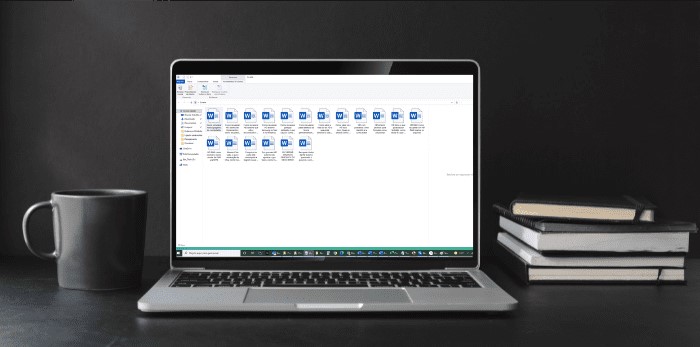
Aconteceu algum erro? Calma! É possível recuperar o documento Word perdido com estas dicas. Veja como!
Se os dados não podem ser perdidos, fale com quem faz isto todos os dias: veja como funciona a recuperação de dados em laboratório da Bot.
Atire a primeira pedra quem nunca passou dias a trabalhar num documento Word e, de repente, o computador desligou-se, o Word fechou ou ficou tudo bloqueado antes de conseguir guardar.
Por um momento, pode parecer que está tudo perdido, mas nós, na Bot, especialistas em recuperação de dados, temos algumas dicas que podem resolver o seu problema.
O próprio Word guarda automaticamente cópias dos documentos através de algumas funcionalidades, o que muitas vezes evita que os ficheiros se percam por completo quando acontece um imprevisto. Eis alguns exemplos de imprevistos que lhe podem acontecer:
- falha de energia;
- erro inesperado;
- reinício inesperado do computador;
- entre outros.
Estas funcionalidades do Word ajudam a recuperar documentos que nunca chegaram a ser guardados ou que ficaram corrompidos. E a boa notícia é que a maioria das opções de recuperação se faz no próprio Word ou com funções do Windows.
Também pode recorrer a programas específicos para recuperar documentos apagados por engano ou por malware. Por isso, reunimos 7 dicas para recuperar documentos Word, para que possa escolher a que melhor se adapta ao seu caso.
1. Como recuperar um documento Word não guardado?
Passo 1: abra o Microsoft Word e clique em «Documento em branco».
Passo 2: no canto superior esquerdo, clique em «Ficheiro».
Passo 3: na barra lateral esquerda, clique em «Abrir».
Passo 4: na parte inferior do ecrã, clique em «Recuperar Documentos Não Guardados».
Passo 5: encontre o ficheiro que quer recuperar, selecione-o e clique em «Abrir».
Passo 6: pronto! O ficheiro abre no Word. Atenção: está no formato .asd, que é um ficheiro de recuperação e não um documento Word normal. Guarde-o de imediato com «Guardar como», no formato .docx.
Dica extra: volte a «Ficheiro», clique em «Guardar como» e dê ao documento um nome diferente. Tome nota da pasta onde o guarda. Para evitar que o problema se repita, ative a opção «Guardar Automaticamente», no canto superior esquerdo do Word (funciona com ficheiros guardados no OneDrive ou no SharePoint).
2. Usar a Reciclagem para recuperar o ficheiro
É um dos métodos mais simples e conhecidos. Com alguma sorte, o seu ficheiro está intacto na Reciclagem do computador. Para o recuperar:
Passo 1: abra a Reciclagem.
Passo 2: veja se o ficheiro ainda lá está. Se não souber o nome do documento, procure ficheiros com as extensões DOC, DOT ou DOCX.
Passo 3: selecione o documento Word que quer recuperar e clique em «Restaurar».
Trabalho feito! O documento Word volta para a pasta onde estava. Tome nota do nome do ficheiro antes de o restaurar, para o poder procurar no computador caso não se lembre da pasta original.
3. Como recuperar um documento apagado com a cópia de segurança do Word
As cópias de segurança do Word têm a extensão .wbk. Se tiver a opção «Criar sempre cópia de segurança» ativada no Word, pode haver uma cópia do seu ficheiro. Para verificar:
Passo 1: abra o menu «Iniciar», clique na caixa de pesquisa, escreva «.wbk» e prima Enter.
Passo 2: procure ficheiros com o nome «Cópia de segurança de» seguido do nome do documento perdido e faça duplo clique para o abrir. Encontrou!
Dica extra: para ativar esta opção, abra o Word, selecione «Ficheiro» e, no canto inferior esquerdo, «Opções». Depois, vá a «Avançadas», desça até à secção «Guardar» e marque «Criar sempre cópia de segurança».
4. Como recuperar um documento Word com a Recuperação Automática?
O Word tem uma funcionalidade de Recuperação Automática, que é simples de usar. Veja como:
Passo 1: abra o Word, clique em «Ficheiro» e depois em «Opções», no canto inferior esquerdo do ecrã.
Passo 2: selecione «Guardar» e, na secção «Guardar documentos», localize «Localização do ficheiro de Recuperação Automática».
Passo 3: copie o caminho que aparece nessa caixa.
Passo 4: abra o «Explorador de Ficheiros» e cole o caminho na barra de endereço. Vai ver uma lista de ficheiros com a extensão .asd.
Passo 5: localize o ficheiro do documento certo, com a data e hora mais recentes, e copie o nome ou o caminho do ficheiro.
Passo 6: no Word, vá a «Ficheiro» > «Abrir» > «Procurar», cole o caminho na janela, escolha «Todos os ficheiros» no tipo de ficheiro, selecione o ficheiro .asd e clique em «Abrir».
Passo 7: por fim, selecione «Ficheiro» > «Guardar como» e guarde o documento Word onde quiser.
5. Como recuperar um documento Word a partir dos ficheiros temporários?
Outra opção é tentar recuperar o documento a partir dos ficheiros temporários. O Word cria-os automaticamente enquanto está a editar um documento e, se o programa fechar de forma inesperada, podem ficar no disco. Têm a extensão «.tmp» ou um nome começado por «~». Veja como os encontrar:
Passo 1: abra o «Explorador de Ficheiros» e selecione «Este PC».
Passo 2: escreva «.tmp» ou «~» na caixa de pesquisa e veja a data de modificação dos ficheiros para encontrar o documento que não foi guardado.
Passo 3: copie o ficheiro que encontrou para outra pasta e tente abrir a cópia no Word («Ficheiro» > «Abrir», com o tipo «Todos os ficheiros»); se não abrir, mude a extensão da cópia para .docx e tente de novo. O «Bloco de Notas» só mostra texto legível em alguns casos.
Passo 4: se o Word abrir o ficheiro, guarde-o de imediato com «Guardar como»; se só conseguir ler o texto no «Bloco de Notas», copie-o e cole-o num novo documento Word.
6. Como recuperar um documento Word apagado com um programa de recuperação?
Em alguns casos, os passos anteriores não resolvem o problema e é preciso usar um programa de recuperação. Por exemplo, quando os documentos foram apagados da pasta e também da Reciclagem. Instale o programa noutro disco e guarde os ficheiros recuperados noutro disco, para não sobrescrever o que quer recuperar.
Um dos programas que pode usar para tentar recuperar o ficheiro é o Wondershare Recoverit. Permite encontrar documentos apagados e pré-visualizar gratuitamente conteúdos até 30 MB.
No entanto, para restaurar o ficheiro como documento Word no computador, é preciso comprar uma licença do programa.
Para saber mais sobre o programa, clique aqui.
7. Como recuperar um documento Word apagado se nada resultou?
Se nenhuma das alternativas anteriores resultou, não se preocupe. A última dica é pedir ajuda à nossa equipa e, até lá, não gravar mais nada no disco onde estava o documento.
Na Bot, recebemos o dispositivo onde estavam os ficheiros perdidos. Em seguida, fazemos o diagnóstico para identificar o problema e o melhor procedimento para recuperar ficheiros apagados ou perdidos por acidente.
Trabalhamos de forma eficiente e rigorosa, do diagnóstico à entrega dos documentos. A recuperação é feita com rapidez, porque levamos os prazos muito a sério.
Além disso, todo o nosso processo é feito em segurança, numa sala limpa Classe 100 (ISO 5), segundo a norma ISO 14644-1.
Oferecemos também diagnóstico e orçamento gratuitos e recolha gratuita em qualquer morada de Portugal continental!
Por fim, seja qual for o caminho que escolher para recuperar o seu documento Word, esperamos que consiga voltar a aceder ao ficheiro.
Não hesite em contactar-nos para ter a ajuda de uma equipa qualificada. Teremos todo o gosto em ajudar!
Tem dúvidas sobre o seu caso? Fale com um especialista da Bot pelo WhatsApp.


