


Los dispositivos extraíbles son muy útiles cuando quieres guardar archivos grandes sin llenar el disco de tu ordenador. Memorias USB, discos duros externos, tarjetas SD y DVD son algunos de los ejemplos más habituales. El ordenador los detecta automáticamente, pero algunos problemas pueden afectarles y hacer que no se puedan leer o que no se pueda escribir en ellos. Si tu disco está protegido contra escritura, en el artículo de hoy te explicamos en qué consiste exactamente este problema, por qué ocurre y cómo puedes solucionarlo.
Errores como este pueden tener una causa lógica o física, e insistir en reparaciones puede empeorar el caso. Si los archivos son importantes, mira cómo funciona la recuperación de memorias USB, con diagnóstico gratuito.
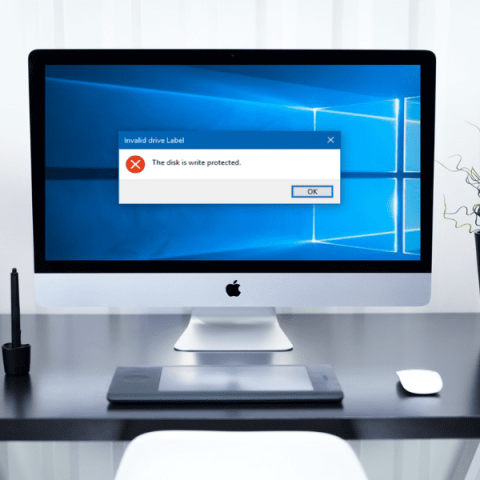
¿Qué es la protección contra escritura?
Si al conectar un dispositivo de almacenamiento te aparece un mensaje como «El disco está protegido contra escritura», significa que no puedes escribir en él ni formatearlo hasta resolver el problema. Suele ocurrir en Windows 7, 8, 8.1, 10 y 11. Una causa habitual que muchos usuarios pasan por alto es un pequeño interruptor de bloqueo que algunos dispositivos tienen y que activa la protección contra escritura. Si el dispositivo está lleno, también puedes encontrarte con errores de escritura. Estos casos son fáciles de resolver, pero hay otros más complicados: el error puede deberse, por ejemplo, a una partición dañada, a un ataque de malware o a un fallo físico del propio dispositivo. Mientras no quites la protección contra escritura, no podrás volver a escribir en el disco.
¿Qué hacer cuando el disco está protegido contra escritura?
Cuando el ordenador detecta la protección contra escritura en el dispositivo externo, bloquea automáticamente cualquier operación de escritura, desde guardar un archivo hasta formatear la unidad. En ese caso, el disco funciona en modo de solo lectura: puedes ver y abrir los archivos, pero no modificarlos. Aprovecha para copiarlos a otro sitio antes de probar ninguna solución. En algunos casos (como una memoria USB con el sistema de archivos dañado), el problema se puede resolver con los métodos siguientes:
1. Comprueba si hay un interruptor de bloqueo
A veces basta con mover un pequeño interruptor para quitar la protección contra escritura. Revisa el dispositivo y busca un interruptor en los laterales, como el que tienen las tarjetas SD. También puedes consultar el manual del usuario.
2. Usa el Registro para desactivar la protección contra escritura
Este método solo elimina la protección que aplica el propio Windows (no un bloqueo del hardware). Sigue estos pasos:
- En la barra de búsqueda, escribe «regedit» y haz clic en el primer resultado;
- En el «Editor del Registro», ve por el panel izquierdo hasta
HKEY_LOCAL_MACHINE\SYSTEM\CurrentControlSet\Control; - Busca la clave «StorageDevicePolicies» y selecciónala. Si no existe, haz clic derecho en «Control» y elige «Nuevo» > «Clave» para crearla con ese nombre;
- Haz clic derecho en un espacio vacío del panel derecho, elige «Nuevo» > «Valor de DWORD (32 bits)» y llámalo «WriteProtect» (si ya existe, haz doble clic sobre él);
- Cambia el valor a «0» y pulsa «Aceptar»;
- Por último, desconecta la unidad externa y vuelve a conectarla.
3. Quita la protección contra escritura con el símbolo del sistema
Para esta solución, sigue estos pasos:
- Abre el «Símbolo del sistema» como administrador;
- Escribe
diskparty pulsa «Intro»; - Escribe los siguientes comandos uno a uno y pulsa «Intro» después de cada uno (sustituye # por el número del disco protegido; comprueba bien cuál es por el tamaño para no elegir otro disco):
list diskselect disk #attributes disk clear readonly
- Cuando aparezca el mensaje que confirma que los atributos del disco se han borrado correctamente, cierra la ventana del «Símbolo del sistema»;
- Ahora, vuelve a conectar el dispositivo.
4. Comprueba los permisos de la cuenta
Para comprobar los permisos de la cuenta y quitar la protección contra escritura, haz lo siguiente:
- Abre el «Explorador de archivos» y ve a «Este equipo»;
- Haz clic derecho en la unidad extraíble y elige «Propiedades»;
- En la ventana que se abre, ve a la pestaña «Seguridad» (solo aparece en unidades NTFS), selecciona «Todos» en la lista y marca la casilla «Escritura» en la columna «Permitir».
Ten en cuenta que quizá tengas que hacer clic en «Editar» antes de poder marcar o desmarcar las opciones.
5. Comprueba el espacio libre del dispositivo
Si tu dispositivo de almacenamiento externo está lleno, no admitirá más datos y Windows puede mostrar errores de escritura. Para resolverlo, libera espacio borrando los archivos que no necesites (copia antes los importantes a otro sitio):
- Abre el «Explorador de archivos»;
- En el panel izquierdo, haz doble clic en «Este equipo»;
- Busca el dispositivo por su nombre o tipo. Debajo del nombre verás el espacio ocupado. Si la barra está en rojo, el dispositivo está casi o completamente lleno.
6. Comprueba que no haya virus
Si algún malware ha infectado tu ordenador, puede haberse copiado al dispositivo externo en cuanto lo conectaste. Antes de usar estos dispositivos, analízalos con un antivirus o con la seguridad integrada de Windows. Los virus pueden borrar, modificar y dañar archivos importantes. Para evitarlo, instala un buen antivirus que detecte estas amenazas automáticamente.
7. Formatea el disco
También puedes resolver el problema formateando la unidad, siempre que antes hayas copiado o recuperado los datos que contiene. Para ello:
- Si Windows no te deja formatear con normalidad, inicia el ordenador en modo seguro (en Windows 10 y 11, desde Configuración > Recuperación > Inicio avanzado; en Windows 7, pulsando F8 al arrancar);
- Abre el «Símbolo del sistema» como administrador;
- Escribe
format X:(donde X es la letra de la unidad) y confirma. Si el dispositivo tiene un fallo físico, el formateo no funcionará.
Recuerda: formatear el dispositivo borra todos los datos guardados en él.
8. Busca sectores defectuosos
El disco puede estar protegido contra escritura por culpa de un bad block (bloque defectuoso). Como la comprobación también escribe en el disco, hazla solo después de copiar tus datos. Para comprobarlo:
- Abre el «Explorador de archivos» y ve a «Este equipo»;
- Haz clic derecho en el dispositivo externo y elige «Propiedades»;
- En la nueva ventana, ve a la pestaña «Herramientas» y, en «Comprobación de errores», haz clic en «Comprobar».
Cómo quitar la protección contra escritura en Windows 11/10/8/7
Cuando tu memoria USB, tu tarjeta SD o tu disco duro (interno o externo) están protegidos contra escritura, no puedes modificar los datos guardados en ellos. Entonces, ¿cómo quitar la protección contra escritura? En muchos casos, sobre todo en memorias USB y tarjetas, una protección que no desaparece indica un fallo físico: el controlador bloquea la unidad en solo lectura para proteger los datos. Aun así, puedes probar lo siguiente:
Mueve el interruptor físico
Los dispositivos extraíbles se usan mucho para guardar datos y pueden sufrir fallos, sobre todo el error «El disco está protegido contra escritura». Cuando Windows protege contra escritura un dispositivo, por ejemplo una memoria USB, no podrás usarlo con normalidad hasta quitar esa protección. Si el dispositivo tiene un interruptor físico, la solución es muy sencilla.
Algunas memorias USB y las tarjetas SD tienen un interruptor físico en el lateral para proteger los datos.
Si está activado, el dispositivo estará protegido contra escritura en cualquier ordenador o aparato. Puedes solucionarlo desactivando el interruptor. Para ello:
- Localiza el interruptor en tu memoria USB o tarjeta SD;
- Muévelo a la posición de desbloqueo (en las tarjetas SD, hacia los contactos) para quitar la protección.
Busca y elimina virus
Al conectar un dispositivo de almacenamiento al ordenador, puede infectarse fácilmente. Las memorias USB y las tarjetas SD también pueden quedar bloqueadas o infectadas después de descargar algo de un sitio web ilegal. Los datos podrían quedar bloqueados o inaccesibles y provocar el error «El disco está protegido contra escritura». En ese caso, usa un antivirus fiable para analizar el dispositivo y eliminar los virus.
Desactiva el atributo de solo lectura
A veces, el problema afecta solo a un archivo.
Si quieres modificar un archivo concreto y no puedes, es posible que esté protegido contra escritura. En ese caso, comprueba si tiene activada la opción de solo lectura. Para ello:
- Haz clic derecho en el archivo y elige «Propiedades»;
- En la parte inferior, comprueba que la casilla «Solo lectura» no esté marcada. Después, haz clic en «Aplicar» para guardar el cambio.
Usa el símbolo del sistema
Otra forma eficaz de quitar la protección contra escritura y resolver el error «El disco está protegido contra escritura» es usar el símbolo del sistema. Si te manejas con CMD, sigue estos pasos:
- Pulsa «Windows + R», escribe «cmd» y pulsa «Ctrl + Mayús + Intro» para abrir el «Símbolo del sistema» como administrador;
- Escribe los siguientes comandos uno a uno y pulsa «Intro» después de cada uno (sustituye # por el número del disco protegido; comprueba bien cuál es por el tamaño para no elegir otro disco):
diskpartlist diskselect disk #attributes disk clear readonly
(donde # es el número del disco conectado que da el error de protección contra escritura)
- Por último, cierra el «Símbolo del sistema».
Edita el Registro
Hay muchas formas de quitar la protección contra escritura en Windows, y una de las más conocidas es editar el Registro. Antes de empezar, conecta al ordenador la memoria USB protegida contra escritura.
- Pulsa «Windows + R», escribe «regedit» en el cuadro «Ejecutar» y pulsa «Intro» para abrir el «Editor del Registro»;
- Ve a la siguiente ubicación y busca el valor WriteProtect:
HKEY_LOCAL_MACHINE\SYSTEM\CurrentControlSet\Control\StorageDevicePolicies
- Si existe, haz clic derecho sobre él, elige «Modificar» y cambia el valor de 1 a 0.
Lee también
Conclusión
Un disco puede estar protegido contra escritura por un interruptor de bloqueo activado, por falta de espacio, por una partición dañada, por un ataque de malware o por un fallo físico. Para saber cuál es tu caso, revisa el interruptor del dispositivo, usa el Registro o el símbolo del sistema para quitar la protección, comprueba los permisos de la cuenta y el espacio libre, y busca virus. También puedes desactivar el atributo de solo lectura de un archivo. Por último, otras alternativas son buscar sectores defectuosos o formatear el disco. Recuerda que el formateo borra todos los archivos guardados en el disco, así que copia antes tus datos; si no puedes acceder a ellos, lo mejor es recurrir a un servicio profesional de recuperación de datos, como el que ofrecemos en Bot, con más de dos décadas de experiencia y más de 200.000 casos. Nuestros especialistas recuperan tus datos con técnicas consolidadas, en una sala blanca Clase 100 (ISO 5), protegiendo la integridad de tus dispositivos. Además, no tienes que preocuparte por el envío: ofrecemos recogida gratuita en tu domicilio (islas no incluidas). Si tienes alguna duda, contáctanos también a través de nuestras redes sociales, con atención 24 horas al día, 7 días a la semana. Confía en quien tiene experiencia: empieza ahora tu recuperación con nosotros.


